Hihetetlen, de több mint 15 év telt el azóta, hogy megírtam ennek a cikknek az eredetijét. Akkoriban a digitális retusálás még valódi „kézműves” munka volt: akár órákig tarthatott, hogy egy nehezebb feladatot el lehessen úgy végezni, hogy elfogadható legyen. Ennek ellenére, ha ma kinyitod a Photoshop-ot, azt fogod látni, hogy bizonyos eszközök pontosan ugyanúgy néznek ki és ugyanúgy működnek, mint másfél évtizede. Mert ami jó, azon nem kell változtatni, és van, mikor bőven elég ezekkel a régi bevált eszközökkel dolgozni.
Azonban a fejlődés nem állt meg: a Photoshop mára megtanult „gondolkodni”. Így ma már csak azt kell eldönteni, hogy az adott esetben mi a legjobb megoldás.
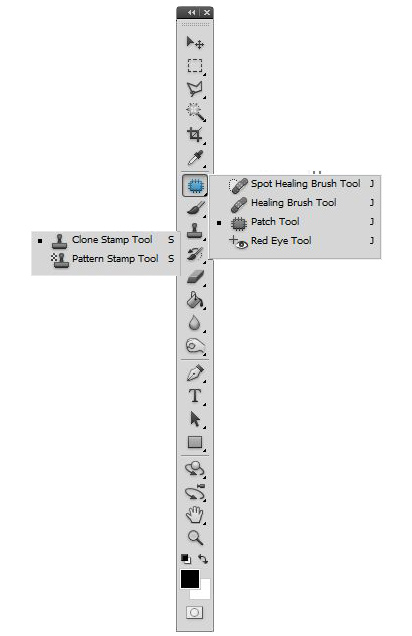
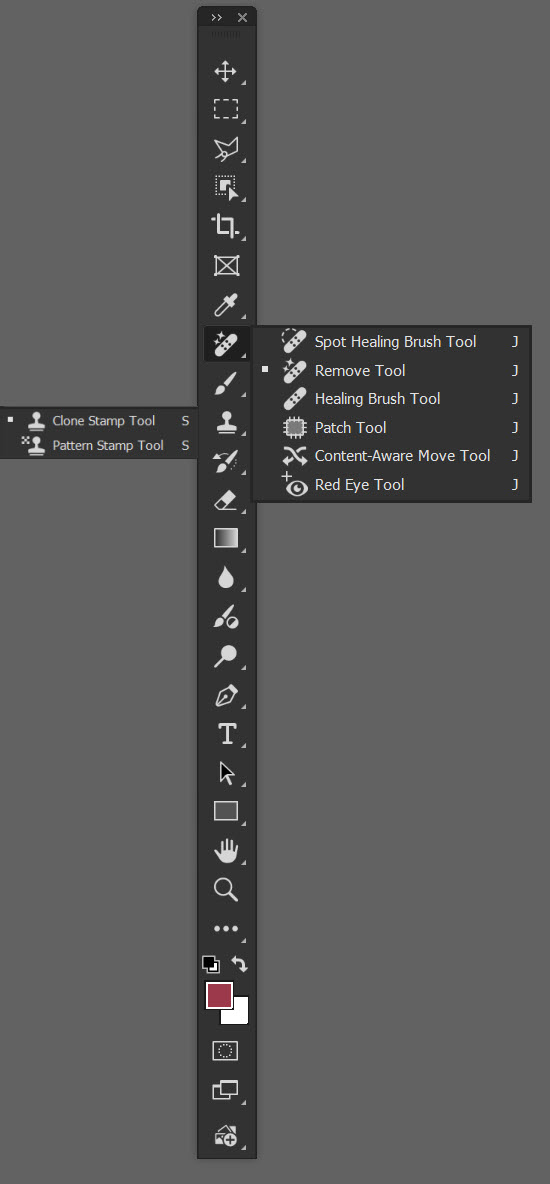
Bal oldalt a régi cikkből, a jobb oldalon a jelenlegi Photoshop. Láthatod, hogy a Clone Tool-nál semmi változás nincs. A másik retusáló csoportba bekerült a Remove Tool és a Content-Aware Move Tool.
Nézzük át mai szemmel ezeket az eszközöket. Az aranyszabály: az a jó retus, ami nem látszik. Fontos még, hogy soha ne dolgozz az eredeti fotón! Ha elrontunk valamit, és már sok lépéssel továbbmentünk, nem biztos, hogy History-ból vissza tudjuk állítani.
1. Clone Stamp Tool (Gyorsbillentyű: S)
Ez az alapok alapja. Arra való, hogy a kép egyik pontját pontosan átmásold egy másikra.
Hol találod? Az eszköztár bal oldalán, egy hagyományos pecsétnyomó ikonja van.
Hogyan működik? Tartsd nyomva az Alt billentyűt, ekkor a kurzor egy célkeresztté változik. Kattints egy olyan területre, ahonnan másolnál. Engedd el az Alt-ot, majd fesd le a hibát.
Fent az Opciós sáv-ban találod a beállításokat
Sample (Mintavétel): Itt alapértelmezésben „Current Layer” van. Állítsd át „Current & Below”-ra! Mármint ez akkor kell, ha nyitottál egy új réteget, hogy a korrekció arra kerüljön.
Aligned (Igazított): Ha bepipálod, a mintavételi pont követi az egered mozgását. Ha kiveszed a pipát, minden kattintásnál újra az eredeti forráspontról indul a másolás.
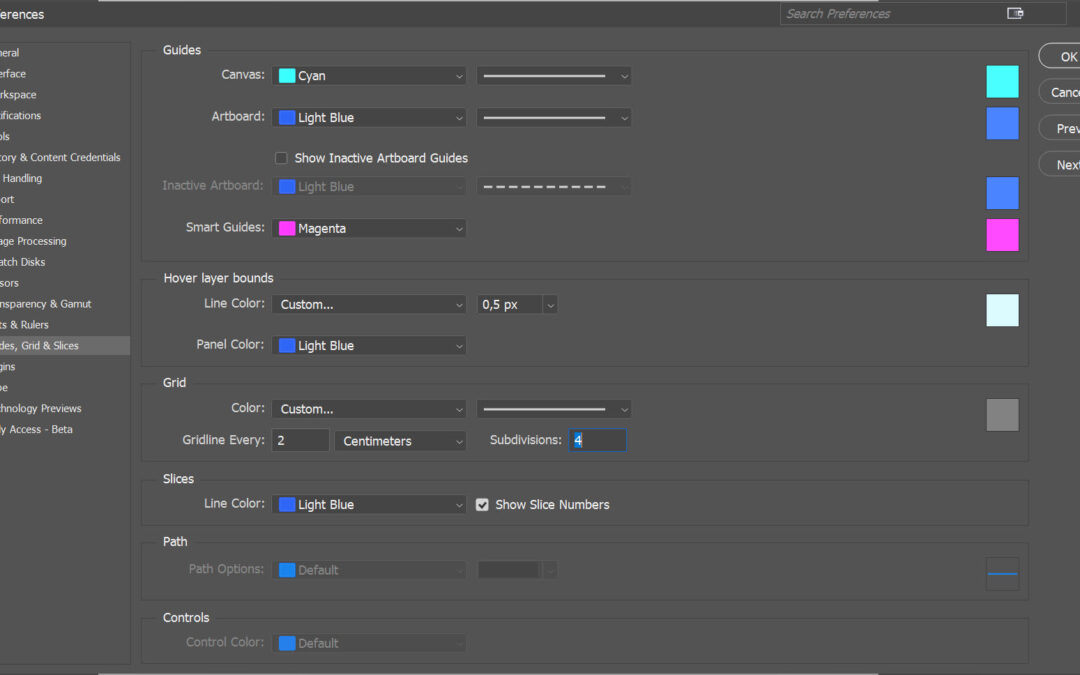
A Rulers (Vonalzók), a Grid (Rács) és a Guides (Segédvonalak) abban segítenek, hogy mindent pontosan a helyére tegyél. A Rulers csak mérőszalag a kép szélein: megmutatja, hol jársz, és beállíthatod a nullapontot. A Guides ezzel szemben olyan vékony, alapértelmezetten kék segédvonalak, amiket te húzol be oda, ahol szükséged van rájuk, és ezekhez igazíthatod az elemeket. A Grid egy teljes felületre terített négyzetháló, ami ritmust és egyenletes beosztást ad. Amikor bekapcsolod a Snap-et (View > Snap to) és a Smart Guides-t (Intelligens segédvonalak), a rétegek „rákattanak” a rácsra vagy a segédvonalakra.
Sem a Guides, sem a Grid nem jelenik meg a nyomtatásban. Csak támpontok a szerkesztésben: segítenek mérni, margót tartani, és következetesen igazítani.
Ahogy a videón látszik: ha nem szeretnéd, hogy a vonalzók nullpontja a bal felső sarokból induljon, fogd meg a két vonalzó találkozásánál lévő kis négyzetet, és húzd oda, ahonnan mérni szeretnél. Dupla kattintással visszaáll a sarokba. A mértékegységet bármikor válthatod: jobb klikk a vonalzón, és válaszd a pixels, centimeter, millimeter, stb opciók egyikét. (Ha nem látod a vonalzót, a View > Rulers segítségével hívhatod elő.)
Guides
A Guides (Segédvonalak) behúzásához vidd az egeret a Rulers (Vonalzók) sávjára – vízszinteshez felülre, függőlegeshez balra – nyomd le és tartsd nyomva a bal gombot, majd húzd a segédvonalat a vászonra oda, ahol szükséged van rá, és engedd fel. Meglévő Guides mozgatásához legyen aktív a Move Tool (Mozgató eszköz, billentyű: V). Vidd a kurzort a segédvonalra, bal gombot tartsd lenyomva, húzd a kívánt helyre, majd engedd fel.
Múltkor a heti oldalakról, sablonokról volt szó, most nézzük, milyen lehetőségek vannak havi összesítő készítésére.
Aki csak telefonnal vagy tablet-tel fotóz, és nem is akarja számítógépre tölteni, választhat valamilyen applikációt.
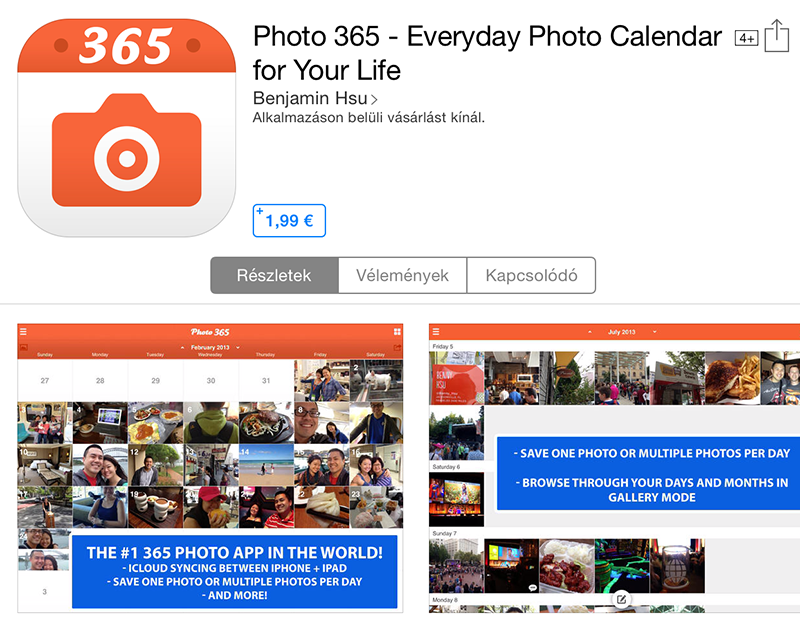
Ezek közül én most a Photo 365 alkalmazást vásároltam meg, ami iOS operációs rendszerre letölthető az App Store-ból.
Van ingyenes verziója, de azzal csak kipróbálni lehet, korlátozott a képek feltöltésének lehetősége. Az ára 1.99 $, ami szerintem igazán nem egy nagy összeg. Annak is hasznos, aki fényképezőgéppel fotóz, de szeretné mobileszközön is nézegetni a képeket. Legegyszerűbben valamilyen felhős lehetőséggel a mobilra juttatjuk a fotókat, és onnan illesztjük be. Én a Dropbox-ot használom erre, automatikusan szinkronizációval.
Majd három éve volt egy háromrészes sorozat arról, hogyan készítek fotókönyvet. Most is épp CEWE FOTÓKÖNYVBE rendezem a nyaralás képeit, és megnéztem, hogy mennyiben változtam én, vagy változott a technika, tudok-e újat mondani. Az első észrevétel, hogy rengeteg ötlet ma is ugyanúgy használható, így érdemes elolvasni a cikkeket.
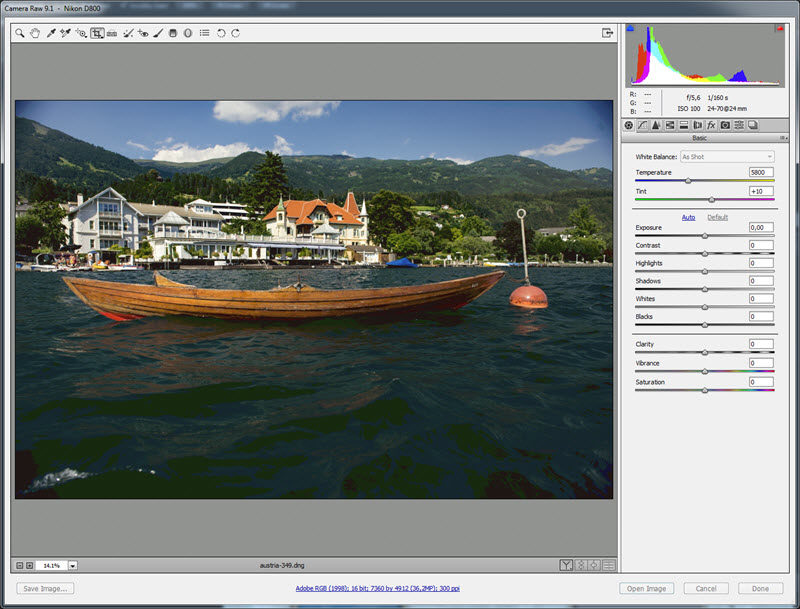
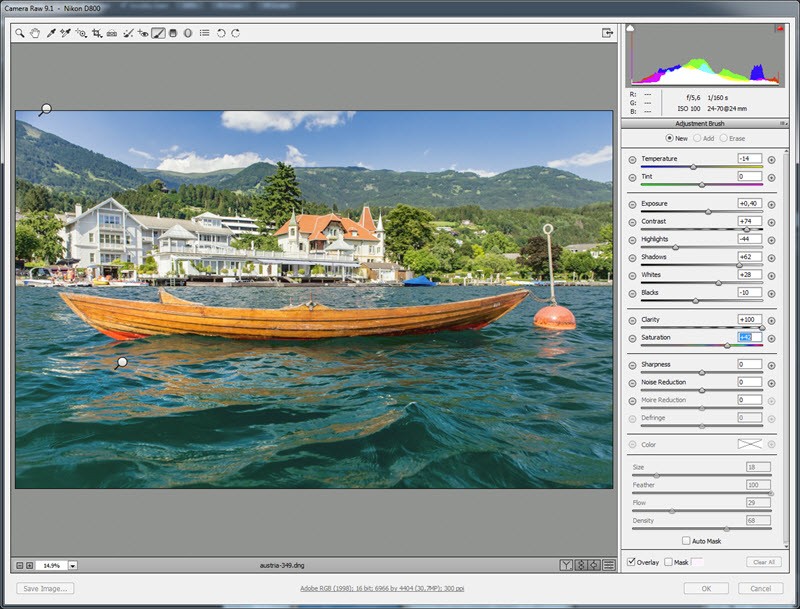
1. Korábban a raw fotókat előbb feldolgoztam, majd tif-be mentettem, és azt használtam fel. Ma már eszembe nem jutna előre hozzányúlni, aminek több oka van. Először is nem tudom előre, hogy melyik fotót fogom felhasználni, így teljesen felesleges mindegyiket szerkeszteni. Másodszor is azóta más gépem van, ami 36 megapixel felbontású, lényegesen nagyobbak a képek, mint korábban, így sokkal több helyet is foglalnak el. Ezt még azzal is tetézni, hogy még egy mentést készítek róla, teljesen felesleges. Adobe Bridge-ből egyszerűen ráhúzom az oldalra a kiválasztott fotót, és mivel raw, a Camera Raw ablakban nyílik meg először, ahol mindent beállíthatok. A Camera Raw ablak zsenialitásáról már annyit írtam, hogy most nem is taglalom, a lényeg, hogy egy ablakban rengeteg szerkesztési lehetőség van. A legnagyobb kedvencem az Adjustment Brush, amivel a kép bármely részletét külön-külön is alakíthatjuk. Így festhetünk a fénnyel, a színekkel, és egy csomó mással, amit a program megenged. Így a nyers képből:
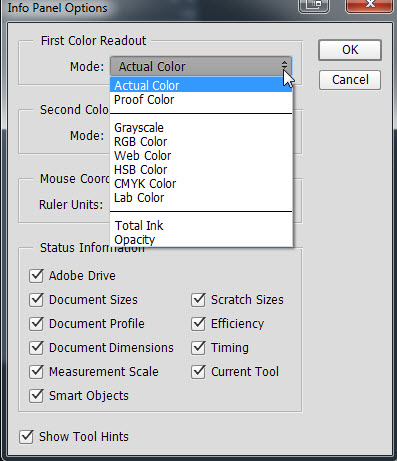
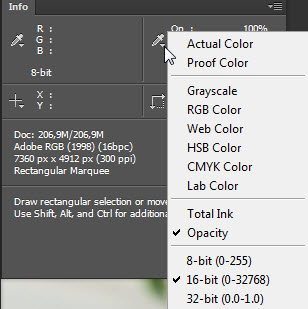
Erről a panelről még nem sok szó esett, pedig nagyon hasznos, így épp itt az ideje, hogy egy külön bejegyzést kapjon. Ha nincs elől, akkor a Window → Info-val lehet megnyitni.Rengeteg információt tudhatunk meg a segítségével.
A felső sorban az egérmutató alatti terület színértékeit láthatjuk. A bal és jobb oldali pipetta melletti kis háromszögre kattintva beállíthatjuk, hogy mit is mutasson.
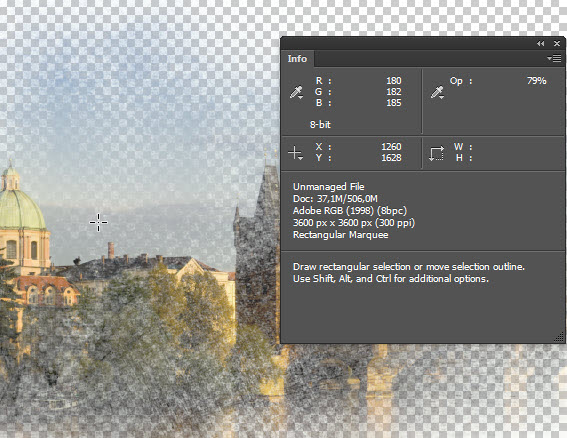
Ha mind a két oldalon ugyanaz van, akkor egyforma értéket látunk. Itt a jobb oldalt Opacity-re tettem, így a mutató alatti rész átlátszóságát mutatja.
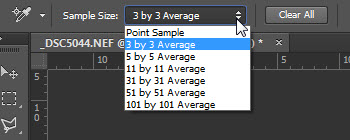
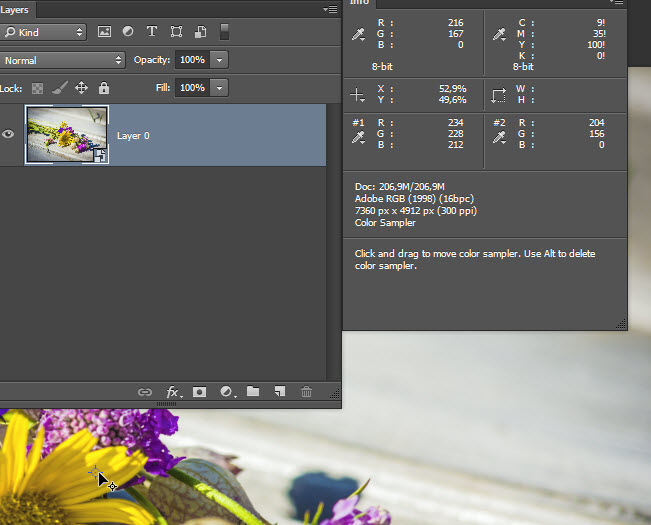
A Color Sampler Tool-lal színmintát vehetünk, hogy ez mekkora területről történjen, azt az opciós sávban állíthatjuk be.
Ahogy látni, az eszköz használatáról plusz infók is megjelennek a panelen.
Weboldalunk működtetéséhez cookie-kat használunk, amelyek hozzájárulnak az oldal Önre történő optimalizálásához és folyamatos fejlesztéséhez, valamint az Önt érdeklődésének megfelelő hirdetések megjelenítéséhez. Az "Összes elfogadása" gombra kattintva elfogadja ezek alkalmazását. A "További lehetőségek" gomb segítségével kiválaszthatja, melyeket kívánja engedélyezni. További információ az Adatkezelési tájékoztatóban található.
Alapvető
Always active
Az oldal működéséhez feltétlenül szükséges elemek.
Preferences
The technical storage or access is necessary for the legitimate purpose of storing preferences that are not requested by the subscriber or user.
Statisztikai
Az oldal látogatottságának mérésére szolgáló statisztikai célú adatok.The technical storage or access that is used exclusively for anonymous statistical purposes. Without a subpoena, voluntary compliance on the part of your Internet Service Provider, or additional records from a third party, information stored or retrieved for this purpose alone cannot usually be used to identify you.