
Még egy éve sincs, hogy írtam a Photoshop izgalmas szöveges funkciójáról, a Dynamic Text-ről, ami már önmagában is hatalmas segítség volt, ha gyorsan és látványosan szerettünk volna címeket, feliratokat vagy kreatív tipográfiát készíteni. Ha az első verzióról lemaradtál, arról ebben a korábbi cikkben olvashatsz:
Azóta viszont érkezett egy frissítés, ami még használhatóbbá teszi ezt az eszközt, mert megjelent egy új funkció, a köríves szöveg.
A Dynamic Text eredetileg is arra volt kitalálva, hogy a szöveg automatikusan alkalmazkodjon a kijelölt formához vagy dobozhoz, és sokkal kevesebb kézi állítgatásra legyen szükség. Ez már önmagában is nagyon jó volt, mert rengeteg apró, unalmas igazítást vett le a vállunkról. A mostani frissítés viszont tovább lép ezen, mert már nemcsak blokkos elrendezésben gondolkodhatunk, hanem kör, ív és hajlított forma mentén is alakíthatjuk a szöveget. Jelenleg még csak a Photoshop Beta verziójában.
Nagyon röviden: eddig úgy írtunk körre, hogy először rajzoltunk egy kört útvonalként, általában az Ellipse Toollal. Ezután a Type Toollal a kör szélére vittük a kurzort, megvártuk, amíg a pathos szövegikon megjelenik, rákattintottunk a körvonalra, és úgy írtuk be a szöveget. Utána a Path Selection Toollal lehetett a szöveget körben elforgatni, a kezdő- és végpontot húzni, illetve belülre vagy kívülre fordítani.
A régi módszernél, ha utólag változtattad a szöveg méretét vagy betűtípusát, a felirat könnyen elcsúszott. Más lett a betűk szélessége, megváltozott, mennyi helyet foglal a szöveg a körön, ezért gyakran újra kellett igazítani a pozícióját, a kezdő- és végpontot, a karakterek közötti távolságot. Vagyis nem maga az írás volt a legmacerásabb, hanem az, hogy egy-egy módosítás után sokszor újra kellett finomhangolni az egészet.
És akkor az új: írd le a szöveget a szokásos módon, majd jelöld ki a szövegréteget. A funkciót megtalálod a felső vezérlősávban, a lebegő gyorsmenüben, illetve a Properties panelen is, a Dynamic Text résznél. Itt választhatod ki, hogy a szöveg hagyományos blokkban maradjon, vagy kör, ív, illetve fordított ív mentén rendeződjön el.
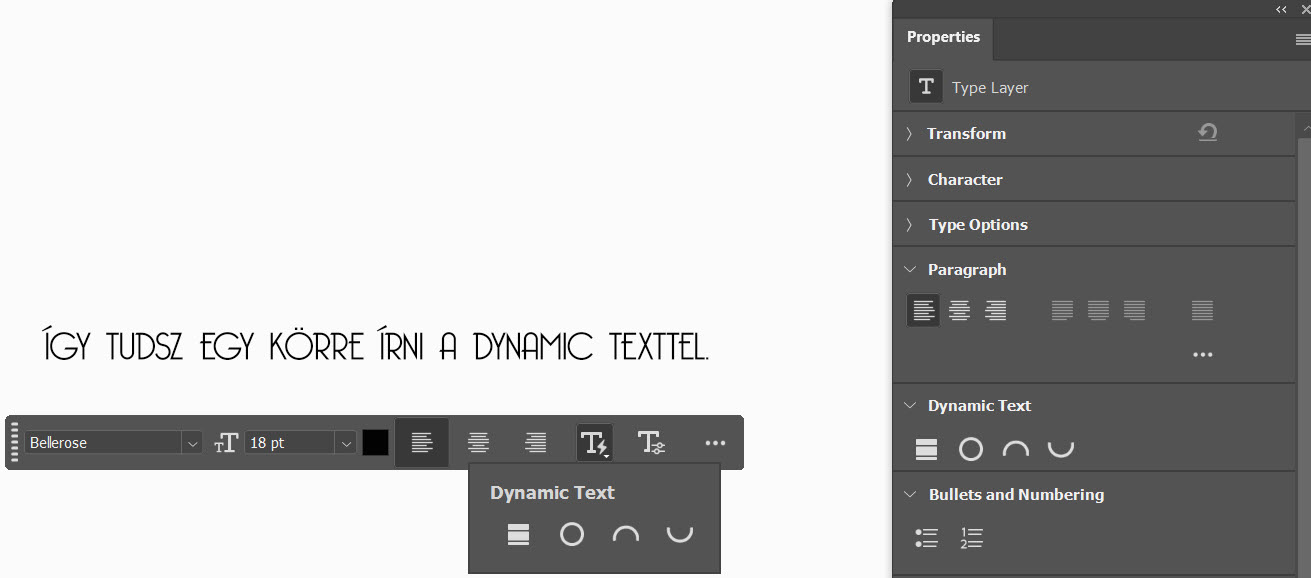
Ha a kör alakú megoldást választod, a Photoshop azonnal körre igazítja a szöveget, így sokkal gyorsabban kapsz használható eredményt, mint a korábbi, path alapú módszerrel.
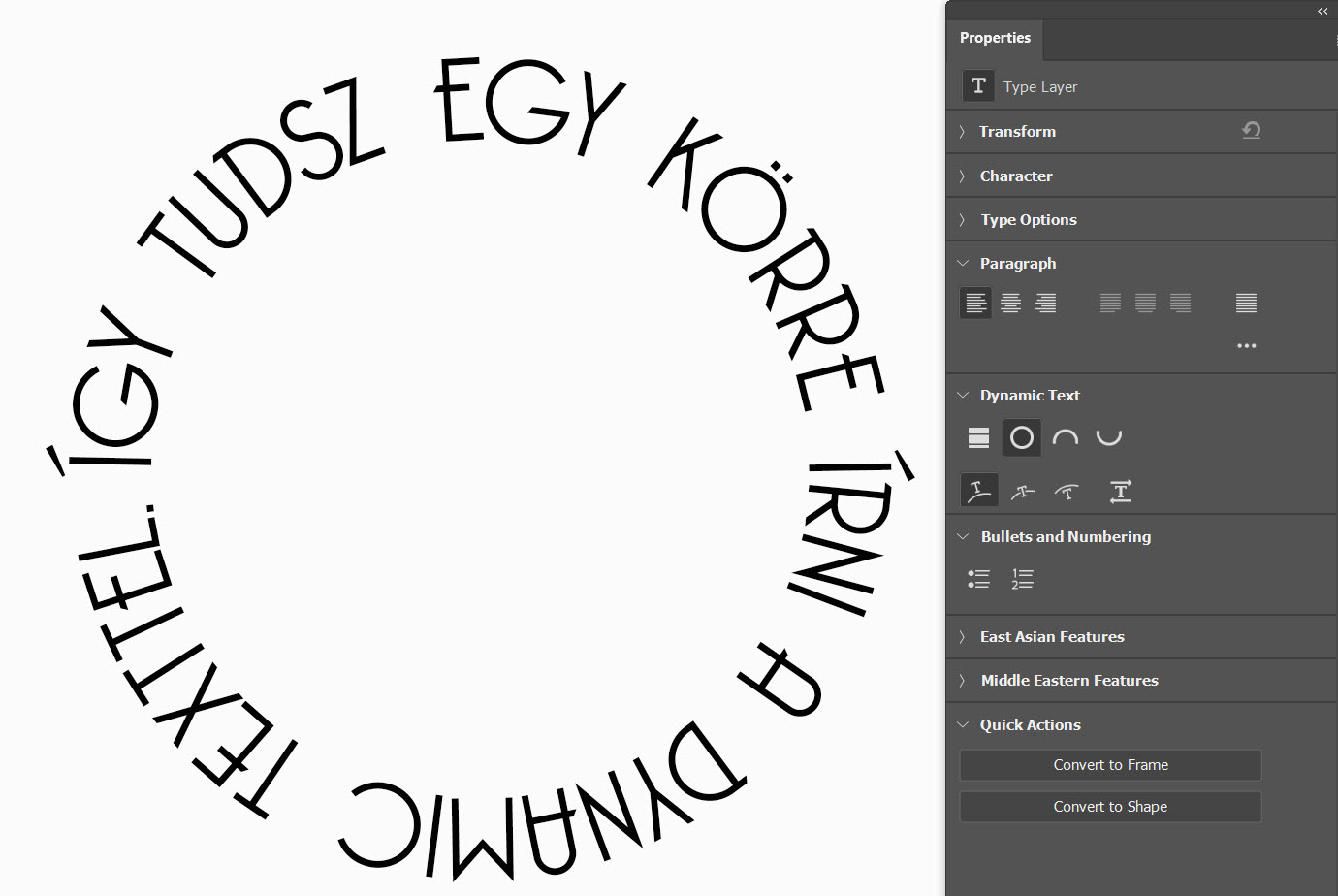
A Dynamic Textnél nemcsak azt választhatod ki, hogy a szöveg körön vagy íven fusson, hanem azt is, hogyan viszonyuljon a görbéhez. A Properties panel további ikonjai között beállítható, hogy a szöveg a path fölött vagy alatt jelenjen meg, kövesse az ívet, illetve egy kattintással megfordítható a futás iránya is.

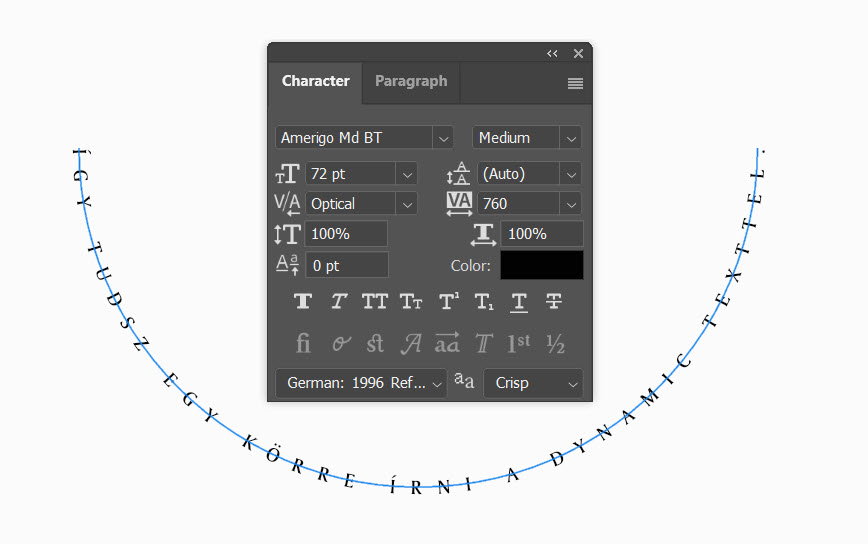
Megváltoztathatod a karaktertávolságot, így a betűk szebben eloszlanak a körön, és a szöveg pozícióját is, vagyis hogy a görbe fölött, rajta vagy alatta fusson.
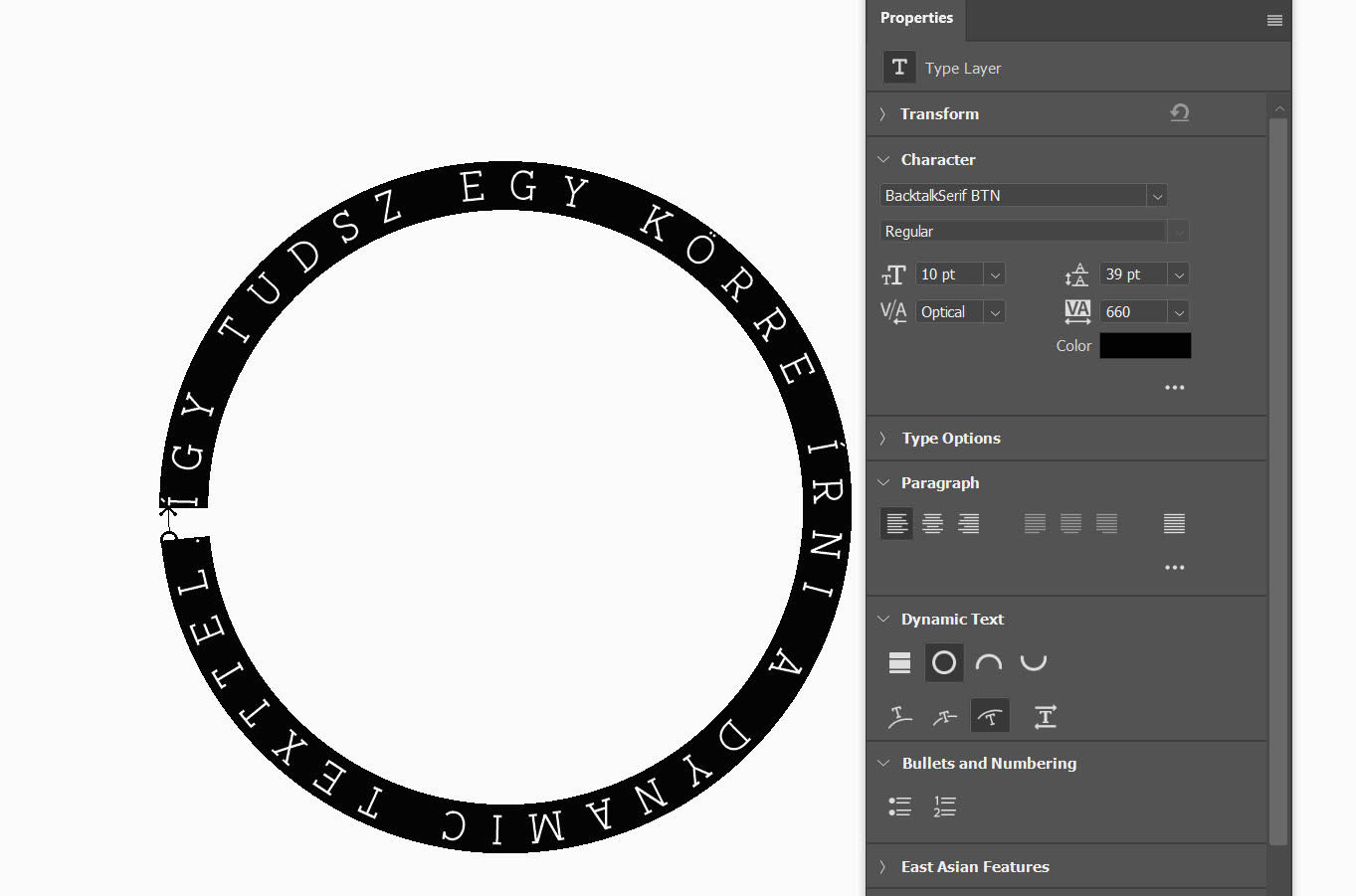
A betűtípus módosítása viszont nekem nem mindig működött, valószínűleg azért, mert még beta funkció. Ha erre van szükség, lépj ki a Dynamic Textből, állítsd át a betűtípust, majd kapcsold vissza a kör alakú elrendezést. A kísérletezgetés közben kiderült, hogy ha a Path Selection Tool aktív, akkor tudok betűtípust változtatni a körön is, de ez nyilván nem a normális működés, és majd javítanak rajta.
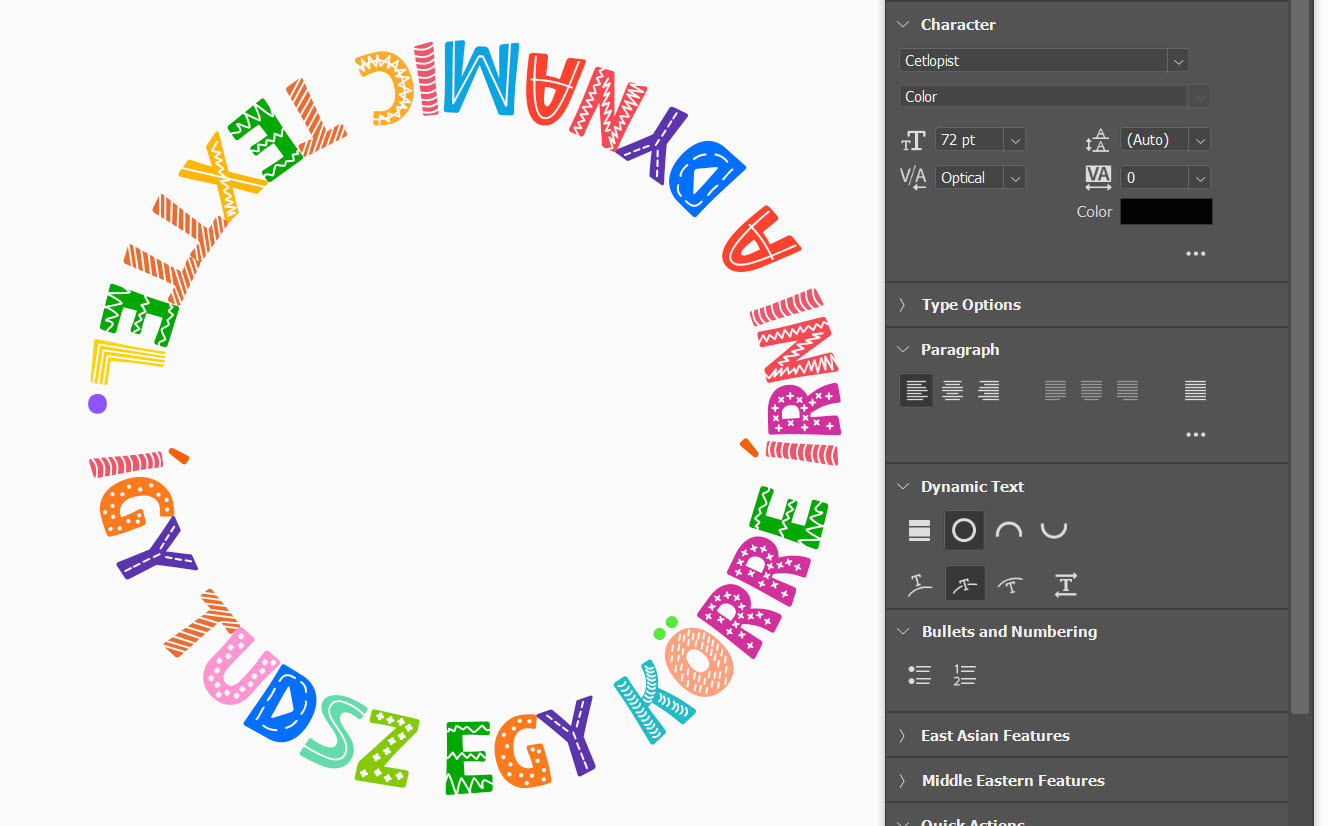
Próbáld ki az íves funkciót is.
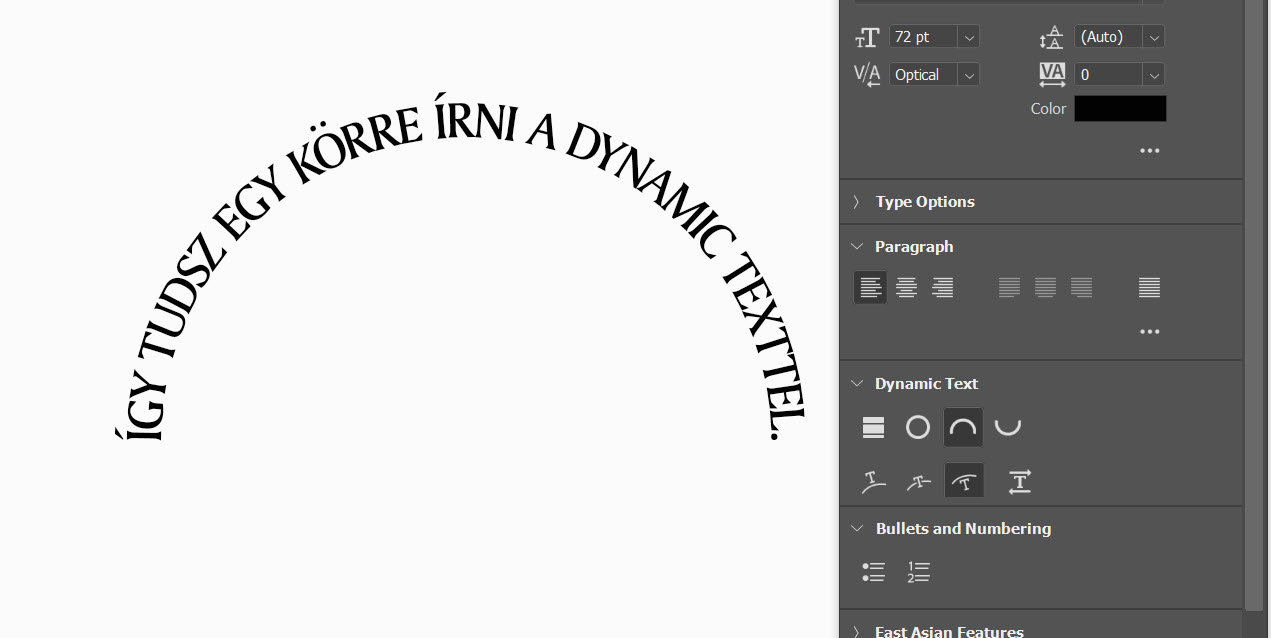
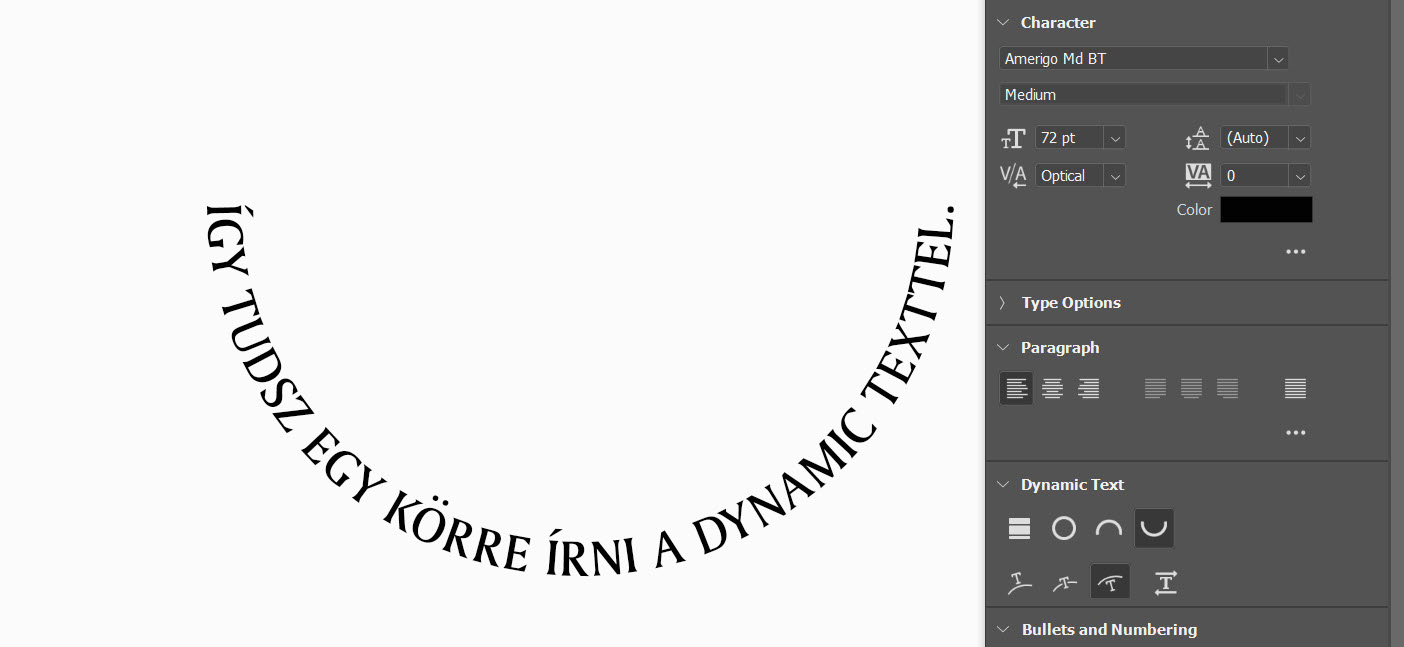
A karaktertávolság módosítása nemcsak a betűk közötti hézagot változtatja, hanem a Dynamic Text az ívhez is igazítja a feliratot. Emiatt a szöveg összhatása együtt változik a görbével, és úgy igazodik, hogy jobban kitöltse a rendelkezésre álló ívet. Vagyis nem egyszerűen ritkább vagy sűrűbb lesz a szöveg, hanem az elrendezése is alkalmazkodik a kijelölt formához.
Érdemes kísérletezni vele, mert bár még beta funkcióról van szó, már most is sokkal szabadabban lehet vele dolgozni, mint a korábbi megoldásokkal. Egy-egy kreatív címnél, körfeliratnál vagy íves szövegnél gyorsan látványos eredményt ad, és pont ez teszi igazán jól használhatóvá.
0 hozzászólás