2014. augusztus 31. | Cewe Fotókönyv heti kihívás
Igazán jó ötlet volt, hogy más fotójával kell alkotni, néha a sajátunkat már kicsit unjuk:) Köszi, nessita az ötletet.
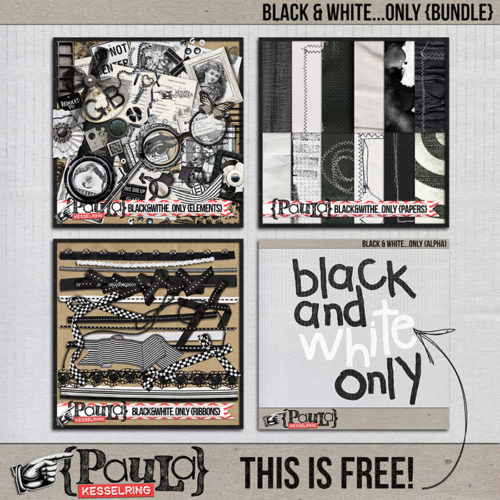
A héten az Oscraps boltjába szól a kihívás. Paula Kesselring fekete-fehér készlete szerintem szenzációs.
És, aki nyert:
(tovább…)
2014. augusztus 28. | Photoshop tippek, trükkök
Korábban írtam egy cikket a kötegelt feldogozásról, amiben szerepelt az Image Processor is. Most, hogy belenéztem, még egy érdekességet találtam. A bejegyzés így kezdődik:
Először is szolgálati közlemény: Hamarosan jön a 2. Nagy Cewe Tali :))) Részletek, kérdések, megbeszélések és minden egyéb a Buli a láthatáron fórumban. Ki ne hagyd:))
Most pont ugyanerről a témáról írok, és kezdhetném pont úgy, mint három éve. Ez ugyan már a 8. lesz, és még részletek sincsenek a fórumban, de hamarosan lesznek.
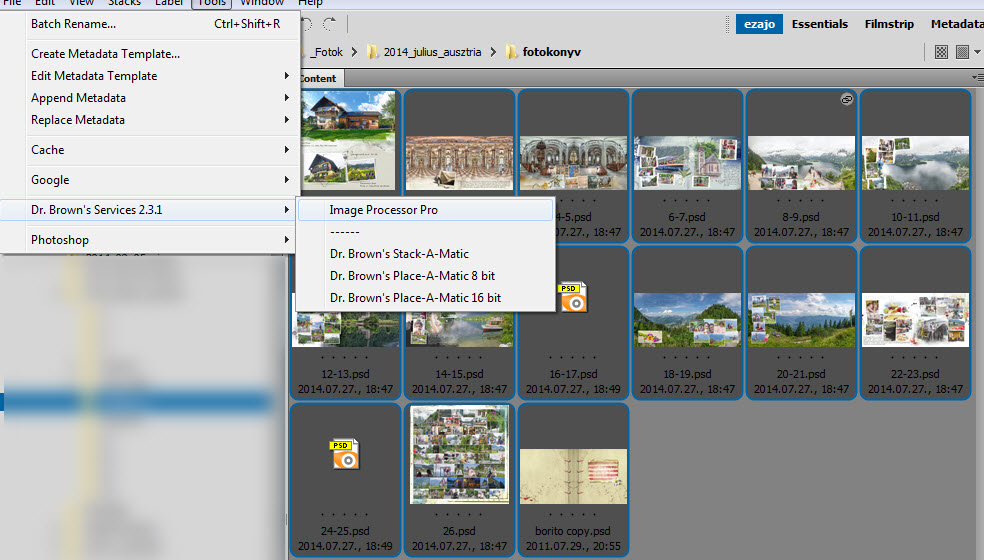
De térjünk vissza az Image Processor-hoz. Ott bemutattam, hogy működik, nagyon jól is használható. Most a Pro változatot ismertetem, amit kedvenc Russell Brown-om készített. Letölteni is tőle tudjuk. A linkelt cikkben leírtam, hogy hogyan kell telepíteni.
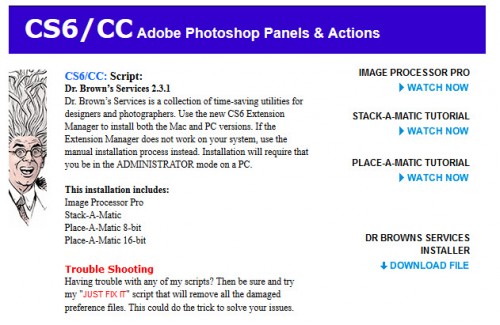
Most épp elkészültem az új fotókönyvemmel, már csak két feladat maradt. A psd fájlokból jpg mentést készíteni, illetve egy 1200 x 600 pixeles másolatot is, hogy lapozós könyv legyen belőle. A Photoshop saját Image Processora így néz ki:
(tovább…)
2014. augusztus 25. | Cewe Fotókönyv heti kihívás
Ha még nem ismernéd a minden hétfőn induló kihívás fontosabb tudnivalóit, itt olvashatod el.

Kedves Mr. Random (tényleg, mikor lehet a szülinapja??? Valami ajándékot megérdemelne, annyit dolgozik:)) hosszas gondolkodás után választott:
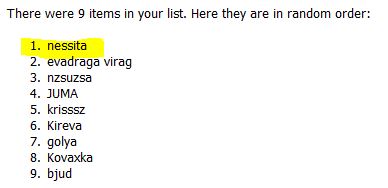 nessita oldala:

És a feladat:
A feladat roppant egyszerű: nem lehet saját fotót használni az oldalon, csak valaki másét. Lehet RAK valakinek, stockfotó, webről, kinek mi tetszik.
Jó screppelést!
2014. augusztus 24. | Cewe Fotókönyv heti kihívás
Liftelés volt a feladat ezen a héten. Szerintem ez nem is olyan egyszerű. Mert amellett, hogy valamilyen szinten másolunk, mégis valami mást akarunk. Hogy olyan is legyen, de azért a miénk, és a mi stílusunkba illeszkedjen. Szóval izgi volt, köszi ritacica a játékot:)
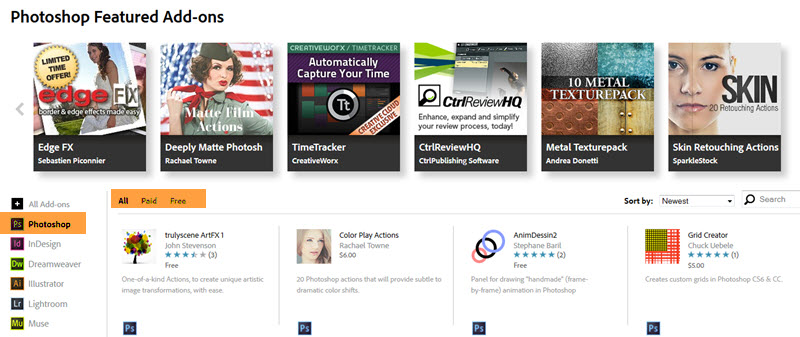
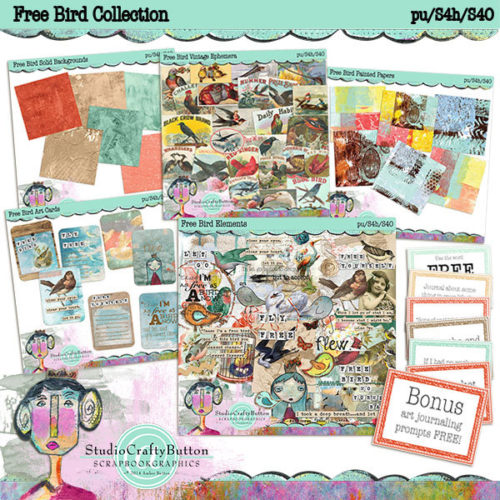
Ezen a héten a Scrapbookgraphics-ban lehet levásárolni a nyereményutalványt. Crafty Button Design giga csomagja jó nagy kedvezménnyel kapható.
És, aki nyert:
(tovább…)
2014. augusztus 21. | Photoshop tippek, trükkök, videó
Az Adobe új szolgáltatása, ahol mindenféle hasznos ezt-azt lehet találni az Adobe programokhoz. Vannak fizetősek és ingyenesen letölthetők is. Persze a Photoshop rész érdekelt elsősorban.
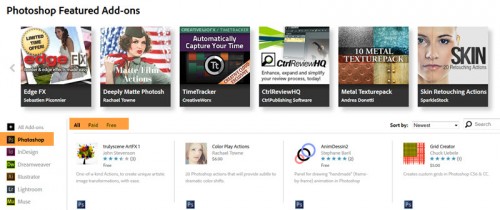
Elsőre ezen akadt meg a szemem, és mit mondjak, már megérte.
Photoshop Blending Modes
Telepítés után a Window > Extension-nál találjuk meg.
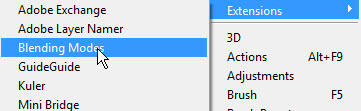
Aki screppel, rengeteget használja a blendingelést. A rétegpalettán lehet kiválasztani a különböző blending módokat. Ehhez megtehetjük, hogy az egyiket kijelöljük, majd vagy az egér középső gombjával görgetjük, vagy a billentyűzeten a nyíllal lépegetünk. A másik megoldás, hogy kinyitjuk az ablakot, és közvetlen ráklikkelünk valamelyik módra. Igen ám, de ilyenkor az ablak azonnal el is tűnik, és ha a választás nem megfelelő, kezdhetjük is elölről az egészet. Ezen segít ez a kis panel. Az össze réteghatásmód ott van előttünk, oda kattintunk, ahova akarunk, és ha valamelyik fölé visszük az egeret, még némi magyarázatot is ad hozzá. Hurrá, ez szuper!
(tovább…)
2014. augusztus 18. | Cewe Fotókönyv heti kihívás
Ha még nem ismernéd a minden hétfőn induló kihívás fontosabb tudnivalóit, itt olvashatod el.
Mindig olyan izgi, mikor rákattintok a Randomize gombra, akkor derül ki, hogy mi lesz a feladat. A héten ez:
Ritacica oldala:

A feladat:
Az én feladatom roppant egyszerű! Lifteljétek ezt az oldalam! Ez is egy (Anna )liftre készült…nyugodtan engedjétek el a fantáziátokat, nem kell 1:1-ben másolni, csak felismerhető legyen, hogy ez a kiindulási oldal.
Nekem tuti nehéz lesz, még fotó sincs rajta:) Jó screppelést!