2016. május 5. | Adobe Bridge, Photoshop tippek, trükkök
Bár a Bridge-ről már volt több cikk is, most azért írok róla ismét, mert egy ideje teljesen ingyenessé tette az Adobe. Elsősorban persze azoknak hasznos, akik mindenféle Adobe terméket használnak, hisz nem véletlen a Bridge (híd) elnevezés, mindegyik Adobe program fájlját tudja kezelni. Akkor is nagy segítség, ha fotószerkesztésre mondjuk az ingyenes Gimp-et használjuk. Letölthető erről az oldalról, ha van Adobe ID-nk, de ennek beszerzése is ingyenes, és csak pár perces regisztrációt jelent.
A legszuperebb funkcióit egy korábbi cikkben és videóban már bemutattam, ezek azóta sem változtak, érdemes megnézni mennyire jól használható rendszerezéshez, fotók átnézéséhez, fotókönyv készítéshez stb.
Külön cikk volt a Collections-ről, aminek segítségével gyűjteményekbe rendezhetjük fotóinkat, vagy éppen scrapbook készleteinket, bármilyen szempont szerint, így könnyen, gyorsan elérjük őket.
Arról is írtam már, hogy hogyan lehet a fotókból, fotókönyv oldalakból pdf prezentációt vagy slideshow-t készíteni, viszont ezt a lehetőséget alapból kivették a Bridge CC-ből, így külön kell hozzá letöltenünk.
Töltsük le az Adobe Output Module-t. Kicsomagolva egy mappát és fájlt fogunk találni.
Az Adobe Output Module mappát ide kell bemásolni:
- Windows: C:\Program Files\Common Files\Adobe\Bridge CC Extensions
- Mac OS: /Library/Application Support/Adobe/Bridge CC Extensions
AdobeOutputModule.workspace fájlt meg a
- Windows: C:\Program Files\Common Files\Adobe\Bridge CC Extensions\Workspaces
- Mac OS: /Library/Application Support/Adobe/Bridge CC Extensions\Workspaces
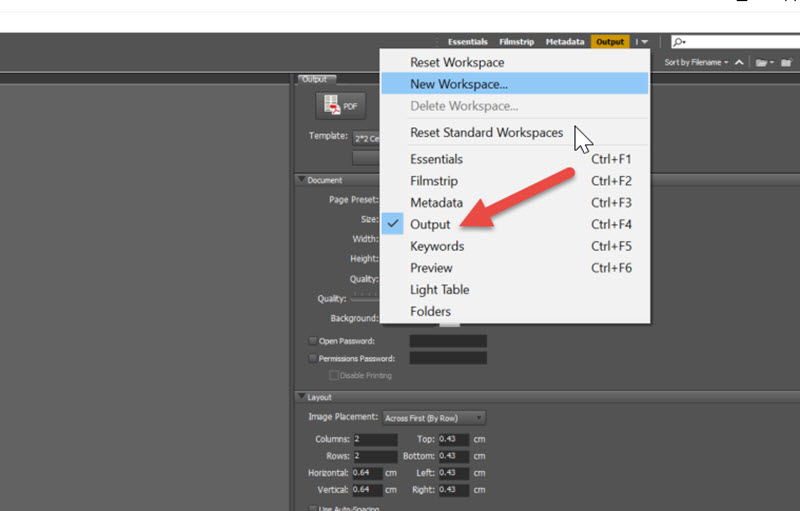
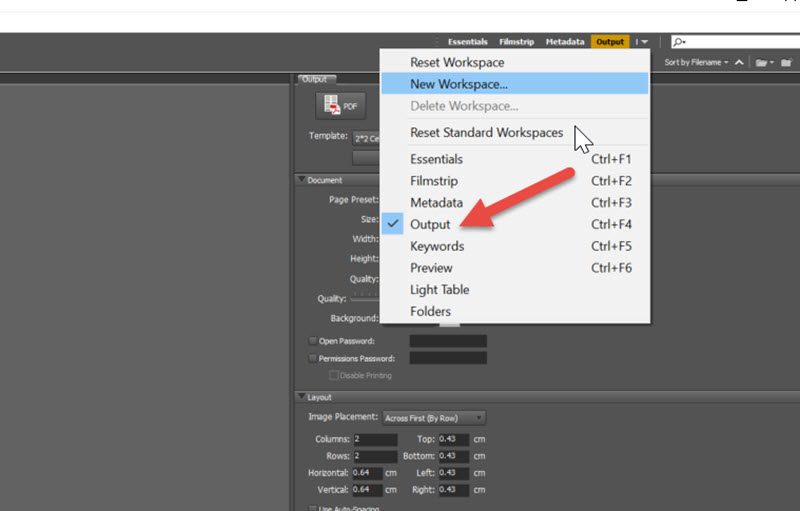
mappába. Ekkor megjelenik a munkaterületek között. Használata ugyanaz, mint ahogy a korábbi cikkben le van írva.
 (tovább…)
2016. május 2. | Cewe Fotókönyv heti kihívás
Ha még nem ismernéd a minden hétfőn induló kihívás fontosabb tudnivalóit, itt olvashatod el.

Május első feladatát választotta ki Mr. Random.
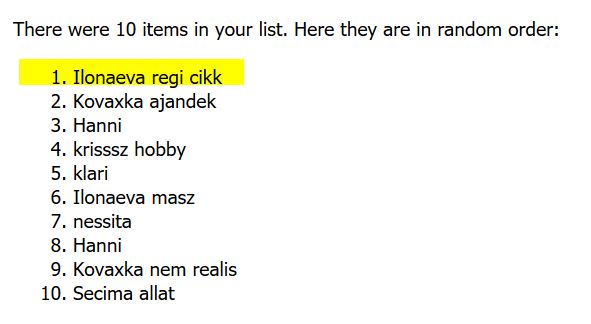
Ilonaeva oldala:

És a feladat:
Nagyon sokat tanultam Krissz leírásaiból és néha visszalapozva meglepő „újdonságokat” találok.
Sok dolgot talán első olvasásra nem is értettem, nem volt kedvem/időm kipróbálni, azután jött újabb leírás és elfelejtődött. Ehhez kapcsolódik a feladatom: korábbi cikkben leírtak alapján készíteni oldalt. Természetesen több leírást lehet kombinálni. A lényeg, hogy írd le mikori cikk lapján készítetted, és a cikk nem lehet a sorra kerülés dátumához képest 6 hónapon belüli.
Ó, ez nekem nagyon kedves feladat:)) Érdemes a Photoshop trükkök vagy az Archív menünél keresgélni. Egyébként készül a Photoshop trükkökhöz egy jobban áttekinthető oldal, mert tényleg tonnányi leírás van, csak nehéz átnézni őket. Gyertek játszani:)
2016. május 1. | Cewe Fotókönyv heti kihívás
Ezen a héten egyetlenegy kikötés volt, magyar tervező készletéből kellett oldalt készíteni. Igazán nem volt nehéz feladat:) Köszi Kovaxka a játékot.
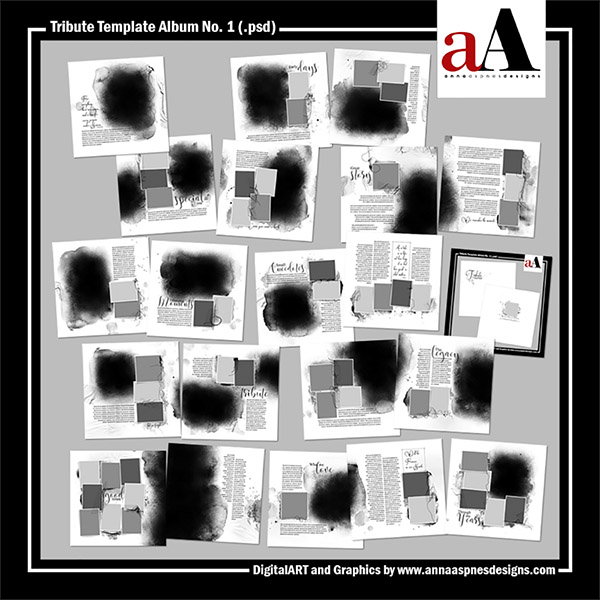
A héten az Oscraps boltjába szól az utalvány. Aki szereti Anna Aspnes sablonjait, annak biztos tetszeni fog legújabb csomagja is:)
És, aki nyert:
(tovább…)
2016. április 28. | Lightroom
Jó rég volt cikk a Lightroom-ról, épp ideje, hogy ismét foglalkozzunk vele. Az Abobe előfizetéses csomagjai közül az egyiket kifejezetten fotósoknak szánja, és ez a Photoshop-on kívül a Lightroom-ot, és jó néhány mobil alkalmazást is tartalmaz. Havi díja 12 € körül van, ami – scrapbook-os szemmel nézve – nagyjából egy készlet árával egyenlő.
Korábban írtam, hogy a Photoshop mellett nem nagyon használom a LIghtroom-ot, ez egyrészt azóta sokban változott, másrészt vannak funkciók, amiknél az egyik egyébként sem tudja helyettesíteni a másikat. Nézzünk most egy olyat, amit a Lightroom-ban tudunk megoldani, Photoshop-ban nem, és ráadásul rendkívül hasznos is. Ez a Virtual Copy, vagyis virtuális másolat.
Adva van egy fotó, ebből a szempontból mindegy, hogy jpg vagy raw fájl. (Más szempontból persze a raw lényegesen jobb:)) Szeretnénk egymás mellett megnézni pár variációt. Fekete-fehéret, vagy épp színesebbet, szélsötétítéssel, szelektív szerkesztéssel stb. Ilyenkor mit is tehetünk Lightroom nélkül? Készítünk annyi másolatot, ahány félét ki szeretnénk próbálni, majd elmentegetjük a különböző variációkat. Mi ezzel a gond? Macerás, mert a másolgatás és mentegetés időt vesz el. Rengeteg helyet foglal el a gépünkön feleslegesen. És ha nem raw fájl-lal dolgozunk, ami meg tudja őrizni a beállításokat, akkor később már fogalmunk sem lesz róla, hogy az adott hatást hogyan is értünk el. (Részletekbe most nem megyek, de a raw egy külön fájlba menti ezeket a beállításokat, aminek ott kell lennie a fájl mellett. Ha véletlen kidobjuk, kezdhetjük elölről. Jobb a dng, ami szintén egy nyers formátum, de maga a fájl tartalmazza a módosításokat.)
Hogy is történik mindez a Lightroom-ban? Virtuális fájlokat készítünk. Ezzel nincs tényleges másolgatás, csak a különböző beállításokat őrzi meg a program. A Lightroom-ban nincs mentés, minden a háttérben zajlik. Viszont, ha közben bezárjuk, majd ismét kinyitjuk a programot, a módosítások ugyanúgy vannak, ahogy hagytuk őket. Tehát nem másolunk, nem foglaljuk a helyet feleslegesen, nem kell menteni és könnyen egymás mellett nézegethetjük a variációkat, hogy választani tudjunk. Nézzük, mindezt hogyan.
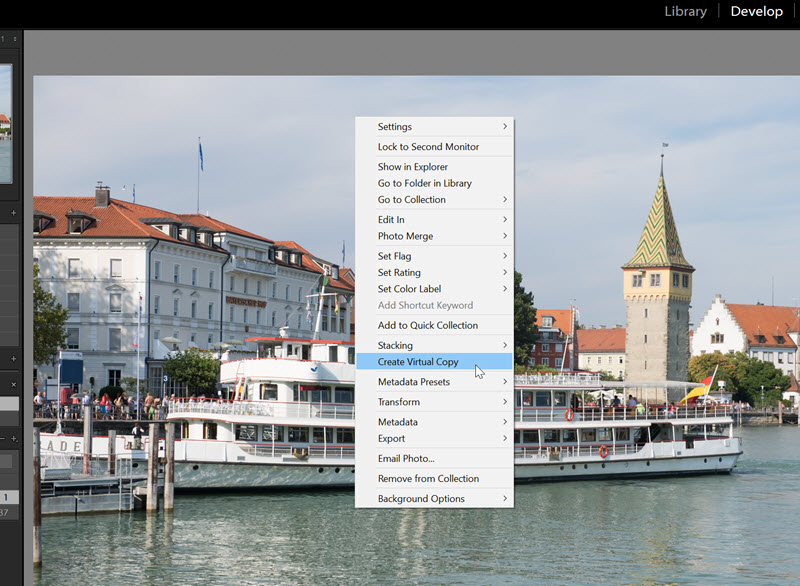
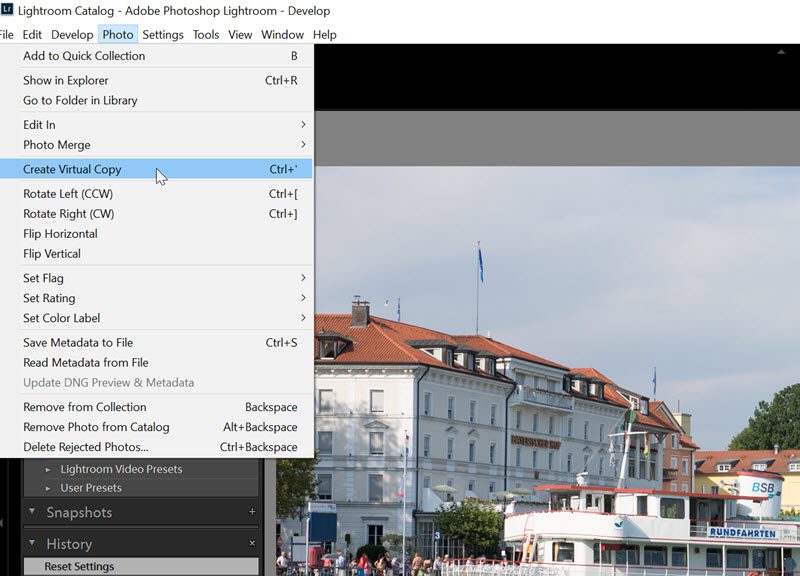
Virtuális másolat létrehozhatunk úgy, hogy vagy a filmszalagon, vagy a nagy képen jobbklikk, és kiválasztjuk a Create Virtual Copy-t.
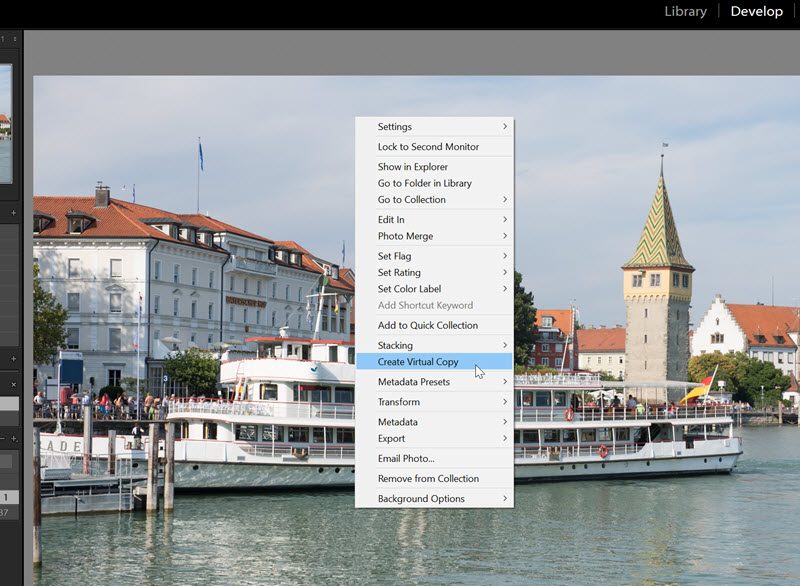
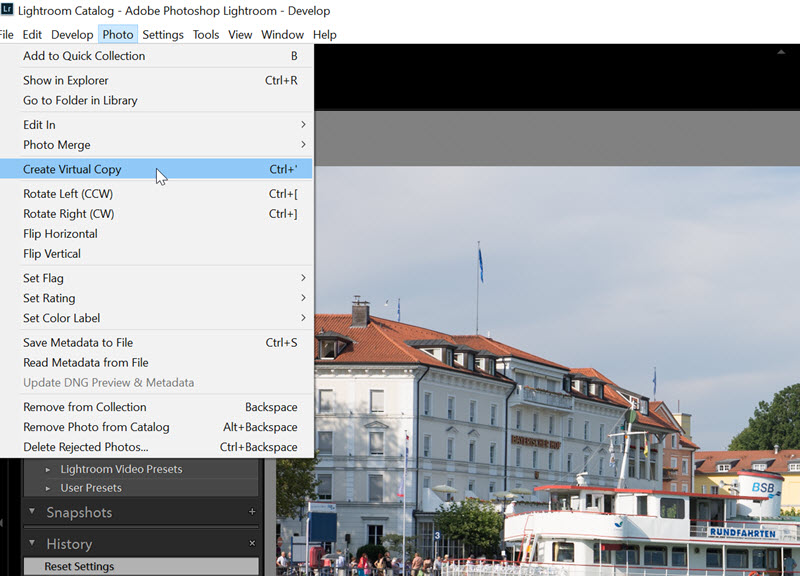
Vagy a Photo menüből.
 (tovább…)
2016. április 25. | Cewe Fotókönyv heti kihívás
Ha még nem ismernéd a minden hétfőn induló kihívás fontosabb tudnivalóit, itt olvashatod el.
Nézzük a heti feladatot:
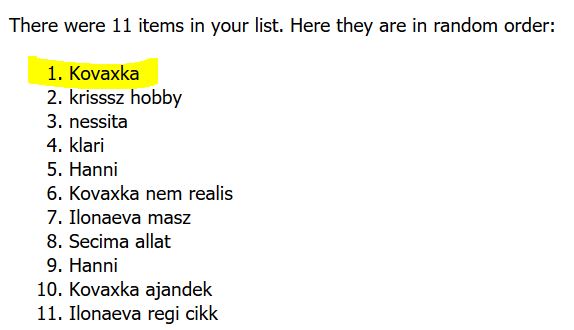
Kovaxka oldala:

És a feladat:
Hajrá hazai! kihívás. Magyar designer/ek készletéből/készleteiből készüljön az oldal. Ne legyen freebie, bocs. Biztos mindenkinél lapul legalább egy ilyen! Ezen kívül semmilyen más megkötés nincs.
Szerintem is mindenkinél van hazai készlet, ha nincs, lehet körbenézni:) Jó screppelést!
2016. április 24. | Cewe Fotókönyv heti kihívás
Izgalmas feladatunk volt a héten. Olyan témát kellett feldolgoznunk, ami mostanában foglalkoztat minket. Felért egy terápiával:) Köszi, Kata a játékot.
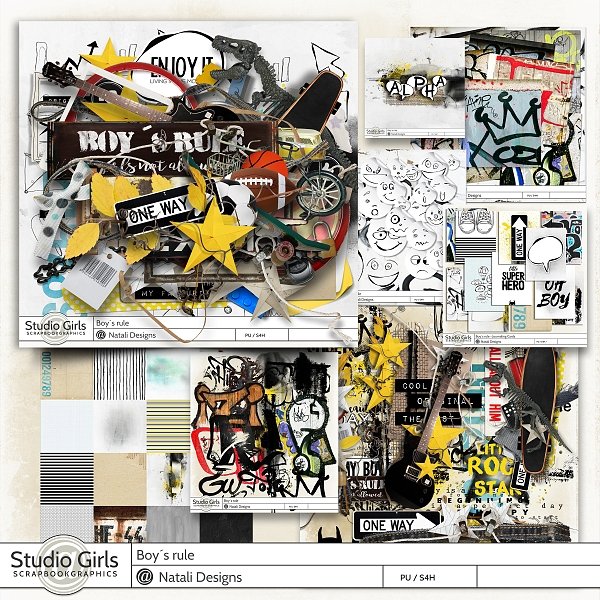
A heti utalvány a Scrapbookgraphics boltjába szól. Natali kedvelőknek szuper ajánlat ez a fiús giga csomag óriási kedvezménnyel.
És, aki nyert:
(tovább…)