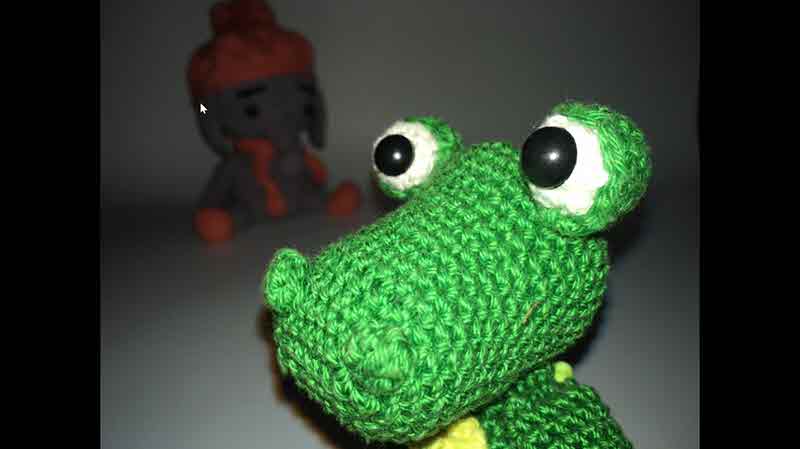
Évekig szó sem esett a blogon a mobilos fotózásról, ami persze nem véletlen, nem fotóztam telefonnal, hiába volt iPhone-om. Aztán tavaly elindult a CEWE365 fotósjáték, minden nap egy fotó, nagyjából négy hónapig bírtam, hogy cipeljem magammal a gépet, aztán abba is maradt. Idén már eleve úgy vágtam bele, hogy mindenképp telefonnal készítem el ezeket a fotókat, még ha nehezemre esik is:) Továbbra sem gondolom, hogy a telefon konkurenciája lehet a fényképezőgépnek, de néha az a világ legjobb gépe, ami épp ott van nálunk.
Szóval azóta próbálkozom. Alkalmazásokat töltök le és próbálok ki, és igyekszem a legtöbbet kihozni a lehetőségekből. Összeszedtem pár tippet, kezdőknek biztos hasznos lesz. A példákban iPhone szerepel, de Androidon is megtalálhatóak ezek funkciók.
Tartsd tisztán a lencsét! Rögtönzött felmérésem szerint, ezt nagyjából mindenki elfelejti.
Gyorsindítás. Van, amikor bőven van időnk komponálni, de mi van, ha elszáll a téma, mielőtt megörökítenénk. Főgomb, jelkód vagy touch, és már rég lekéstünk róla. Enélkül is egy pillanat alatt hozzáférünk a kameránkhoz, ha jobbról balra húzzuk az ujjunkat a képernyőn.
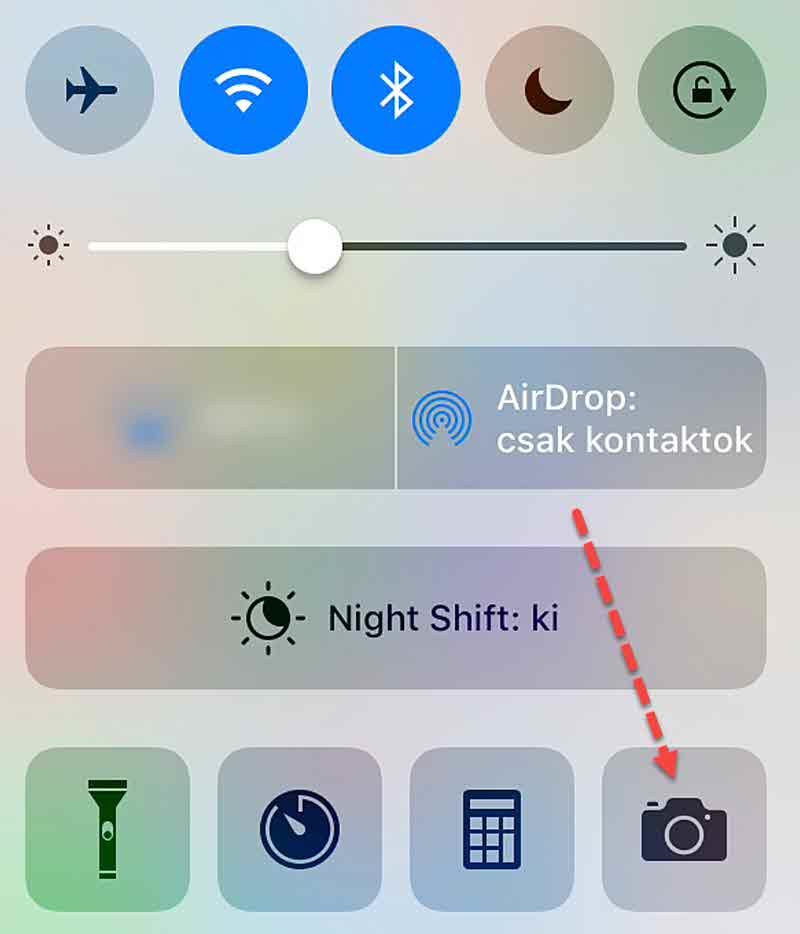
Ha épp egyébként is valamit ügyködünk a telefonon, akkor sem kell a fényképezőgép kis ikonját keresgélnünk, elég ha alulról felfele húzunk, hogy a Control Center megjelenjen.
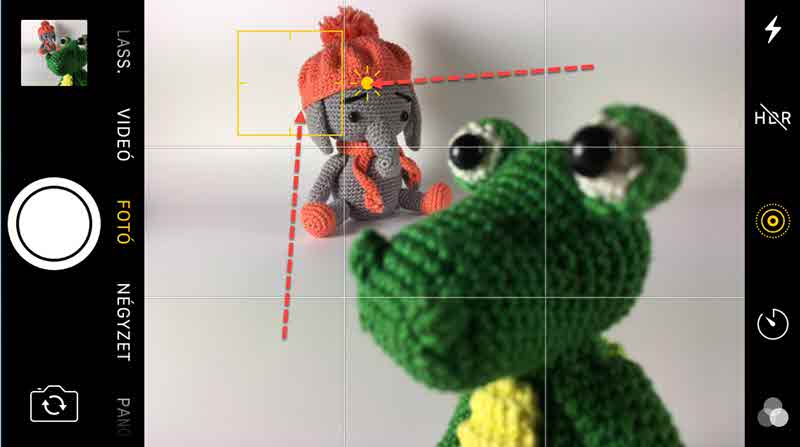
Manuális élesség és expozíció. Alapértelmezetten mind a kettő automatikus, ami lehet, hogy a gyors fotóknál jól jön, de általában jobb, ha mi kezeljük. Röviden koppintunk arra a pontra, ahol élesnek szeretnénk. A négyzet jelöli az élességet, a napocska ikonnál fel-le mozgatva, a kép világosságát szabályozzuk.
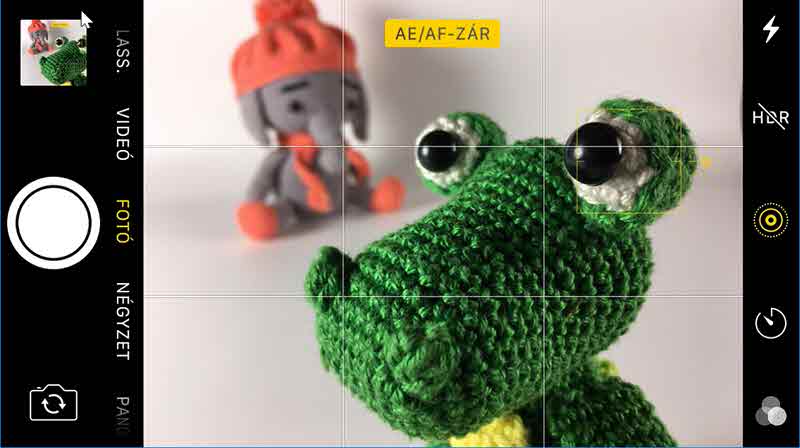
Élesség és expozíció rögzítése. Magától az iPhone állandóan korrigál, ahogy kicsit mozgatod a telefont, változtatja a fókuszt és a expozíciót is. Ha ezt el szeretnéd kerülni, azon a ponton, ahol fixálni szeretnéd a beállításaidat, hosszan nyomd a kijelzőt, mire megjelenik az AE/AF ikon.
Exponálás. Ehhez nem csak a kijelzőn lévő gombot lehet használni, hanem a hangerőszabályzó gombokat is, sőt a gyári fülhallgató hangerőszabályzó is alkalmas erre. Utóbbi különösen hasznos lehet, mert nem kell a telefonhoz érnünk, így kisebb az esély arra, hogy bemozdul. És jó kis paparazzo fotókat lehet készíteni, hisz ha a fülhallgató a fülünkben van, úgy néz ki, mint ha csak zenét keresgélnénk:)
Felejtsd el a vakut, pocsék.
Állvány. Ha sokszor kerülsz olyan szituációba, amikor jó lenne fixen tartani a telefont, szükséged lehet egy állványra is. Esti fotó, hosszabb expo, selfie, videózás, a Joby GorillaPod-jai közül biztos találsz megfelelőt. Nem a legolcsóbb, az biztos, de sokoldalúan használható.
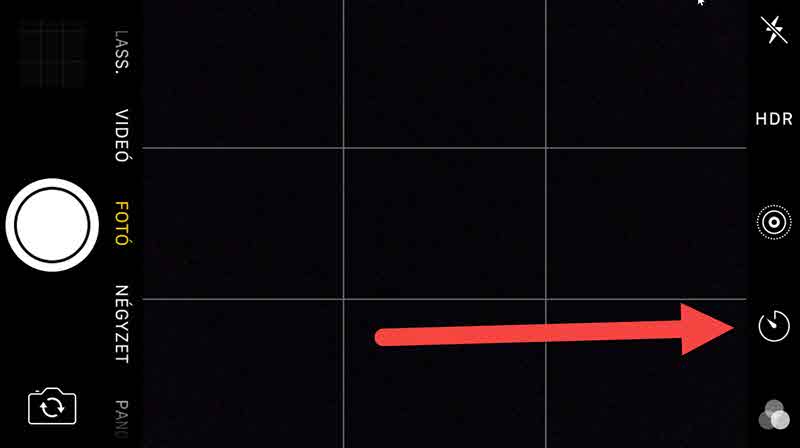
És, ha már van állvány, használd ki az időzítőt is. 3 és 10 másodperc közül választhatsz.
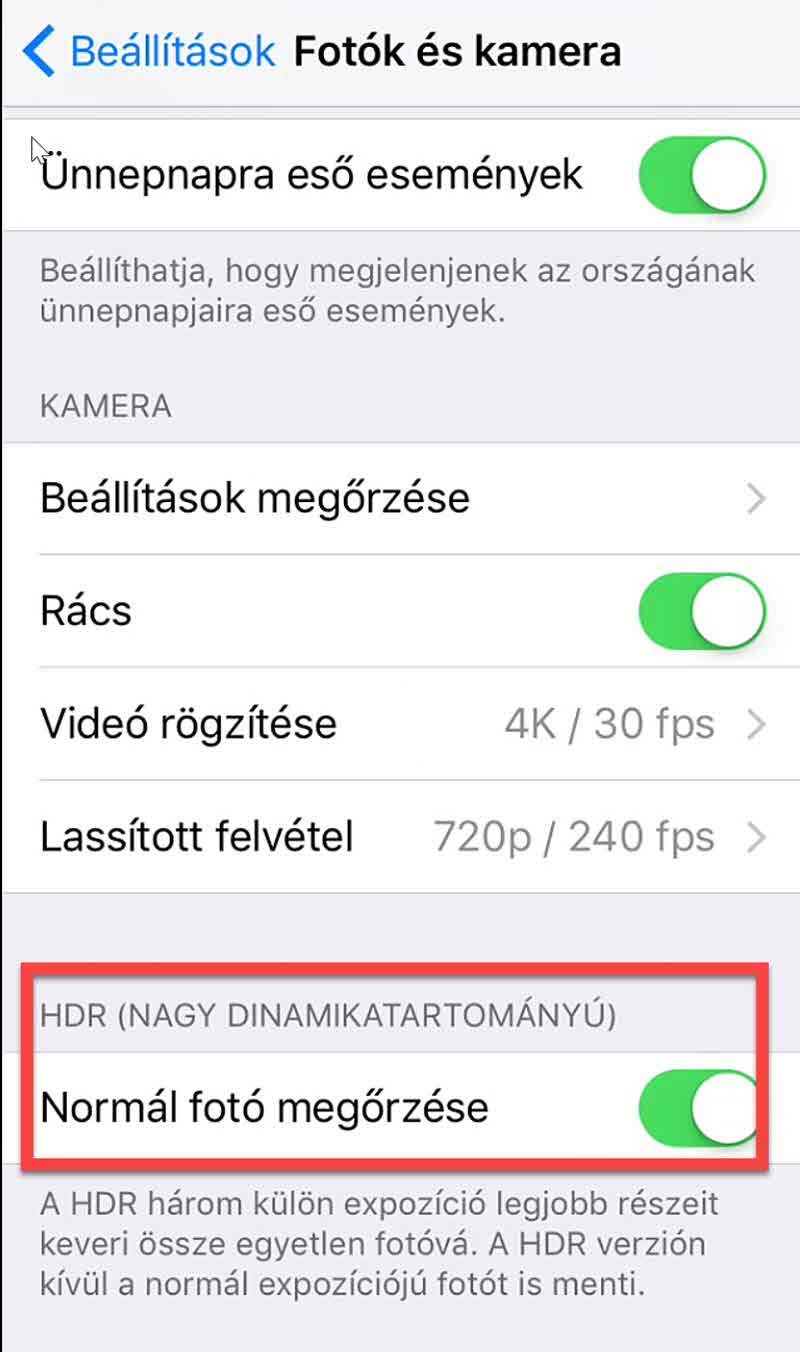
HDR fotózás. High dynamic range, azaz nagy dinamikatartományú. Az előbbi képen látni, hogy hol található. Ki, be és automata állítási lehetőségünk van. Akkor érdemes használni, ha nagy az eltérés a világos és sötét területek között. Ilyenkor két kép is készül a két expozícióval, és ebből szoftveresen lesz egy. Értelemszerűen jó, ha közben nem mozgatjuk nagyon a mobilt, és szeles időben fákat fotózni se jó vele. Ha a beállításoknál engedélyezzük, akkor a HDR mellett a normál fotó is megmarad.
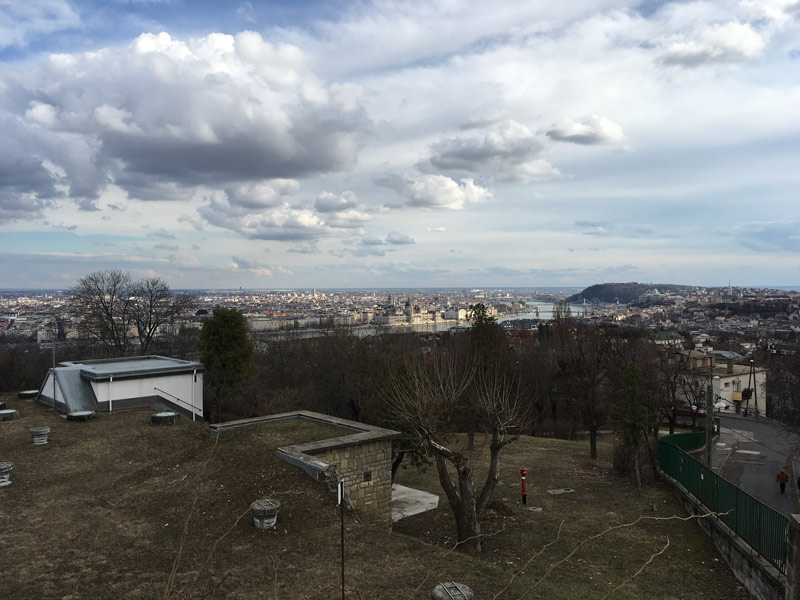
Ilyen a sima jpg. (nem mondom, hogy tökéletes helyszín, de erre jártam)
És a HDR. Látni, hogy az árnyékos részek világosabbak lesznek.
És nem árt azt sem megnézni, hogy milyen lesz, ha raw-ban fotózunk.
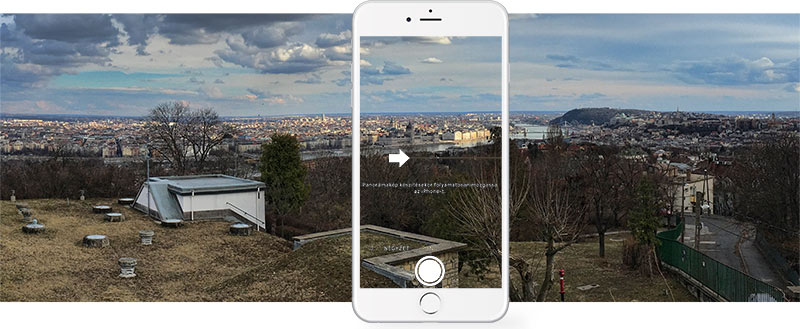
Panorámafotózás. Próbáljuk ki, ha már van.A Fotó menüben a Panoráma ikon, majd a megjelenő nyíl irányában kell mozognunk. Normálisan balról jobbra készül a kép, de a nyílra kattintva, az irányt meg tudjuk fordítani.
Live Fotó. Fotó menüben fent a középső ikonnal kell bekapcsolni. Kb. 1,5 mp videót vesz fel, fogalmam sincs, mi értelme, de azért próbáld ki, hátha neked bejön.
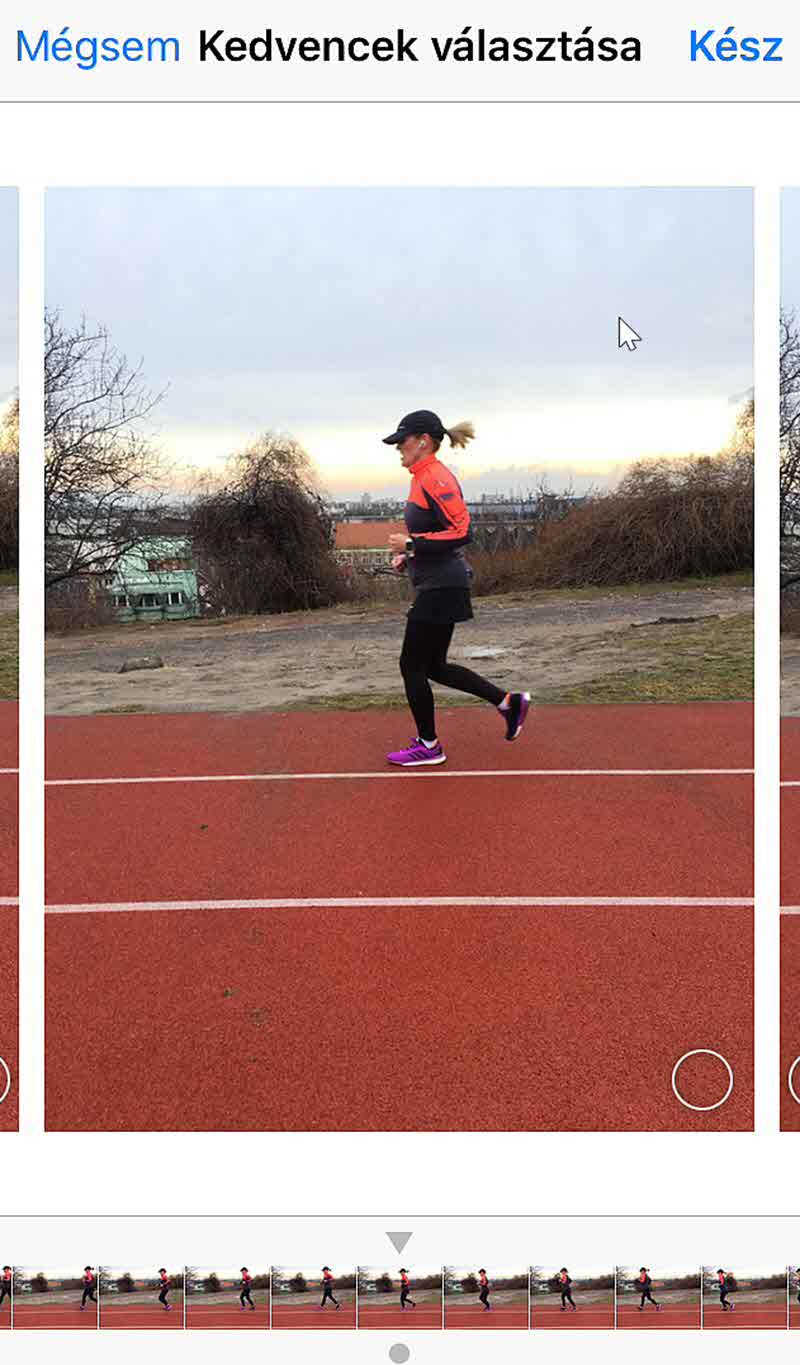
Burst Mode. Sorozatfelvétel. Az exponálógomb nyomva tartásával sorozatfelvételt készíthetünk. Nagyon hasznos, ha olyan felvételt készítenénk, ahol valami mozgás van. Mivel másodpercenként 10 felvétel készül, könnyű lesz kiválasztani a legjobb felvételt. Ahogy elengedjük a gombot, a képek egy csoportba kerülnek. Ha a kijelölésre megyünk, kiválaszthatjuk azt az egy vagy több képet, amit meg akarunk tartani, így a többit rögtön egy mozdulattal ki is dobhatjuk.
Próbálgass applikációkat. Pédául raw fotózáshoz az Obscura Kamera-t. Szerkesztéshez a Snapseed-et, vagy mást, rengeteg van, érdemes keresgélni. További cikkek a témában a Mobilfotózás aloldalon találhatóak.
Márciusban Osli 1-2-3 játékával kezdünk. A feladat:
Készíts egy oldalt, amin 1 madzag, masni vagy szalag, 2 madár és 3 levél van. Ezen kívül lehet rajta más elem is, de a felsorolt dolgokat jól láthatóan kell elhelyezni és azokból nem lehet se több, se kevesebb.
Az elkészítéshez segítség lehet az ajándék mini készlet, de nem feltétlenül ezzel kell alkotni. A készletet innen töltheted le.
Várom szeretettel az oldalaitokat.
Zárjuk a februári hónapot. Köszönöm, hogy játszottatok, rengeteg csodás oldal érkezett, annyira jó végignézni a galérián!
Két eredményhirdetés is van ma, a februári Bingó és a heti sablon kihívás is lezárult.
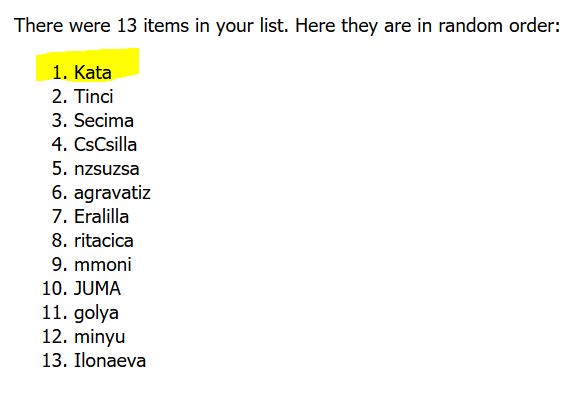
A nyertesek. Minden résztvevő százalékos kupont kap a kitöltött Bingó szerint (20-30-40 %), ezt elküldöm a galériában regisztrált email címre. És kategóriánként még egy-egy scrap utalványt is sorsolunk, ehhez kérem, hogy a nyertesek írják meg, hogy melyik boltban szeretnének vásárolni. Csak olyan lehet, ahol van ajándékutalvány.
Az 5-ös kategóriában hárman vettek részt, a nyertes, aki egy 10 $-os utalványt kap:
A 9-es Bingót szintén hárman készítették el, a 15 $-os kupont nyerte:
Heten oldották meg mind a 24 feladatot, szuperek vagytok:)) A 20 $-os kupon nyertese:
Mindenkinek köszönöm, hogy részt vett a játékban, és várom a bolt nevét.
A februári hónap utolsó kihívása a sablon kihívás volt, itt a nyertes, aki egy 5 $-os Oscraps kupont nyert:
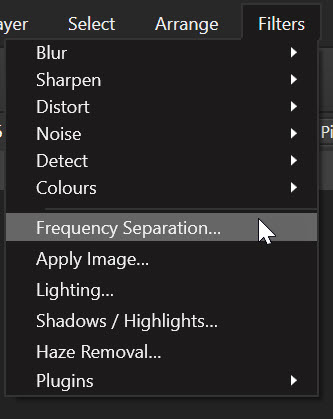
Folytatom a filterek bemutatását, amit múltkor elkezdtünk. A filtereknél még a következőket találjuk:
Frequency Separation
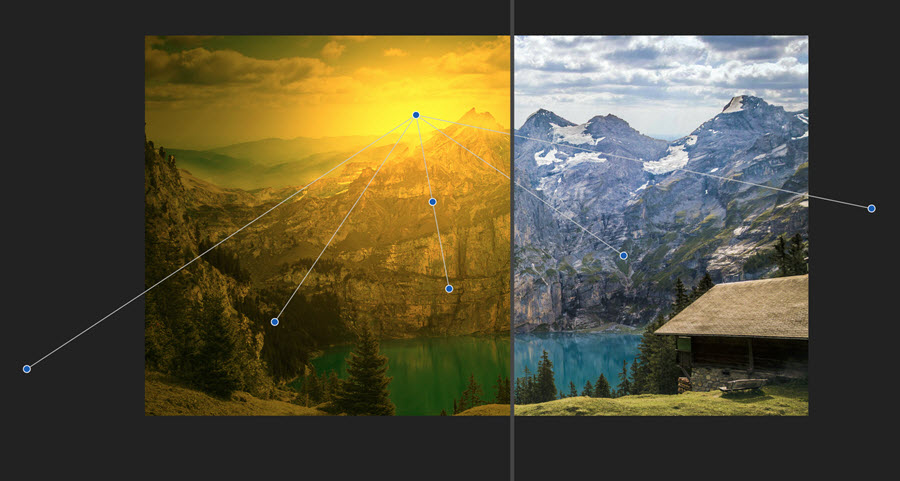
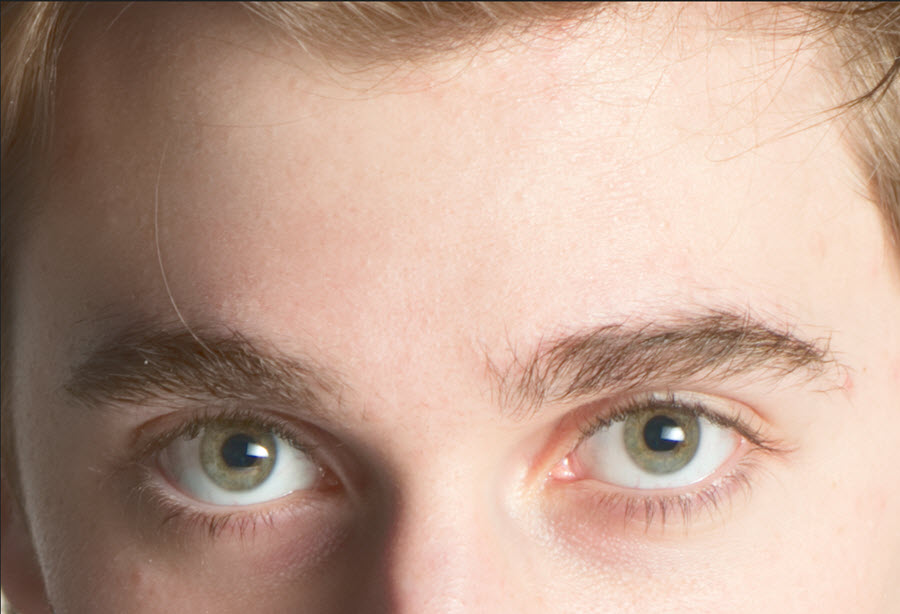
Photoshop-ban írtam már róla cikket, de ott nekünk kellett pár lépést megtenni, az Affinity ezt elvégzi helyettünk. A technika talán a legjobb retusálási eszköz, mert úgy tünteti el a bőrhibákat, hogy közben a bőr textúrája megmarad. Ezt úgy oldja meg, hogy különválasztja a kép alacsony és magas frekvenciájú adatait. Az alacsony tartalmazza a színeket és tónusokat, míg a magas a textúrát. Ebből a fotóból:
Ma, amikor egy telefonnal is készíthetünk felvételeket, rengeteg fotó készül. Család, barátok, utazások, ünnepek. Ezek a képek segítenek emlékezni a szép pillanatokra, és olyan élményeket őriznek meg, amelyeket egyébként talán elfelejtenénk. Ha ezekből CEWE FOTÓKÖNYV készül, hozzáírhatjuk a történeteket, vagy grafikai elemekkel erősíthetjük meg azokat az érzéseket, amiket számunkra jelentenek ezek az emlékek.
A Bingó játék segít abban, hogy ne feledkezz meg erről, készíts oldalakat, oszd meg a többiekkel, inspirálódj, tanulj különböző technikákat, amikkel még különlegesebbé teheted fotókönyvedet. A Bingó részt a blog főoldalának alján találod, ha az ott lévő cikkben a Bingó kategóriára kattintasz, az összes idetartozó bejegyzés megjelenik, így tudsz korábbi írásokat is megtalálni.
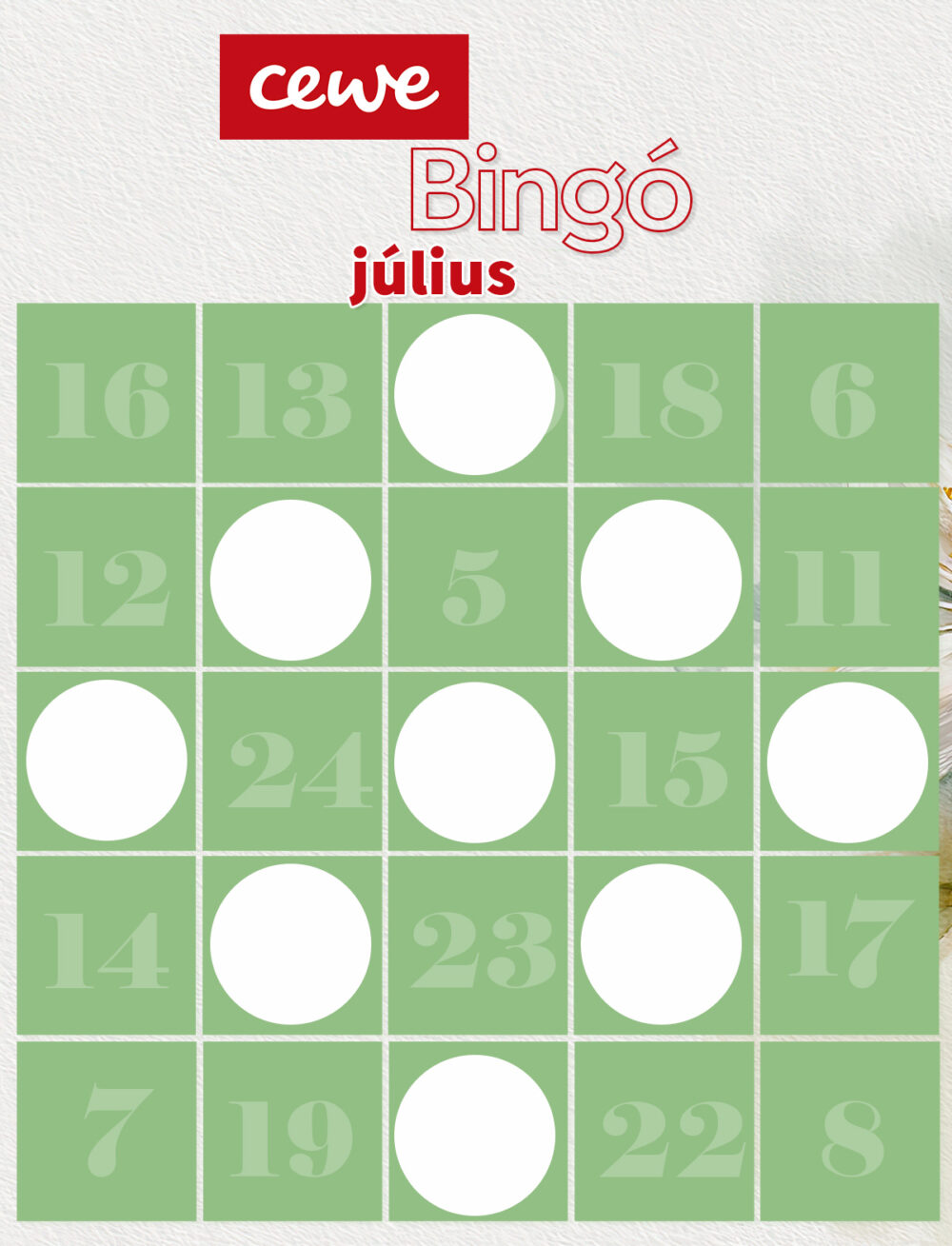
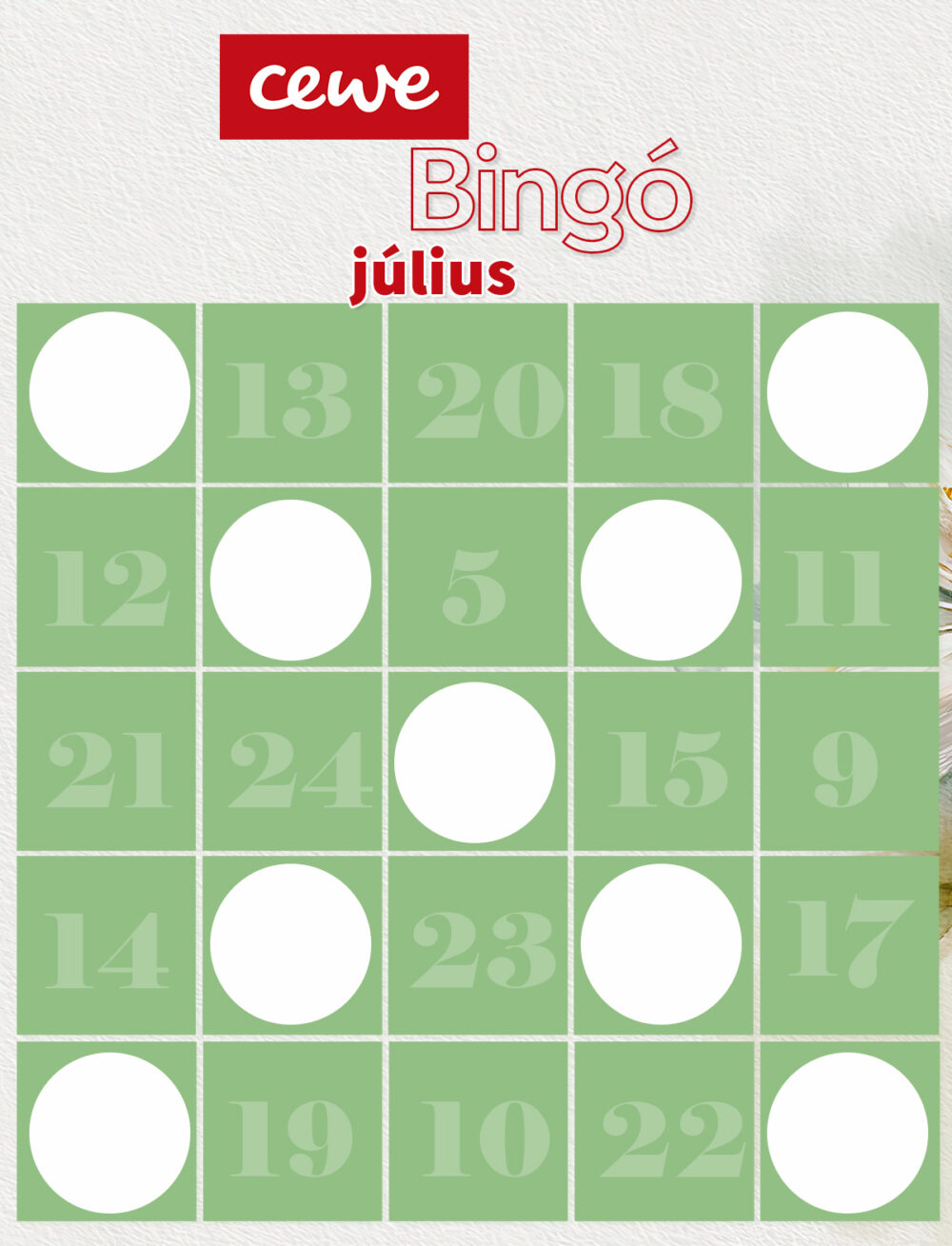
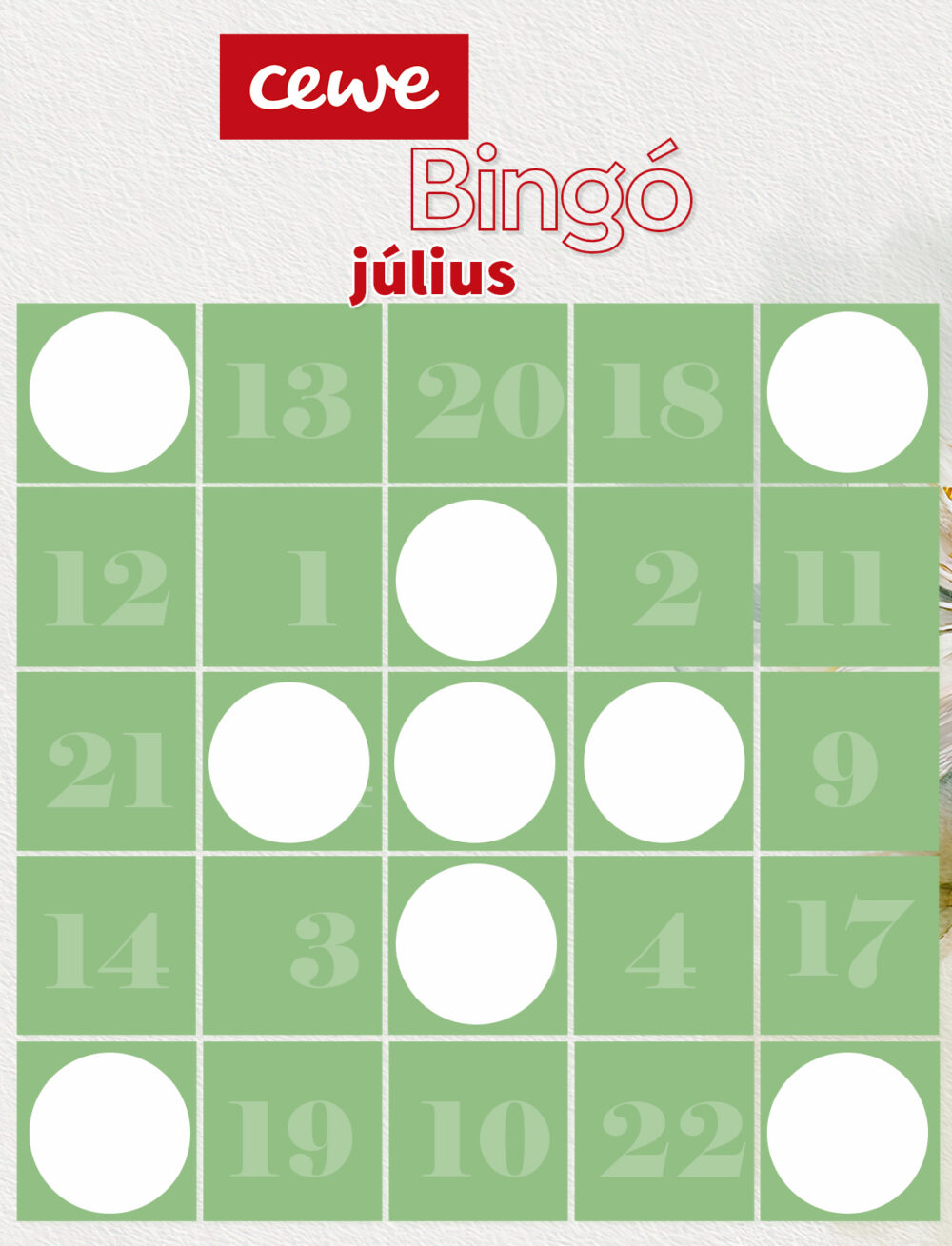
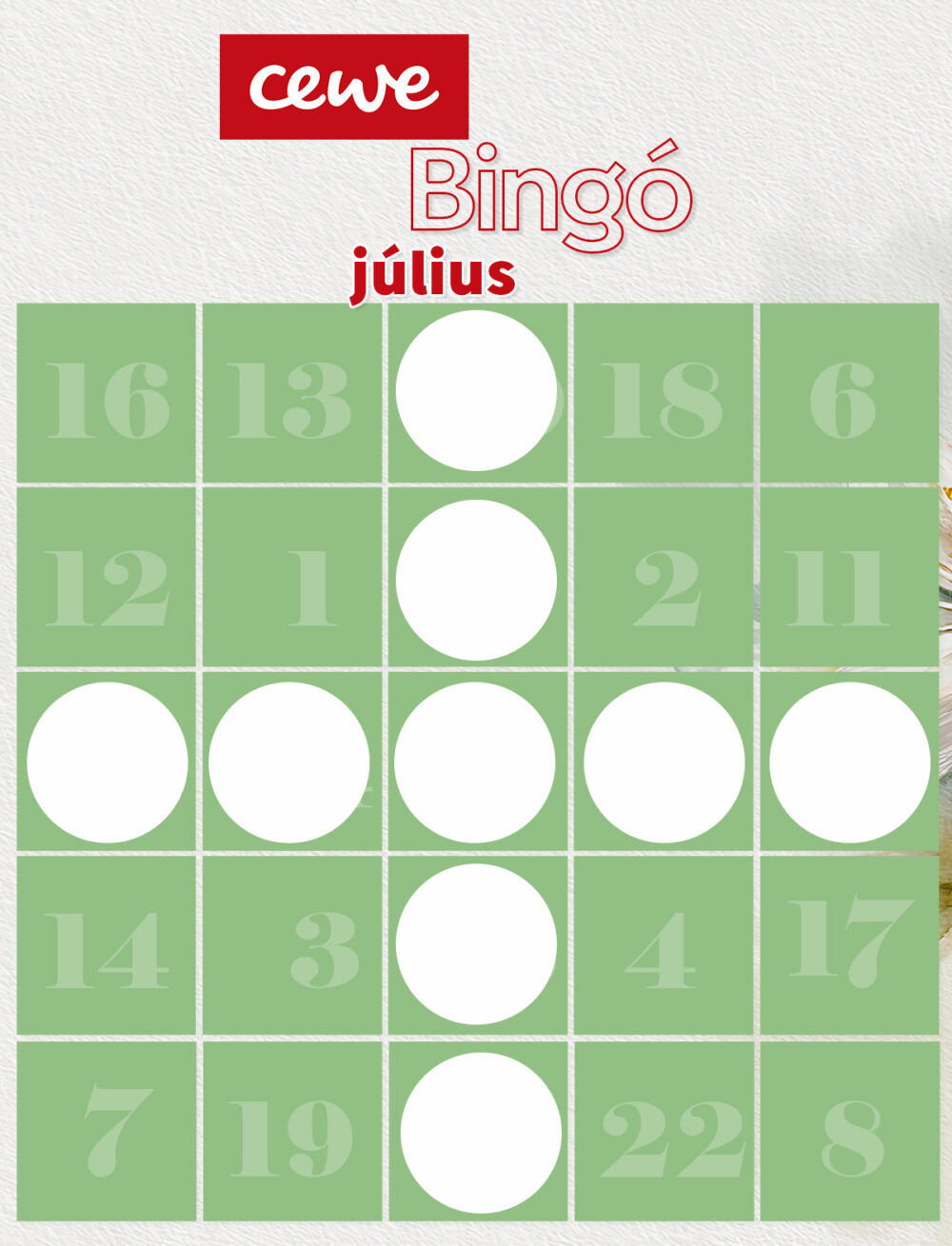
Minden hónap első napján jelenik meg a Bingó szelvény, melyen 24 feladatot találsz.
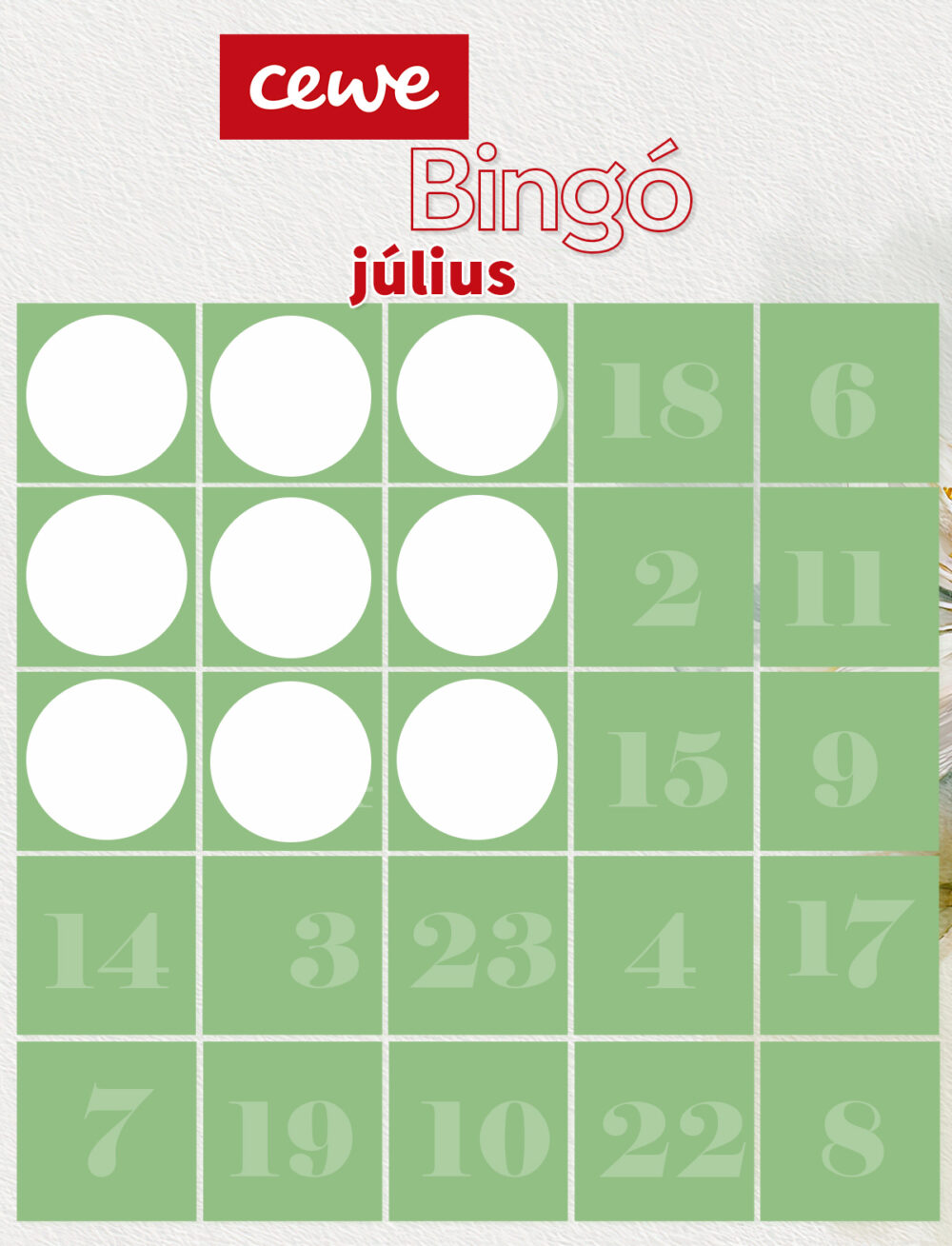
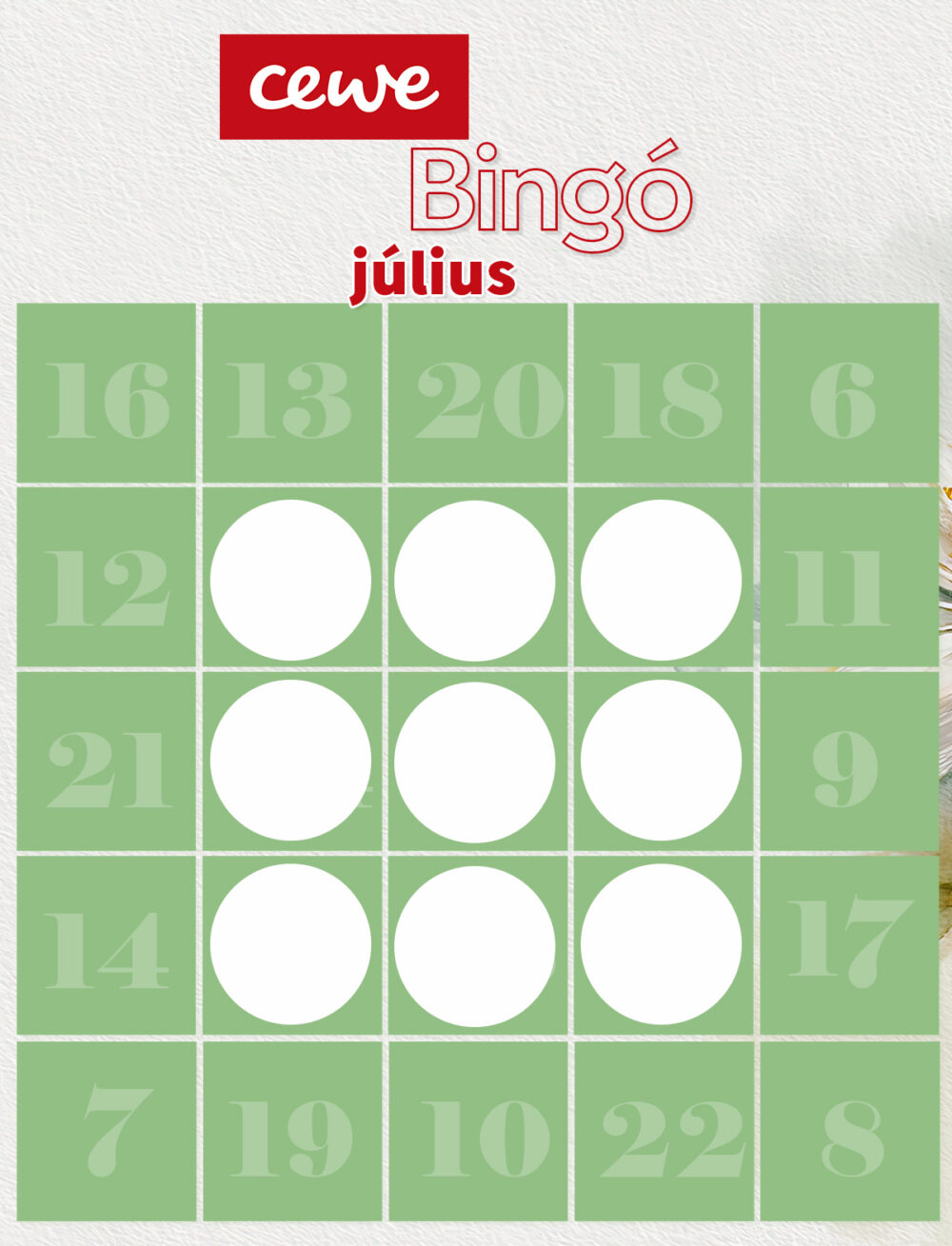
Különböző alakzatokban lehet elvégezni a feladatokat, hisz úgy lesz érvényes a játék. Például:
Középere, ha a mintához arra is szükség van, bármilyen más – a táblán szereplő – feladat közül lehet választani. Lehet 5, 9 és 24 feladatot teljesíteni. Ha olyan feladatokat választanál, amivel nem jön ki egy minta, akkor készíts el még 1-2-t. Például ez 12, de mivel olyan nincs, csak a 9-es Bingóba illik, de legalább szabályos:)
Weboldalunk működtetéséhez cookie-kat használunk, amelyek hozzájárulnak az oldal Önre történő optimalizálásához és folyamatos fejlesztéséhez, valamint az Önt érdeklődésének megfelelő hirdetések megjelenítéséhez. Az "Összes elfogadása" gombra kattintva elfogadja ezek alkalmazását. A "További lehetőségek" gomb segítségével kiválaszthatja, melyeket kívánja engedélyezni. További információ az Adatkezelési tájékoztatóban található.
Alapvető
Always active
Az oldal működéséhez feltétlenül szükséges elemek.
Preferences
The technical storage or access is necessary for the legitimate purpose of storing preferences that are not requested by the subscriber or user.
Statisztikai
Az oldal látogatottságának mérésére szolgáló statisztikai célú adatok.The technical storage or access that is used exclusively for anonymous statistical purposes. Without a subpoena, voluntary compliance on the part of your Internet Service Provider, or additional records from a third party, information stored or retrieved for this purpose alone cannot usually be used to identify you.

 Kata, küldöm az utalványt!