2018. január 15. | Bingó
Izgalmas építészeti feladatot kellett megoldani, a gótika volt a téma. Szuper oldalak érkeztek, és sok információt is olvashattunk. Köszönöm, hogy játszottatok:) A héten az 5 $-os Oscraps utalványt nyerte:
Ezen a héten nzsuzsa indít játékot.
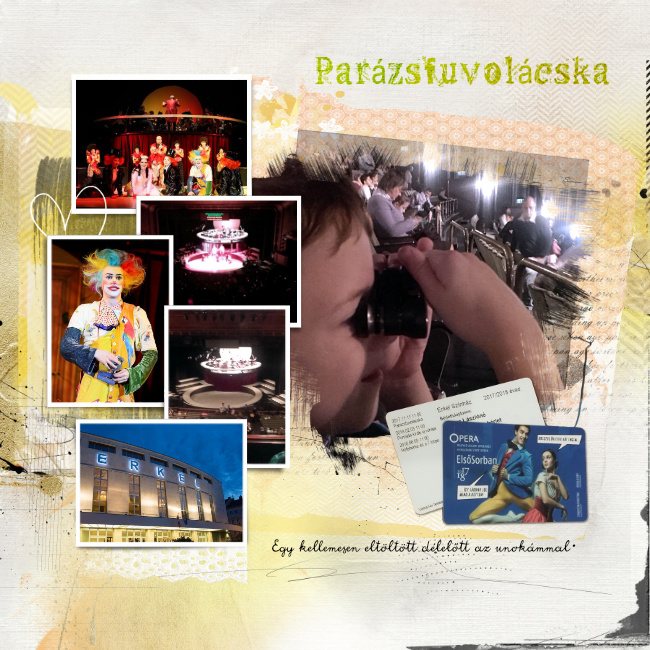
Január 22-én ünnepeljük a magyar kultúra napját. Ebből az alkalomból örökíts meg egy kulturális eseményt (színházi előadást, koncertet, kiállítást…) vagy más élményt (könyvet, festményt, zenedarabot…). Fotó nem kötelező.
Jó alkotó munkát! 🙂
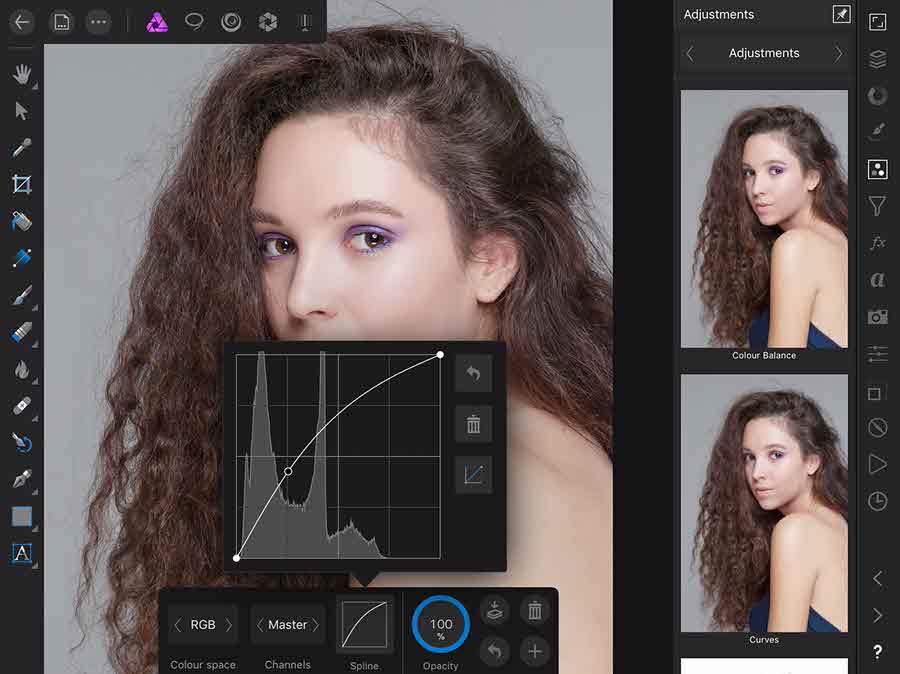
2018. január 11. | Affinity Photo
Az Affinity Photo iPad-ra készült applikációjáról korábban volt egy részletes cikk, ha még csak most ismerkedsz vele, előbb azt nézd át.
Előzetesként ismét csak azt tudom mondani, hogy ez a program nagyon profi, és rengeteg szerkesztési feladatot meg lehet vele oldani. Persze egy asztali gépen egyszerűbb dolgozni, de ezt meg bárhol, bármikor lehet használni. Utazás közben, várakozás közben, bárhol, ahol nincs asztali gép, és a felhőbe mentve, akár folytathatjuk később az asztali gépen is.
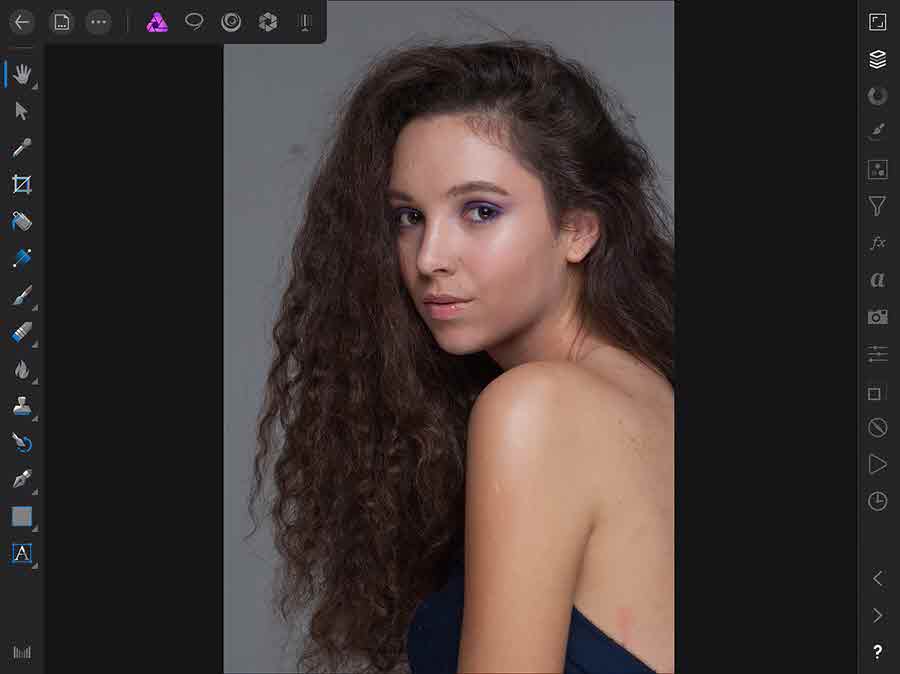
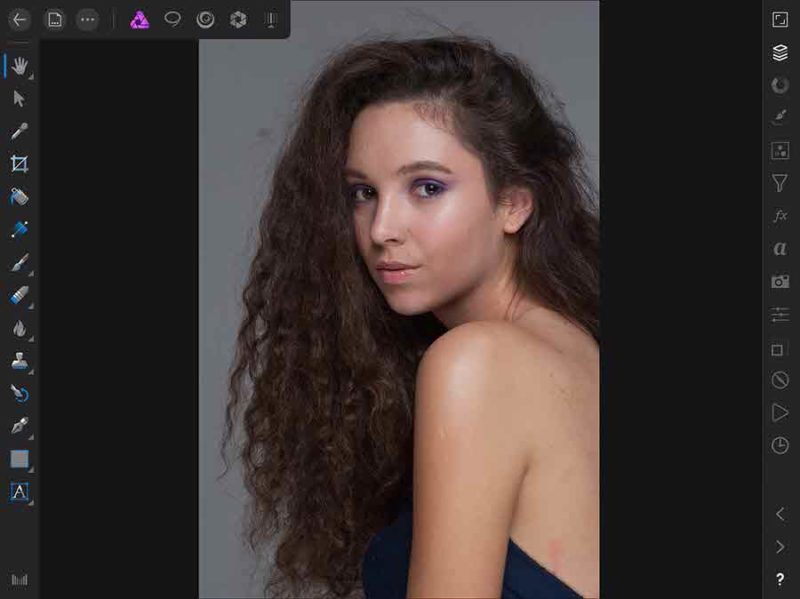
Most egy retusálás lépéseit mutatom be. Alapkép:
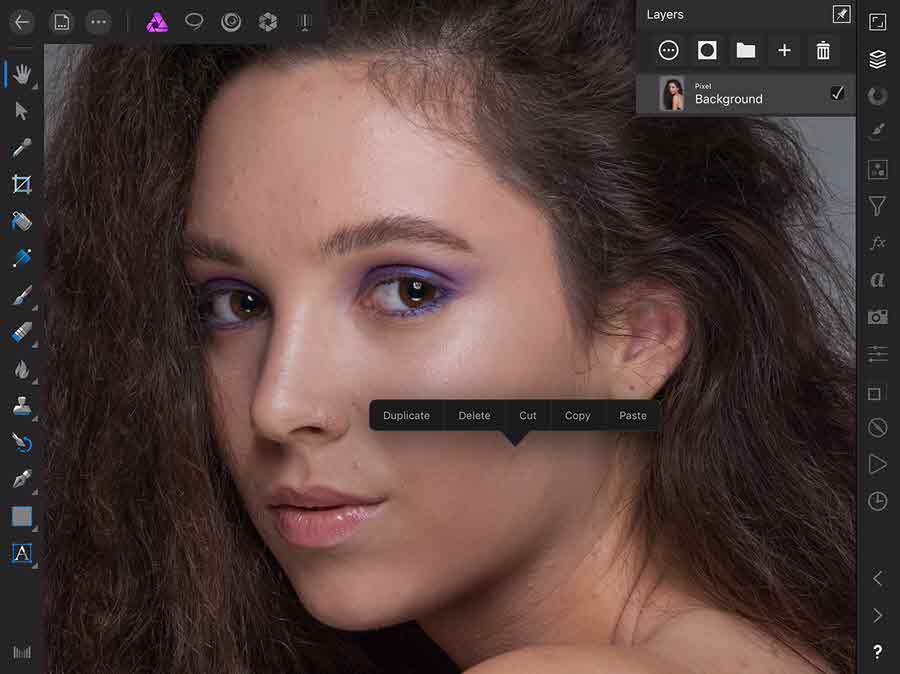
Nyissuk ki a réteg panelt. (jobb oldalt, felülről a második. a felső sarokban lévő kis tű ikonnal rögzíthetjük is, hogy nyitva maradjon) Két ujjal érintsd meg a kijelzőt, mire megjelenik egy menü, ott a Duplicate-tel készíthetünk egy rétegmásolatot.
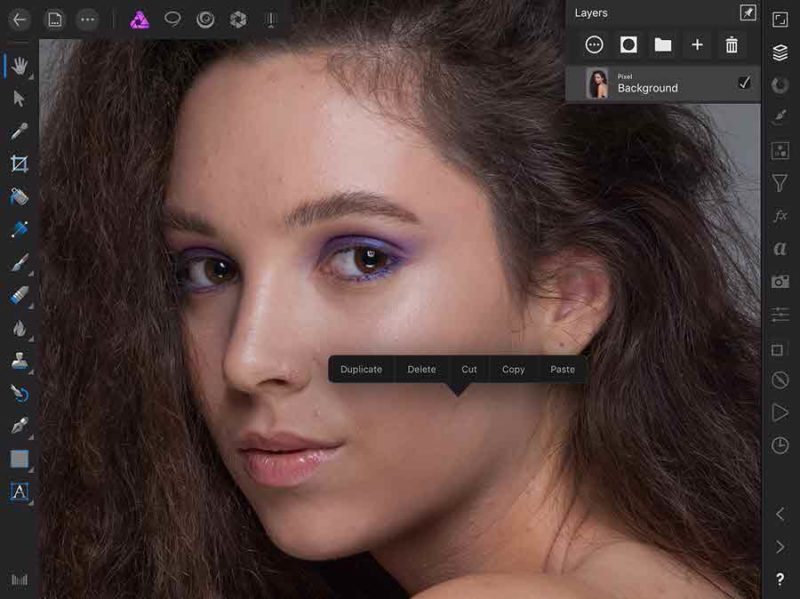
Layers palettán a plusz jellel a New Pixel Layer-re kattintva nyithatunk egy üres réteget. (tovább…)
2018. január 8. | Bingó
2017 utolsó bingójának eredményhirdetéséhez érkeztünk. Köszönöm, hogy játszottatok, és remélem, ebben az évben még többen vesznek részt a feladatok megoldásában. 🙂
Minden résztvevő százalékos kupont kap a kitöltött Bingó szerint (20-30-40 %), ezt elküldöm a galériában regisztrált email címre. És kategóriánként még egy-egy scrap utalványt is sorsolunk, ehhez kérem, hogy a nyertesek írják meg, hogy melyik boltban szeretnének vásárolni. Csak olyan lehet, ahol van ajándékutalvány.
Az 5-ös kategóriában ketten indultak, a 10 $-os kupont nyerte:
9-es Bingót csak minyu készített, így itt sorsolni sem kellett.
És öten oldották meg mind a 24 feladatot. A 20 $-os kupon nyertese:
Gratulálok, és kérem, hogy a nyertesek írják meg, melyik boltba szeretnék az utalványt. A többieknek meg küldöm a százalékos kupont.
Köszönöm, hogy játszottatok.:)
2018. január 8. | Bingó
Az év első feladata a kezdetről szól. Köszönöm a sok szép oldalt:) Mr. Random választott is, így aki az Oscraps utalványt nyerte:
Gratulálok, és küldöm az utalványt.
Erre a héten Secima talált ki feladatot:
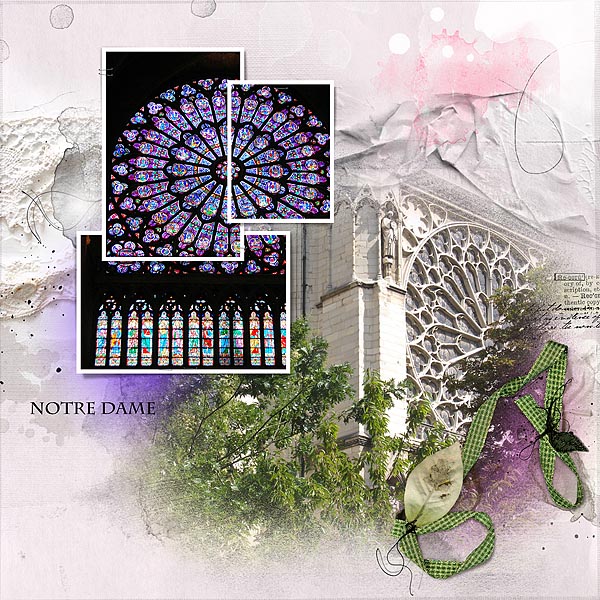
Ezen a héten egy építészeti kihívás vár rátok. A témája a gótika. Az interneten nagyon sok információ található róla. Nézz utána, ha van saját fotód használd azt, ha nincs keress! Ha az oldaladon nem is, de a leírásban kérlek írd le, hogy mit is látunk! Más megkötés nincs. Kíváncsian várom, hogy ki hogyan közelíti meg a gótikát. Az én oldalamon a Párizsi Notre Dame egyik rózsaablaka látható, ami főként a gótikus templomokra jellemző.
Remélem, mindenkinek tetszik a feladat, és sok oldal érkezik a galériába:) Jó munkát!
2018. január 4. | Affinity Photo, Photoshop tippek, trükkök
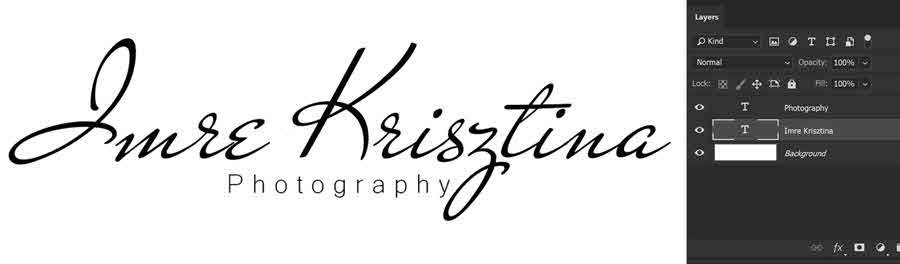
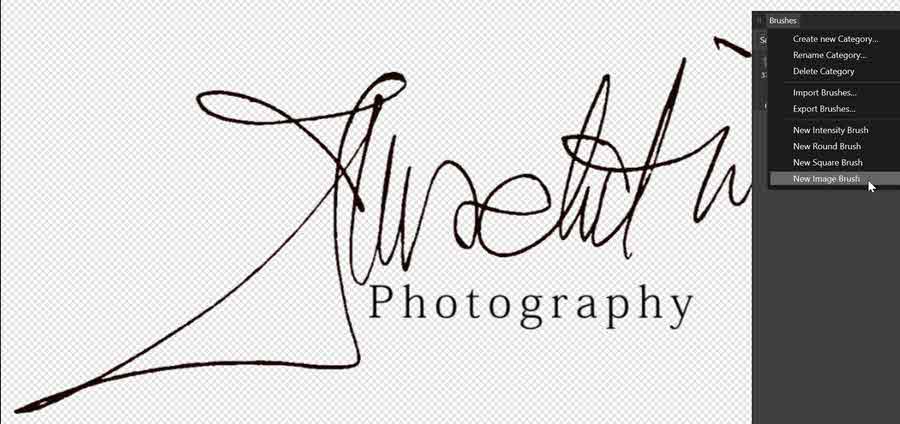
Állandóan szembejön velem egy reklám, egy cég – Photologo – készít egyedi aláírást, amit a fotóinkra tehetünk. Mindegyik kézzel rajzolt, és igazán jól is néznek ki, de természetesen ára is van. 40 $-ba kerül. Ha nem szánsz rá ennyit, nézd meg, hogy készítheted el.
Három lehetőséged is van. (ez Photoshop-ban készült, de a cikk végén találsz tippet az Affinity Photo-ra is)
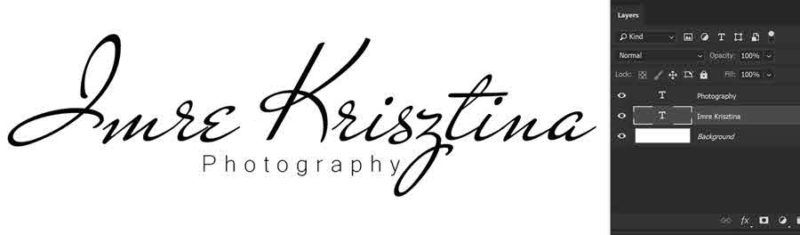
1. A legegyszerűbb, és ettől még lehet mutatós. Válassz egy, illetve két betűtípust, és azzal írd le. Csak arra kell figyelni, hogy a két betűtípus passzoljon egymáshoz. Pillanatok alatt megvan, különösen akkor, ha nem órákig keresed a megfelelő font-ot. 🙂
2. Ha van digitális táblád, akkor egyszerűen a tollal pont úgy aláírod a neved, ahogy azt papírra szoktad. Ezerszer törölheted, egyszer csak lesz olyan, amelyik tetszik. Azt hiszem, ennek elkészítéséhez sem kell különösebb magyarázat. (tovább…)
2018. január 3. | Bingó
Hétfőre esett a januári bingó és a első heti játék kihirdetése is, így lemaradt a decemberi utolsó játék sorsolása:) Meghitt témában kellett alkotni, és a karácsonyi időszak fotói igazán tökéletesek voltak erre. Köszönöm, hogy játszottatok.
Mr. Random választása:
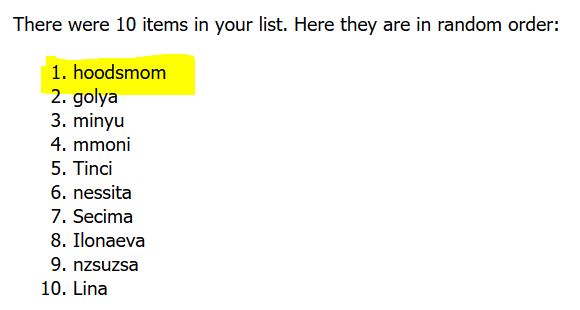 Gratulálok, és küldöm az utalványt!
Jó szórakozást a heti játékhoz is!