
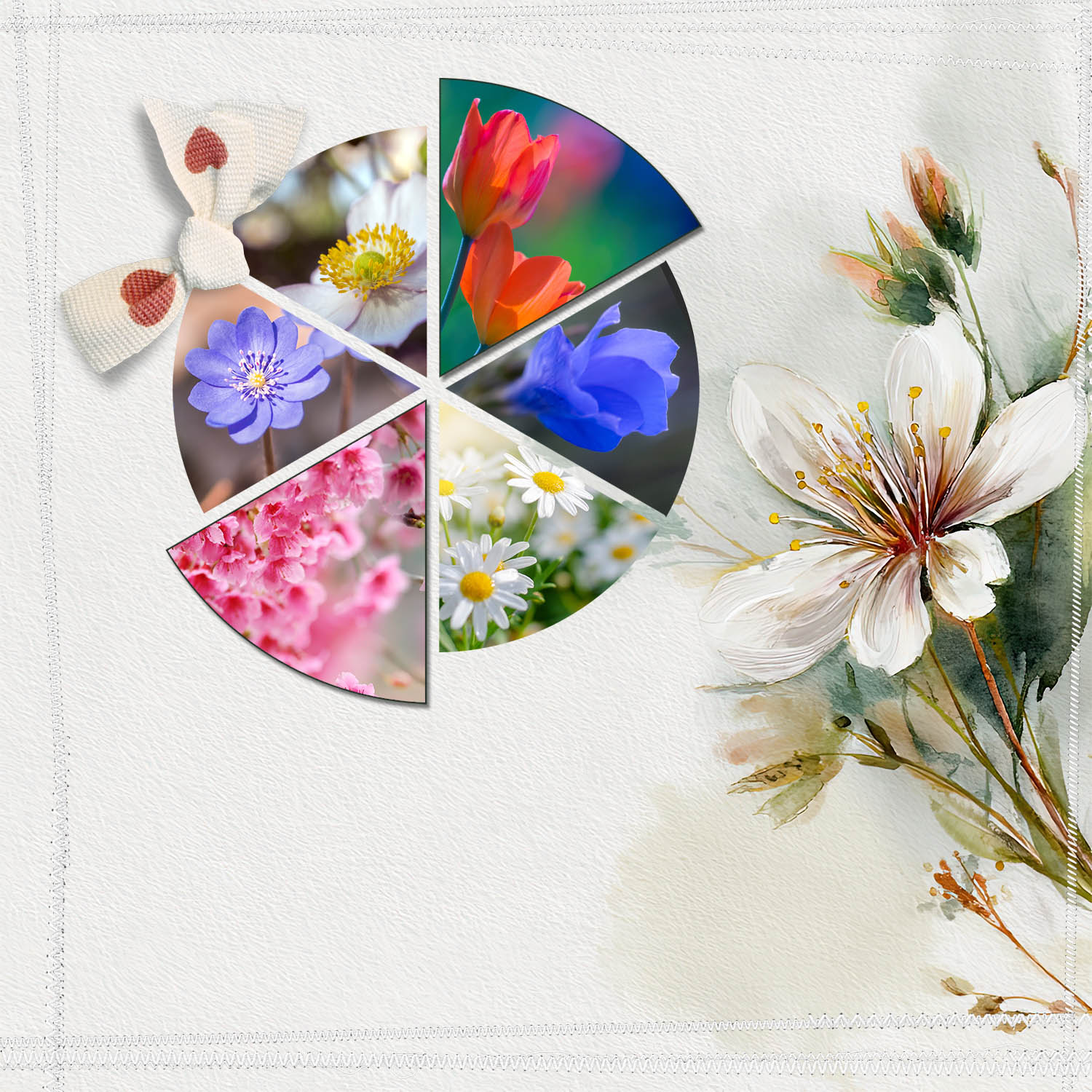
A heti Bingóban egy vázlat alapján kell dolgozni, amiben egy kör alakú fotó van. Kicsit szabálytalankodtam, mert több fotó lett, a kört meg feldaraboltam. Nézzük, hogyan.
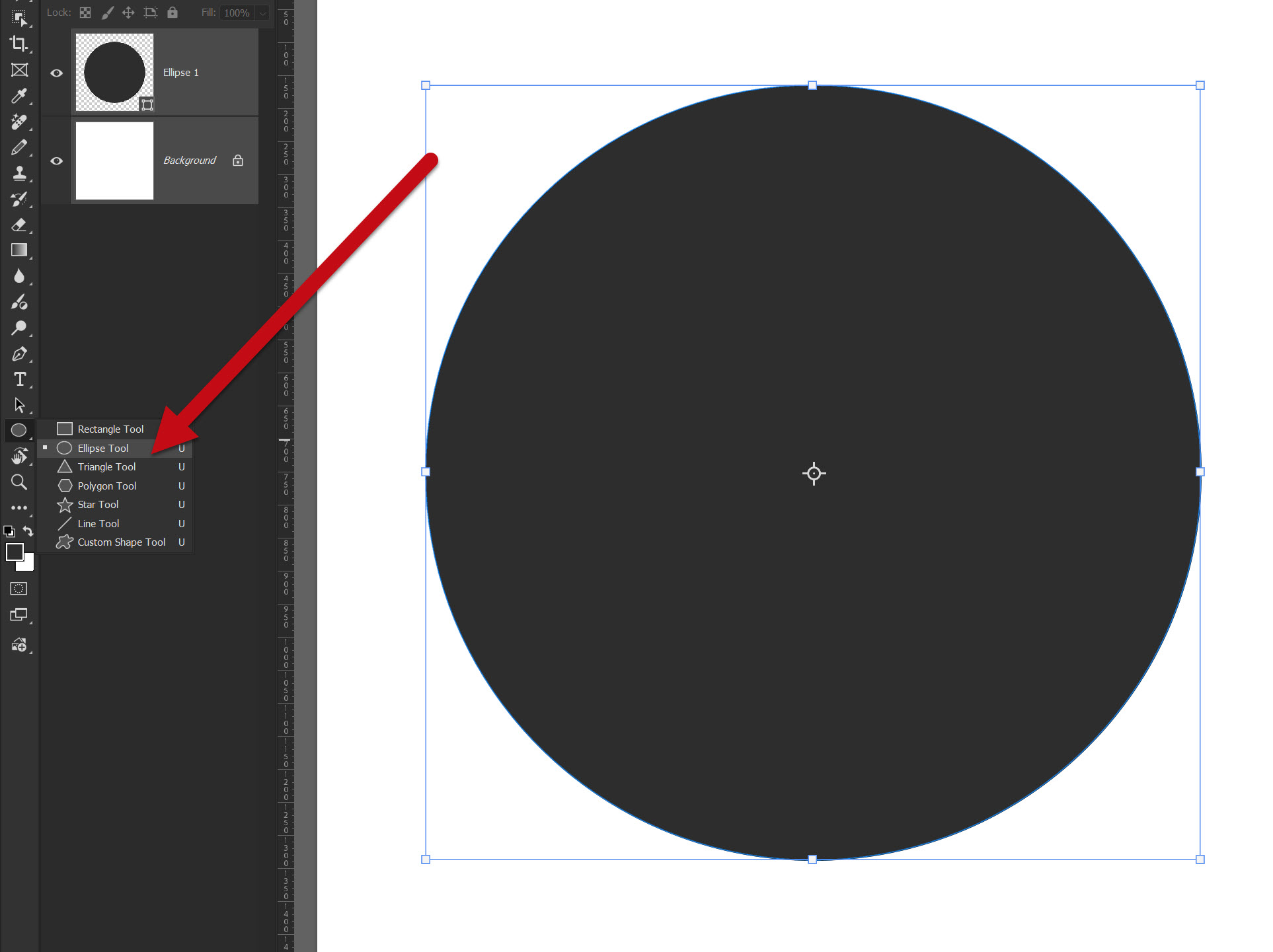
Válaszd az Ellipse Tool-t, és a Shift billentyűt nyomva tartva rajzolj egy tökéletes kört. Színezd valamilyen színre (felső sávban Fill (Kitöltés), hogy jól látható legyen, és szükség esetén méretezd át a Ctrl+T billentyűkkel.
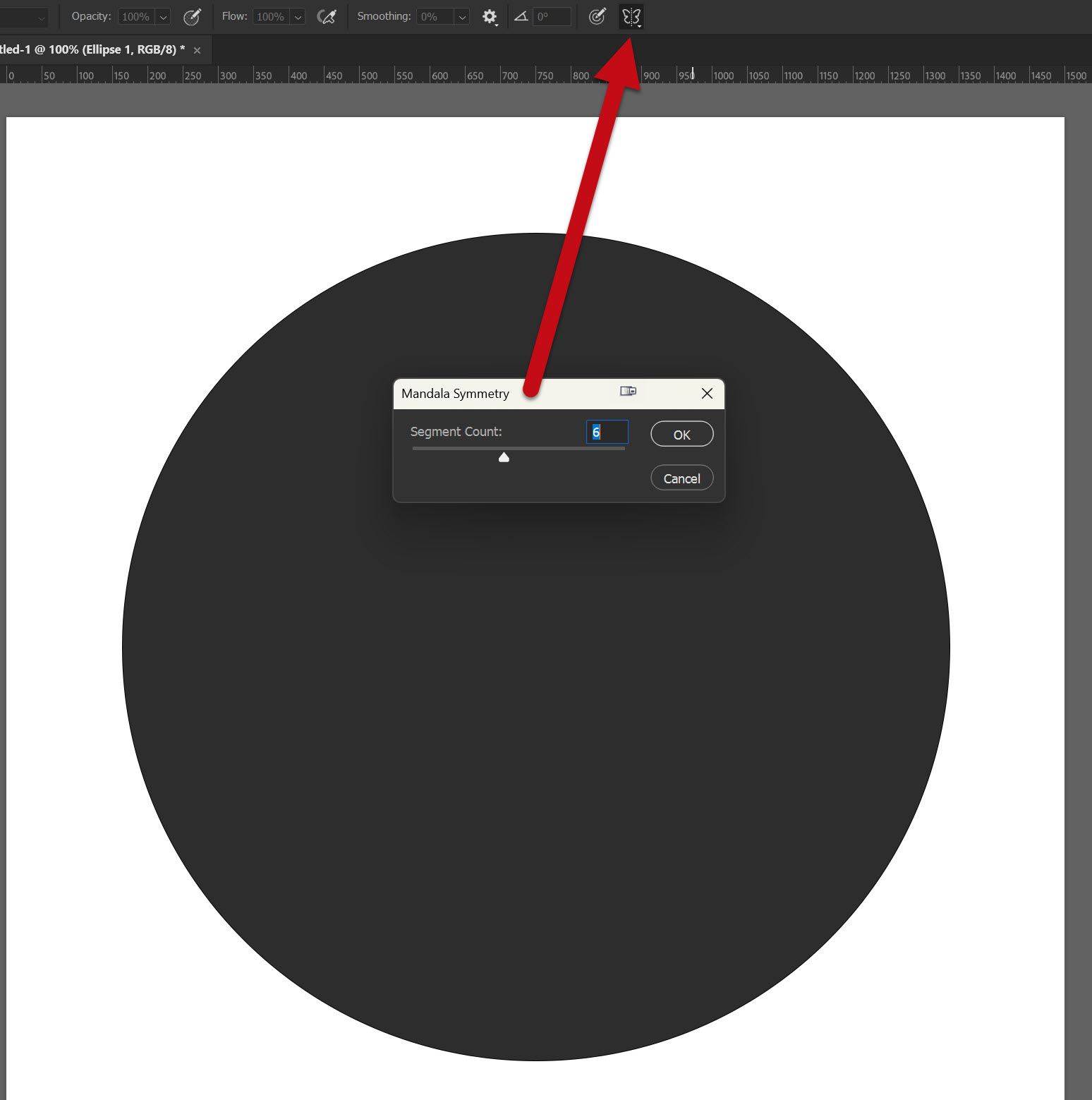
Válaszd a Brush Tool-t (Ecset), állíts be egy kemény ecsetet, a mérete akkora legyen, amekkora hézagot szeretnél a körcikkelyek között. Kattints a szimmetria ikonra, válaszd a Mandela opciót, és állíts be annyi szegmenst, ahány részre osztanád.
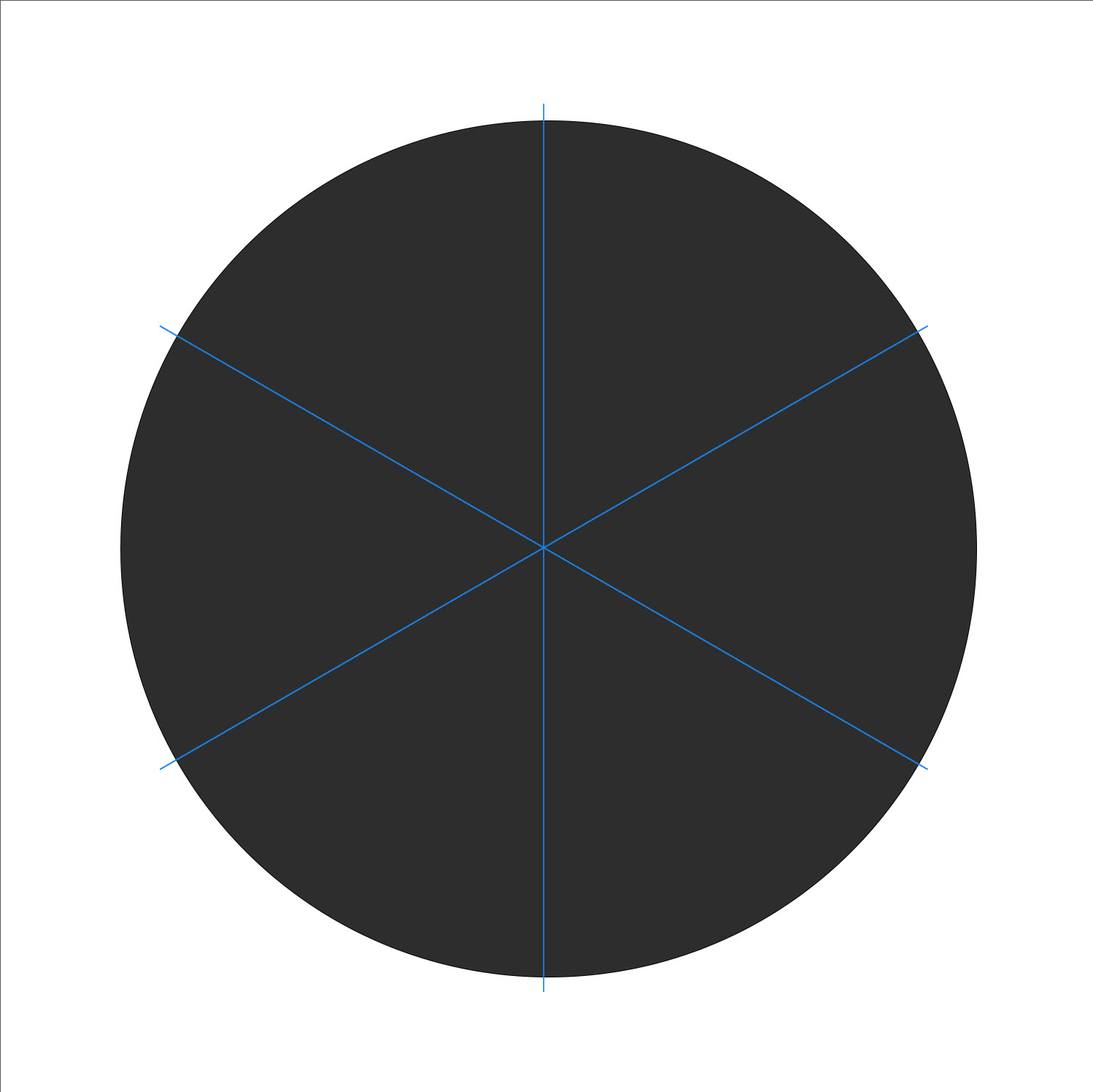
Kapsz egy segédvonalat, amit méretezz úgy, hogy túlnyúljon a körön.
Raszterizáld a kör rétegét (jobb klikk > Rasterize Layer). Hozz létre egy új réteget, majd az ecsettel és a Shift billentyűvel húzz egy egyenest a szimmetria tengely mentén. Elég egyetlen vonalat húznod, és a Symmetry automatikusan megrajzolja a többit is.
A réteg miniatűrjére jobb gombbal kattintva válaszd a Select Pixels opciót, majd jelöld ki a kör réteget, és töröld ki ezt a részt a kör rétegéből a Delete gombbal.
A segédvonalra már nincs szükség. az ecset eszköz legyen aktív, és Symmetry Off.

Már csak a szeletek külön rétegre helyezése maradt hátra. A leggyorsabb megoldás a Split to Layer, amiről egyszer már írtam egy cikket. Ha nem ezt választod, egyszerűen jelöld ki az egyes részeket, és Ctrl+J-vel másold egy új rétegre.
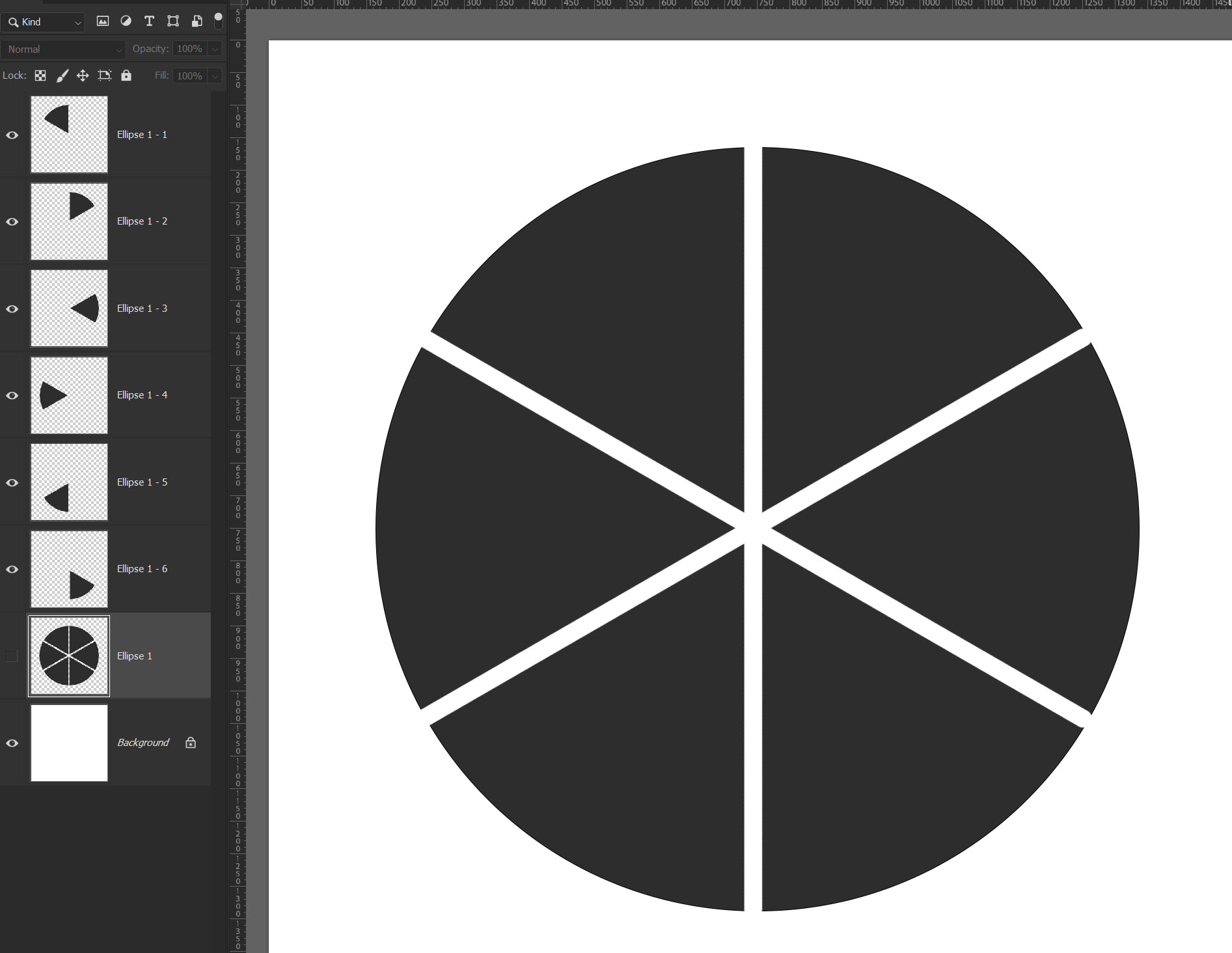
Az egyes részeket méretezheted is, ha úgy jobban tetszik.
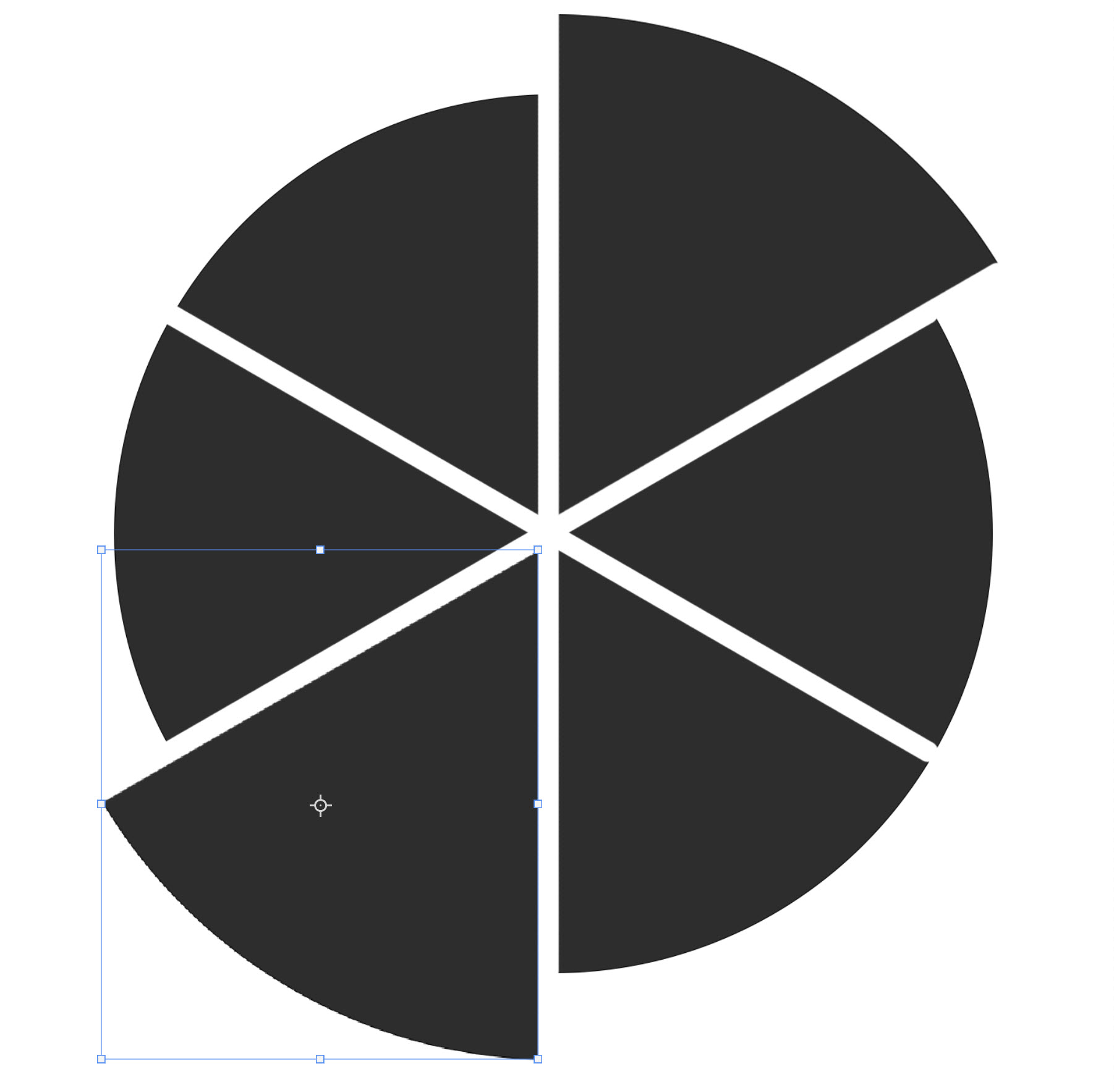
Vágómaszkkal rakd rá a fotókat, tehetsz rá a Layer Style ablakban keretet és árnyékot is.
0 hozzászólás