
Az előző részben a Master Page-ről volt szó. Oda kerülhet háttér, segédvonal, ismétlődő grafikai elem, és akár szövegdoboz is. De mi van akkor, ha nem akarod minden oldalon ugyanoda tenni a szöveget?
Ilyenkor jönnek jól a Text Styles, vagyis a szövegstílusok.
A Master Page akkor jó, ha a szöveghely több oldalon ugyanott van. A szövegstílus akkor hasznos, ha a cím, dátum vagy képaláírás szabadon kerülhet bárhová, de a megjelenése maradjon egységes.
Régebben már volt szó az Affinity szövegszerkesztési alapjairól: az Artistic Text Tool inkább rövid címekhez, dekoratív feliratokhoz jó, a Frame Text Tool pedig hosszabb, keretbe rendezett szöveghez. Most nem ezeket vesszük végig újra, hanem azt, hogyan lehet a szövegek stílusát elmenteni és újra felhasználni.
Miért érdemes szövegstílust használni?
Egy fotókönyvben gyakran ismétlődnek hasonló szövegek:
címek, dátumok, helyszínek, képaláírások, rövid történetek.
Ezeket lehet minden oldalon kézzel formázni, de ez hamar macerás lesz. Az egyik cím kicsit nagyobb, a másik kicsit sötétebb, a harmadiknál más lesz a sortávolság. Egyenként alig feltűnő eltérések, együtt viszont szétesett hatást keltenek.
A szövegstílus pont ezt oldja meg. Egyszer beállítod, milyen legyen például a cím, majd minden címre ugyanazt a stílust alkalmazod.
Ha később úgy döntesz, hogy a cím legyen kisebb, világosabb vagy más betűtípusú, nem kell végigjavítani az egész könyvet. Elég a stílust módosítani.
Hol találod a Text Styles panelt?
A Text Styles panelen lehet létrehozni, alkalmazni és módosítani a szövegstílusokat.
Ha nem látszik, a Window menüben keresd meg a Text Styles panelt.
Érdemes nyitva hagyni szerkesztés közben, mert így rögtön látod, milyen stílus tartozik az aktuális szöveghez.
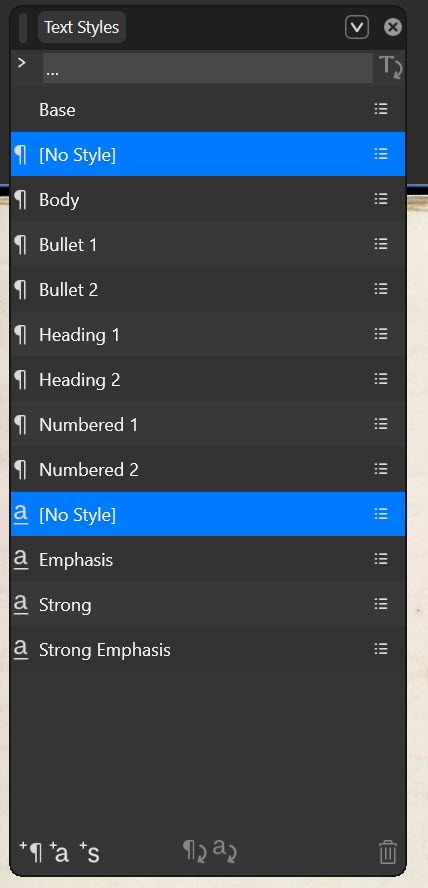
A Text Styles panelen már gyárilag is vannak stílusok. A ¶ jellel jelölt sorok bekezdésstílusok, ilyen például a Body vagy a Heading. Ezeket címekhez, képaláírásokhoz, hosszabb szövegekhez használjuk.
Az a jellel jelölt stílusok karakterstílusok. Ezek csak a kijelölt szövegrészre hatnak, például egy szó kiemelésére.
A Base csoportstílus, erre épülhetnek más stílusok, de fotókönyvnél ezzel most nem kell foglalkozni.
Milyen stílusokat érdemes létrehozni?
Fotókönyvhöz nem kell túl sok stílus. Sőt, jobb, ha kevés van, de azok következetesek.
Például:
Cím – nagyobb, hangsúlyosabb szöveg
Dátum / helyszín – kisebb, visszafogott felirat
Képaláírás – apró, jól olvasható szöveg
Rövid történet – hosszabb bekezdésekhez
Kiemelés – egy-egy szóhoz vagy rövid részlethez
A stílusok neve legyen egyértelmű. Ne az legyen, hogy „Style 1” és „Style 2”, mert később már nem fogod tudni, melyik mire való. Sokkal jobb a „Fotókönyv cím”, „Képaláírás” vagy „Dátum” elnevezés.
Új szövegstílus létrehozása
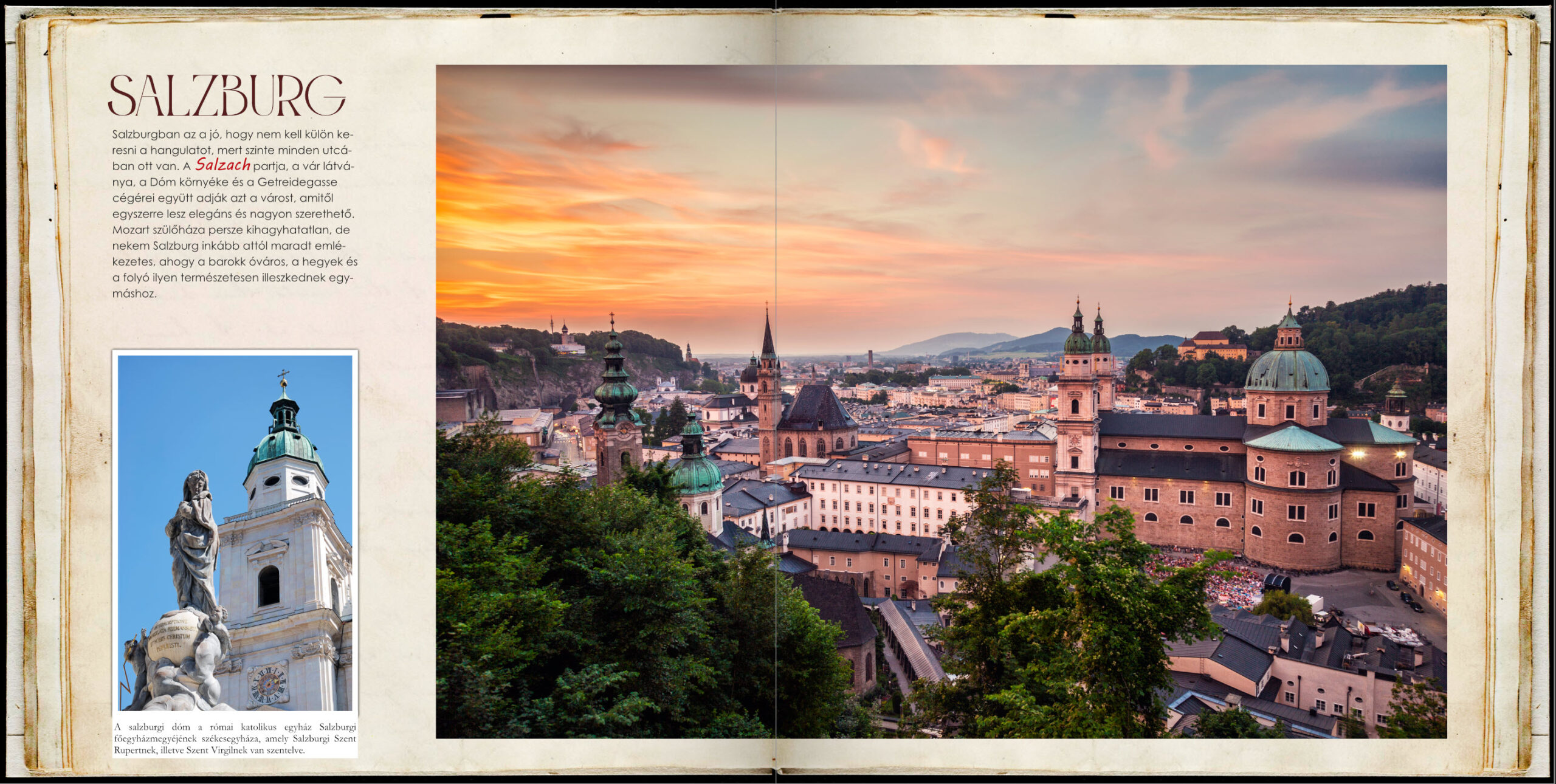
Új szöveg létrehozásához írj be bármit, itt most nem maga a szöveg a fontos, hanem a formázás. Érdemes olyan mintaszót választani, amin rögtön látszik, hogyan viselkedik a betűtípus: van-e magyar ékezetes betű, szépek-e az egyes karakterek, és tetszik-e összhatásában. Egy próbaszövegből gyorsan kiderül például az is, ha egy betűtípus valamelyik betűje – nálam ilyen a z vagy az r – nem igazán működik a fotókönyv hangulatához. És, ahogy látni, itt nincs is ű és ő karakter.
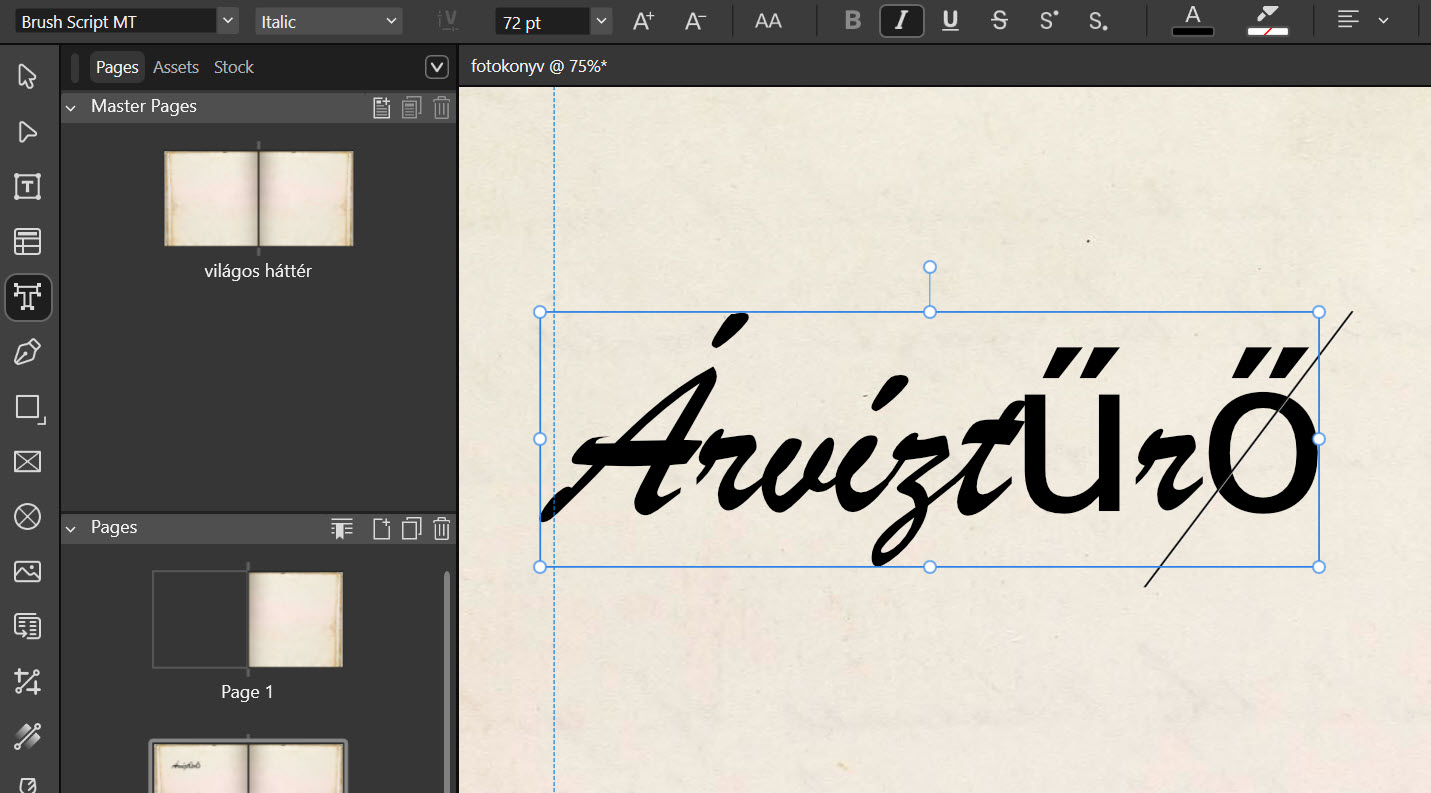
Ha kész, jelöld ki a szöveget, vagy kattints bele a bekezdésbe, majd a Text Styles panelen hozz létre belőle új stílust.
Paragraph Style kell minden olyan szöveghez, ahol a teljes szövegrész egységesen viselkedik: cím, képaláírás, dátum, helyszín, rövid vagy hosszabb bekezdés.
A Character Style csak akkor kell, ha egy szövegen belül egy-egy szót vagy részt külön formázol, például félkövérre, dőltre vagy más színűre.
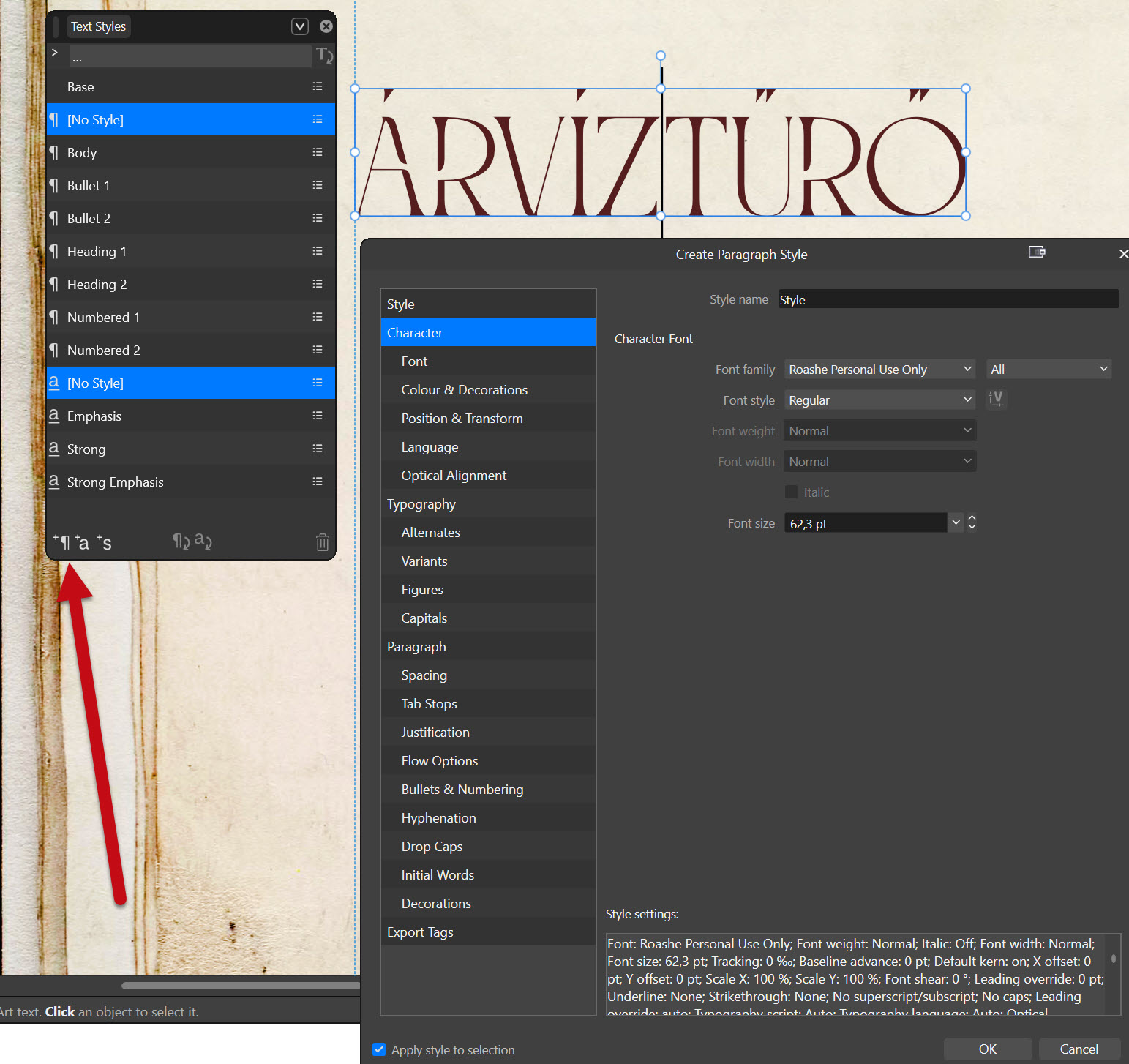
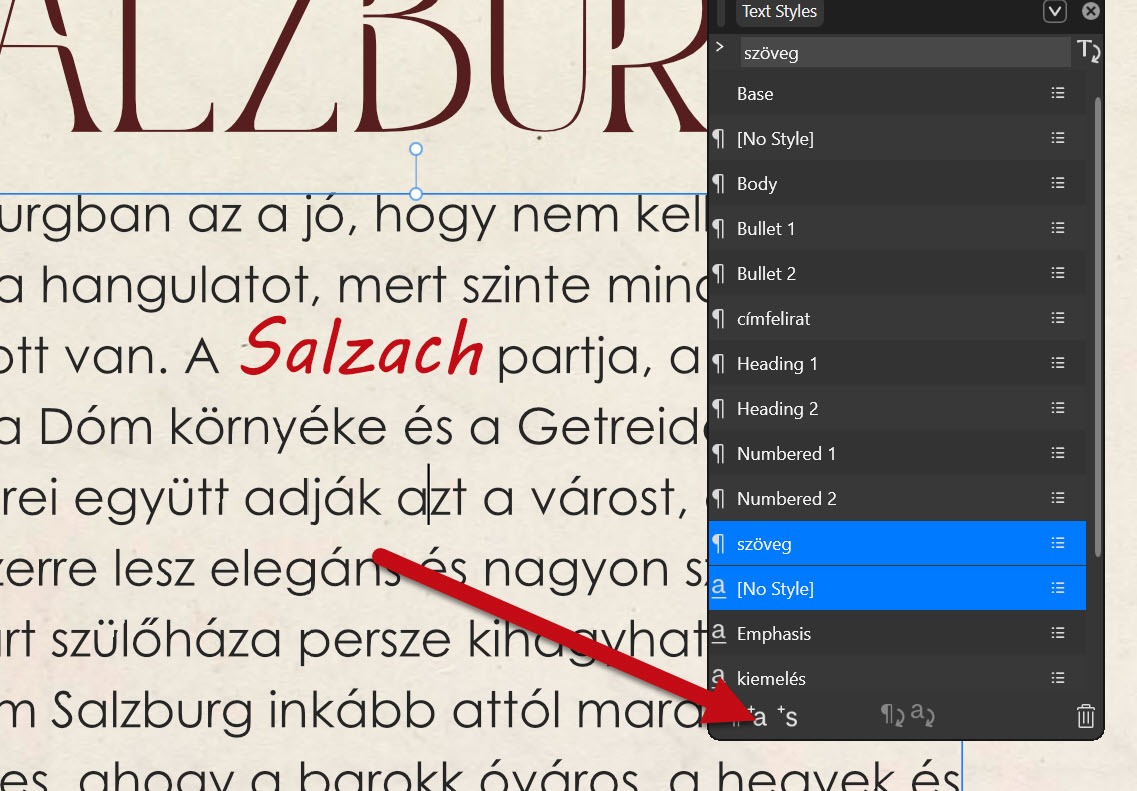
Ha elkészült a szöveg formázása, kattints a Text Styles panel alján a + ¶ ikonra. Ezzel új Paragraph Style, vagyis bekezdésstílus készül a kijelölt szöveg alapján.
Megnyílik egy részletes beállítóablak. A legfontosabb adatok – például a betűtípus, méret, szín és igazítás – már eleve benne lesznek, hiszen ezeket az előbb beállított szövegből veszi át a program. Itt nevet is adhatsz a stílusnak, például Cím, Dátum vagy Képaláírás.
Az ablakban nagyon sok további lehetőség van, de elsőre nem kell mindent végignézni. Fotókönyvnél általában elég, ha a név, a betűtípus, a méret, a szín, az igazítás és a térköz rendben van. Ha később változtatni szeretnél, a stílus bármikor módosítható.
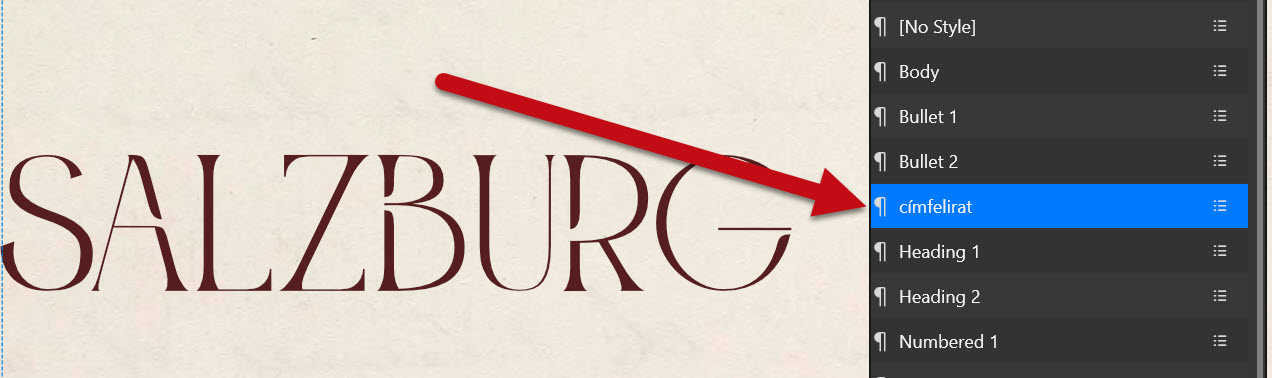
Ha most bármilyen betűtípussal és mérettel leírsz egy szöveget, és a Text Styles panelen kattintasz az elmentett stílusra, azonnal a megadott formázást veszi fel. Ugyanaz lesz a betűtípus, méret, szín, igazítás és minden olyan beállítás, amit a stílusban elmentettél.
A hosszabb szöveghez érdemes visszafogott, jól olvasható betűtípust választani. A díszes, kézírásos betűk címnek jól működhetnek, de több soros szöveghez gyorsan fárasztóvá válnak.
A szövegstílusnál beállítható a betűtípus, méret, szín és sortávolság, de érdemes néhány további részt is megnézni. A Justification résznél állítható az igazítás. Fotókönyvben a rövidebb szövegekhez általában a balra zárt szöveg a legbiztonságosabb, mert természetesebb marad a szóközök ritmusa. Sorkizárt szöveget inkább hosszabb bekezdéseknél használj, és akkor is csak bekapcsolt elválasztással.
A Drop Caps nagy kezdőbetűt készít a bekezdés elejére. Ez lehet látványos egy fejezet vagy történet nyitásánál, de minden szövegnél használva túl sok lenne. Alap szövegstílusnál érdemes kikapcsolva hagyni.
A Hyphenation az automatikus elválasztás beállítása. Itt nagyon fontos, hogy a szöveg nyelve magyar legyen, különben az elválasztás könnyen hibás lehet. Itt rögtön beleütközünk egy kis problémába, ugyanis alapból nincs benne a magyar nyelv az Affinity-ben.
Ezért a következő lépéseket kell megtenned:
Nyisd meg a LibreOffice dictionaries oldalát, majd kattints a zöld Code gombra. A lenyíló menüben válaszd a Download ZIP lehetőséget.
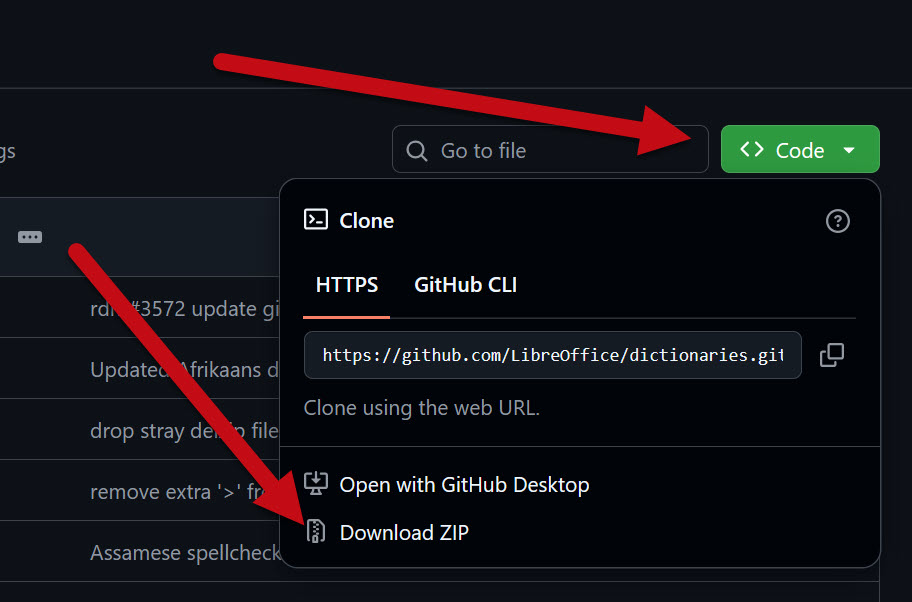
A letöltött ZIP fájlt csomagold ki egy olyan helyre, ahonnan később sem törlöd le. A kicsomagolt mappában sok nyelvi almappa lesz. A magyarhoz a hu_HU mappa kell, ebben vannak a magyar helyesírási és elválasztási fájlok, de az sem gond, ha mind megtartod.
Az Affinity-ben Edit → Settings → Tools
Itt keresd meg az Additional dictionary folder részt, majd kattints a Browse gombra. Azt a mappát válaszd ki, amelyikben a hu_HU mappa is található.
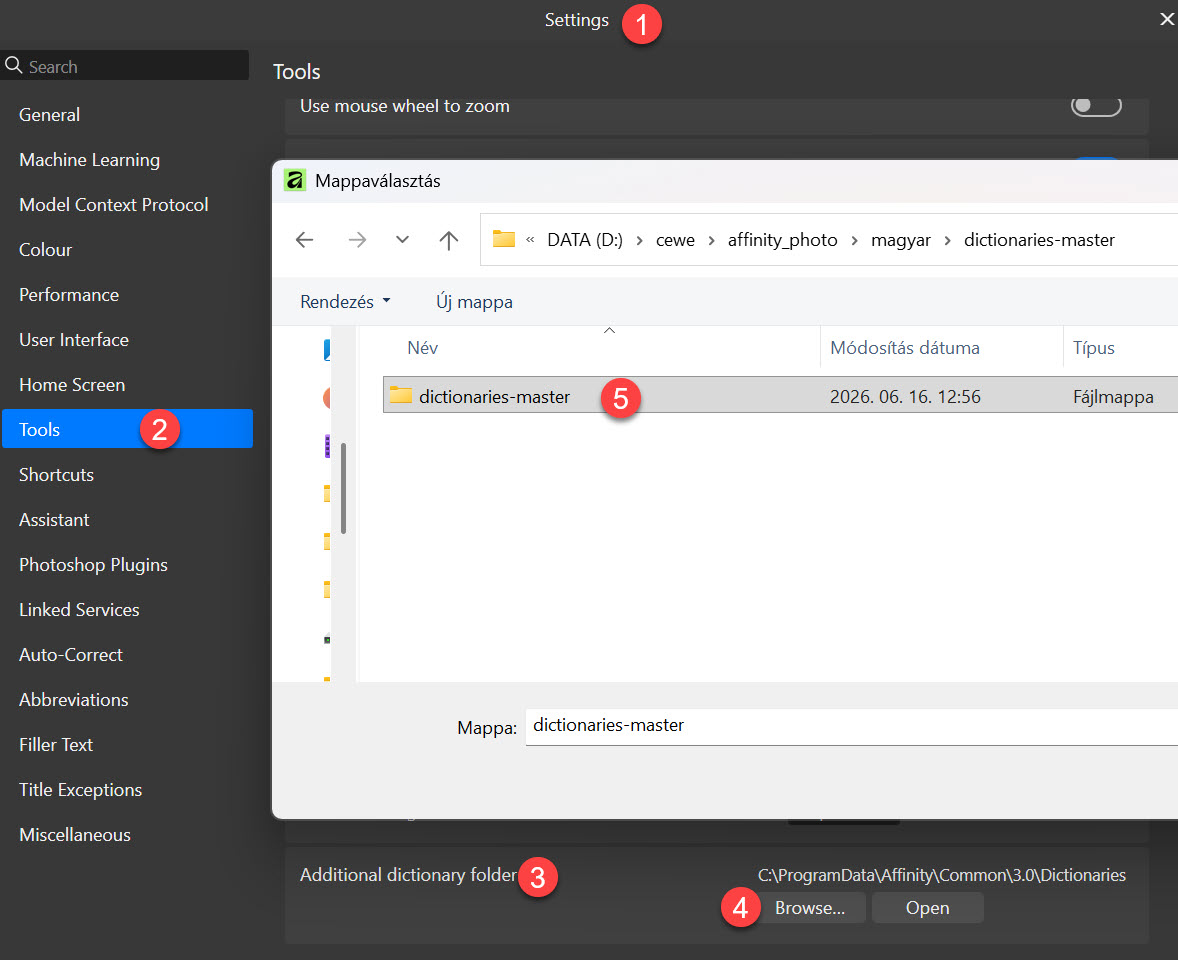
Ezután zárd be a beállítóablakot, majd indítsd újra az Affinity-t.
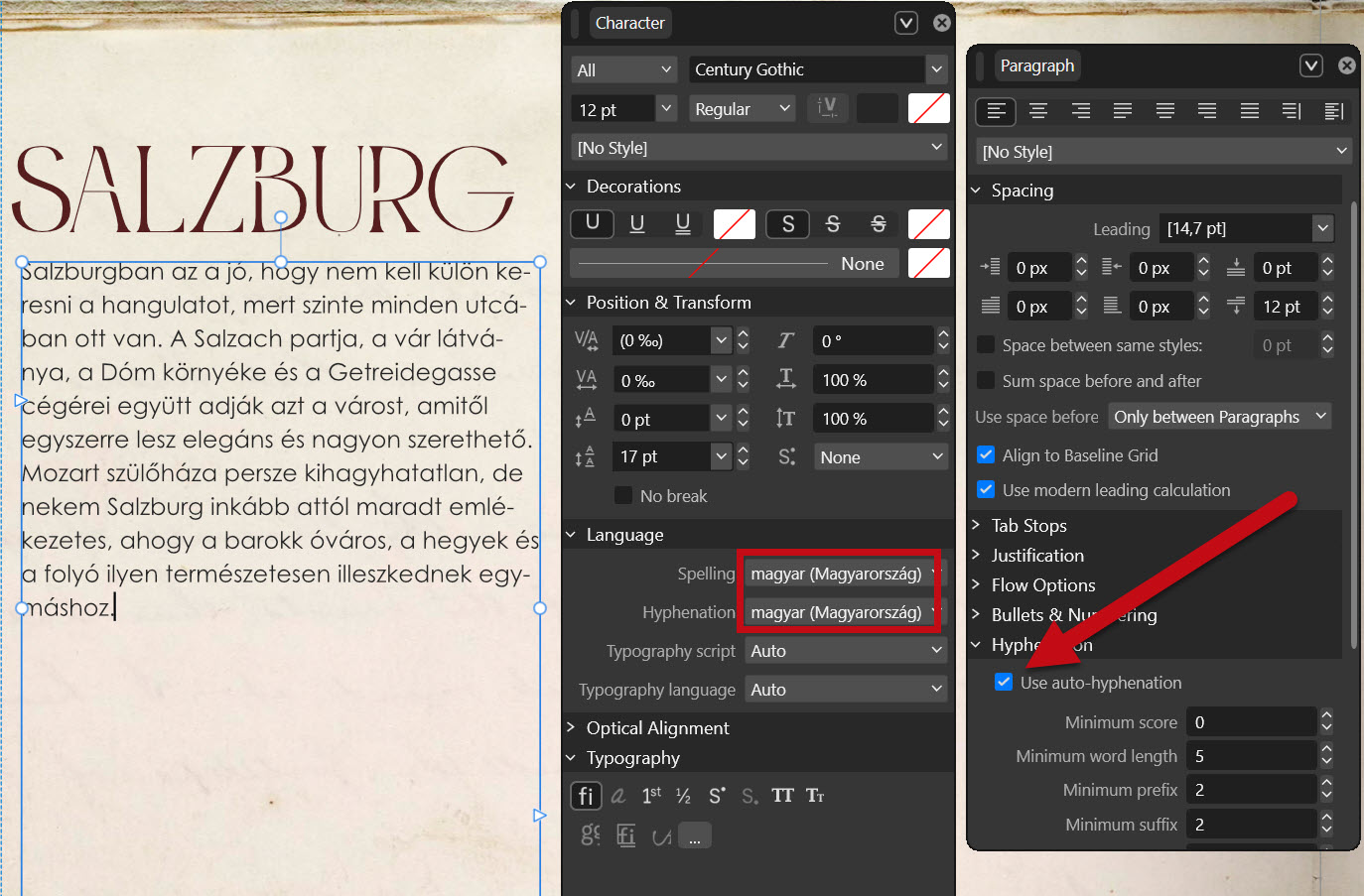
Újraindítás után a szövegnél már meg kell jelennie a magyar nyelvnek. A szövegstílus beállításainál érdemes ezt is elmenteni a stílusba, hogy a magyar elválasztás ne csak az adott szövegre, hanem minden ilyen stílusú szövegre érvényes legyen.
Az automatikus elválasztáshoz nem elég a magyar nyelvet kiválasztani. A Paragraph panelen a Hyphenation résznél külön be kell kapcsolni az elválasztást is. Így az Affinity már magyar szabályok szerint tudja tördelni a sorokat.
Ha mindent beállítasz a stíluslapon, csak egyetlen kattintás a szöveg formázása.
Egy-egy szóhoz is készíthetsz stílust, akkor a character style kell választani.
Készíthetsz még egy stílust a képaláírásoknak is. Ehhez elég egy kisebb, visszafogottabb betűméret, egyszerűbb betűtípus és kényelmes sortávolság. A képaláírás ne legyen feltűnőbb, mint maga a fotó, inkább csak egészítse ki azt.
A szövegstílusokkal tehát akkor is egységes marad a fotókönyv, ha a szövegek nem mindig ugyanoda kerülnek. A Master Page a fix helyekhez jó, a Text Styles pedig ahhoz, hogy a szövegek szabadon mozgathatók legyenek, mégis azonos hangulatot kapjanak.
0 hozzászólás