
A Photoshop legújabb, stabil frissítése végre mindenki számára elérhetővé tette azokat az AI-eszközöket, amikkel eddig csak kísérletezni tudtunk. Nézzük a legfontosabb újdonságokat!
1. Zavaró elemek? Egy kattintás és eltűnnek!
A Remove Tool (Eltávolító eszköz) továbbfejlesztett változata már képes automatikusan felismerni és kijelölni a fotót elcsúfító vezetékeket vagy a háttérben kószáló embereket. Mivel erről a funkcióról ebben a cikkben már részletesen írtam, kattints ide a használatért: https://halado.fotokonyv.hu/photoshop-remove-tool-frissites/
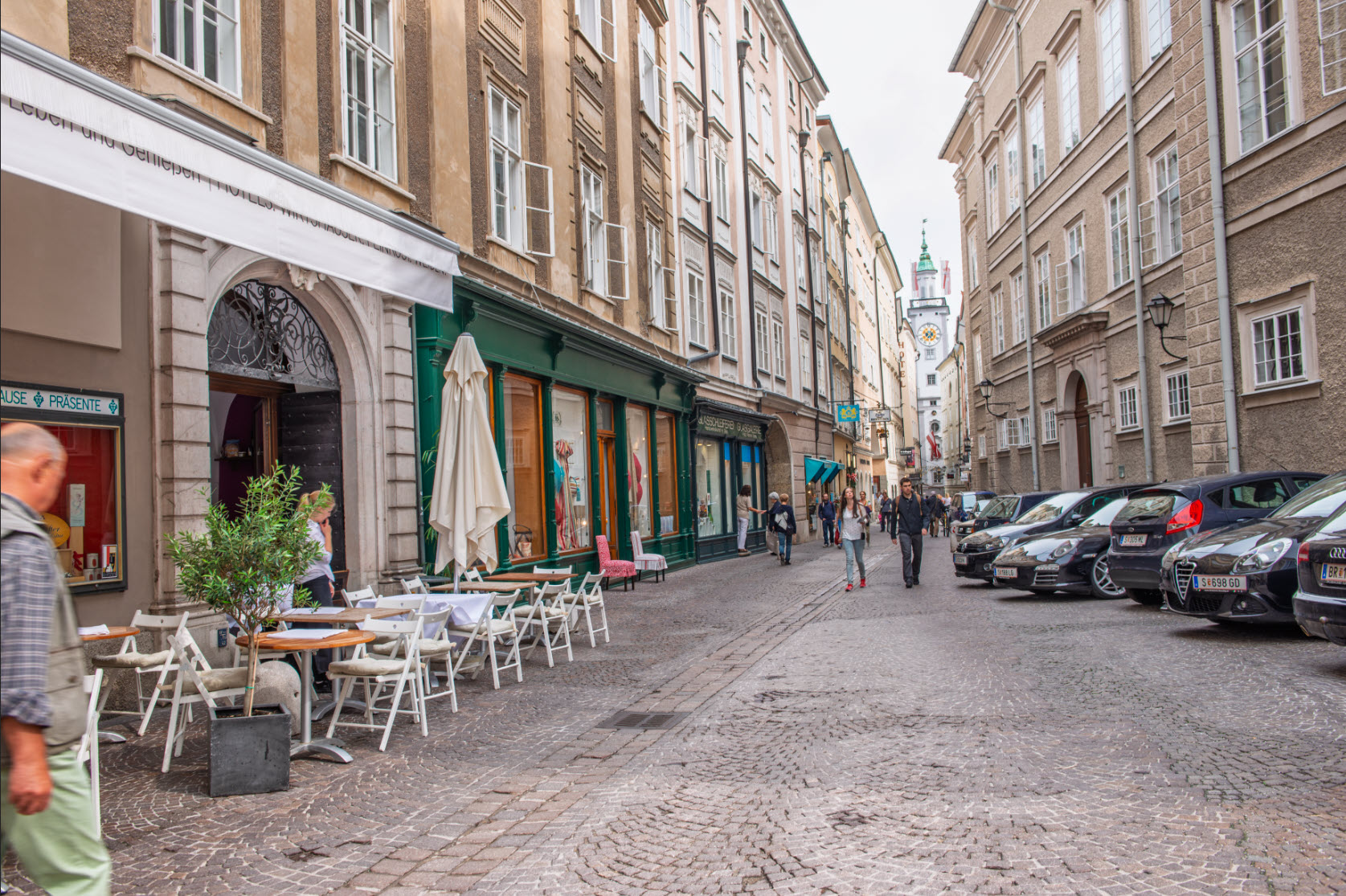
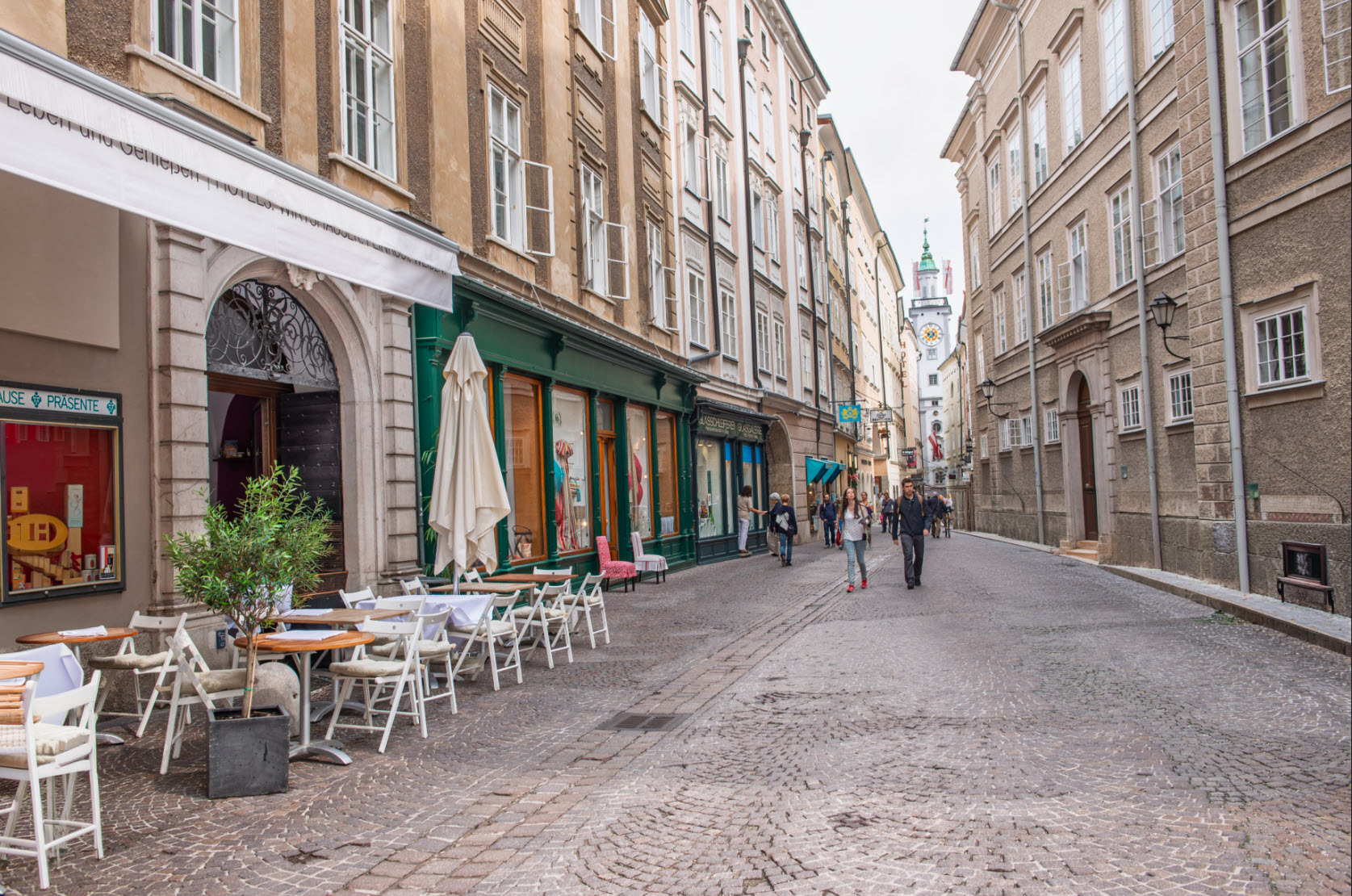
2. Tükröződések eltávolítása: Most már profi minőségben!
Tavaly júliusban írtam először a tükröződések eltávolításáról. Akkoriban ez még egy kísérleti fázisban lévő, a Camera Raw-ban elérhető funkció volt. Mostanra viszont nemcsak bekerült a Photoshop fő eszköztárába az Edit (Szerkesztés) menü alá, de szintet is lépett.
A funkció képes automatikusan egy külön tükröződési réteget létrehozni. Ez hatalmas szabadságot ad: a réteg láthatóságával vagy maszkolással pontosan szabályozhatod, hol és mennyire akarod érvényesíteni az AI hatását.
A minőségválasztásnál a „Best” (Legjobb) módot érdemes választani, bár az a leglassabb, mert sokkal tisztábban választja le a zavaró réteget a főtémáról.

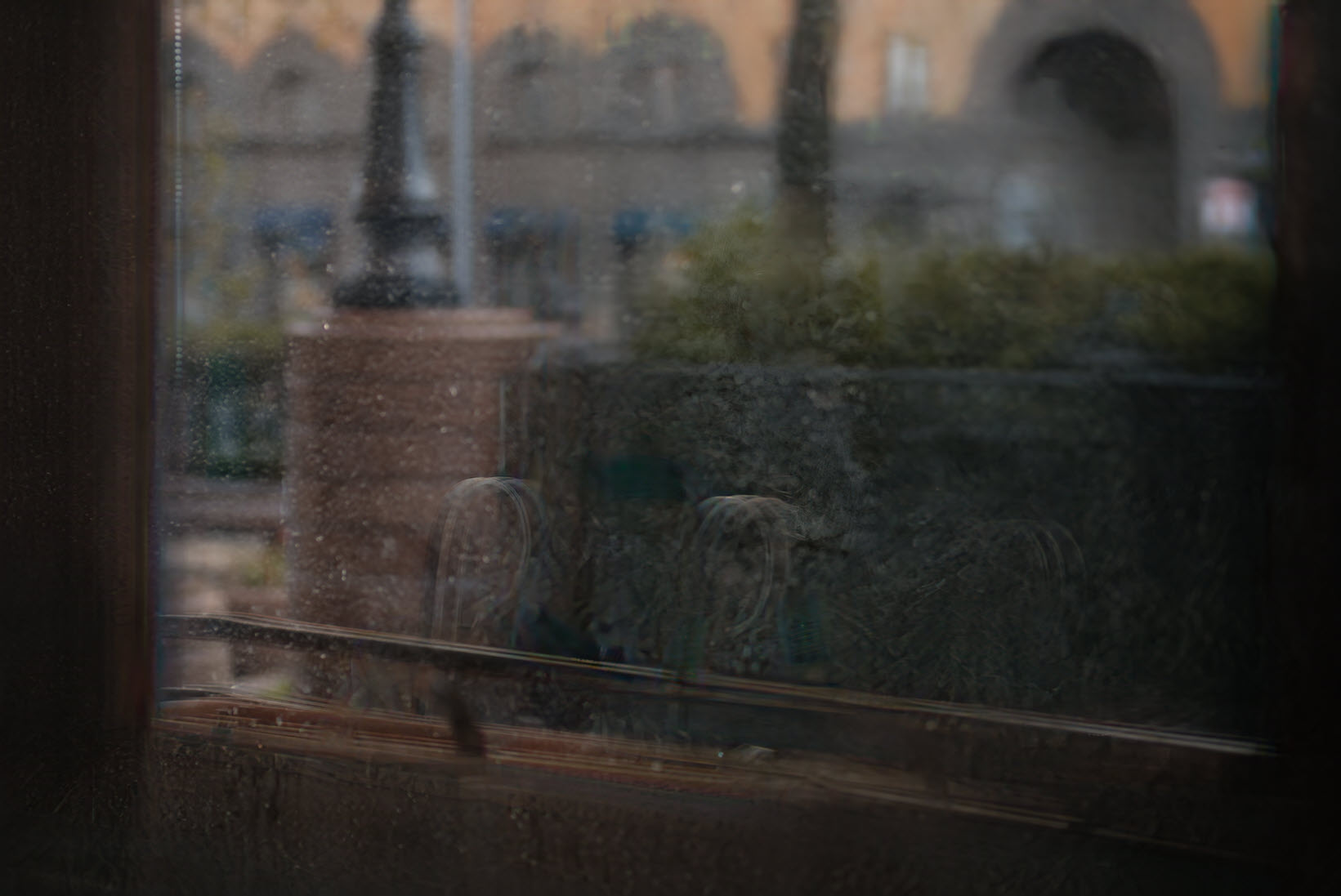
Válaszd az Edit > Reflection Removal-t. Ha a végeredményt külön rétegre kéred, bármikor visszahozhatsz kicsit az eredeti csillogásból, ha az automatika túl „sterillé” tenné a képet. Ez a tükröződési réteg:
És a végeredmény:

3. Rotate Object
Úgy látszik, sok újdonság nem lesz a mai cikkben, mert a Rotate Object-ről még két hónapja sincs, hogy írtam, igaz, akkor még ez is a béta verzióban volt csak, most meg átkerült a stabil PS-be.
A lényeg nem változott: kijelölöd a tárgyat, elforgatod a térben, az AI pedig „kitalálja” és megfesti a hiányzó oldalait.
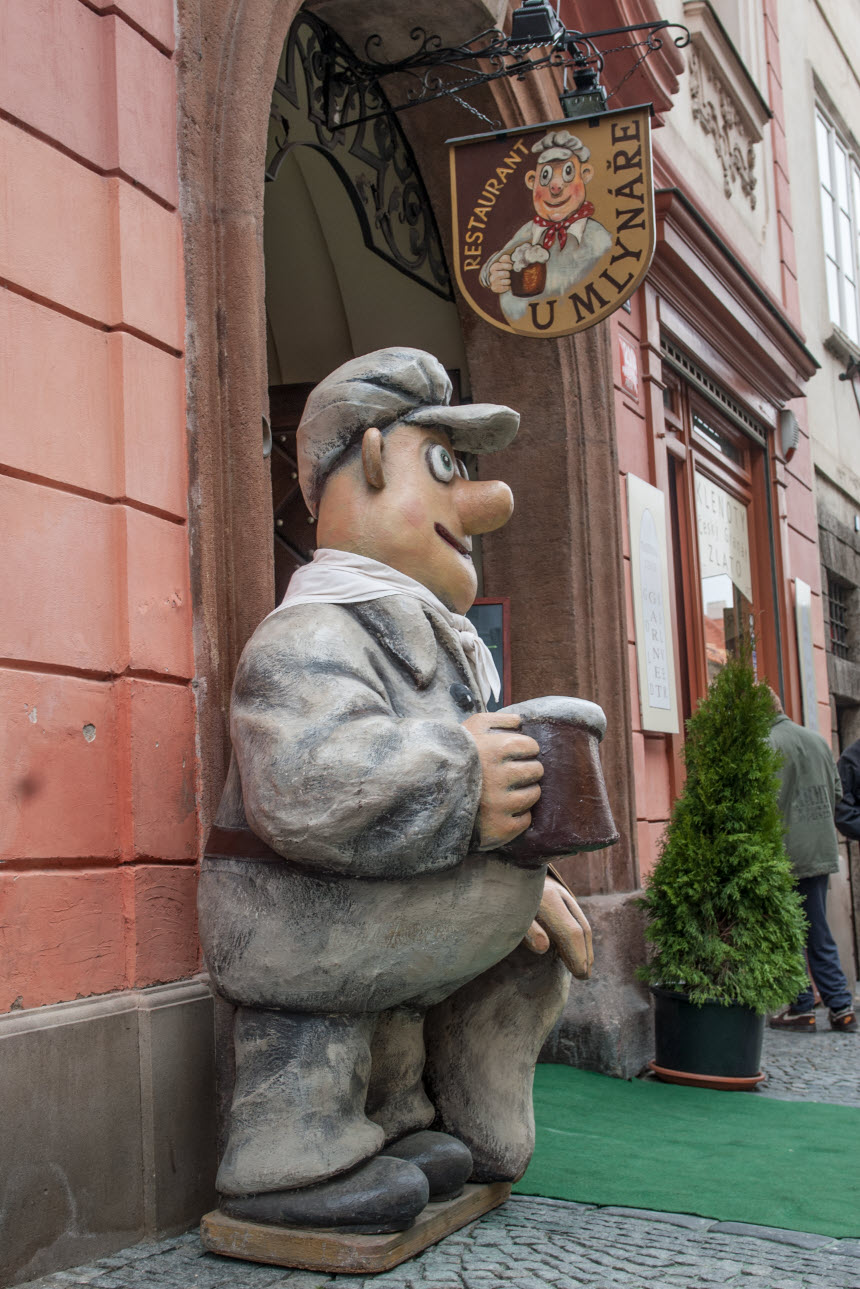
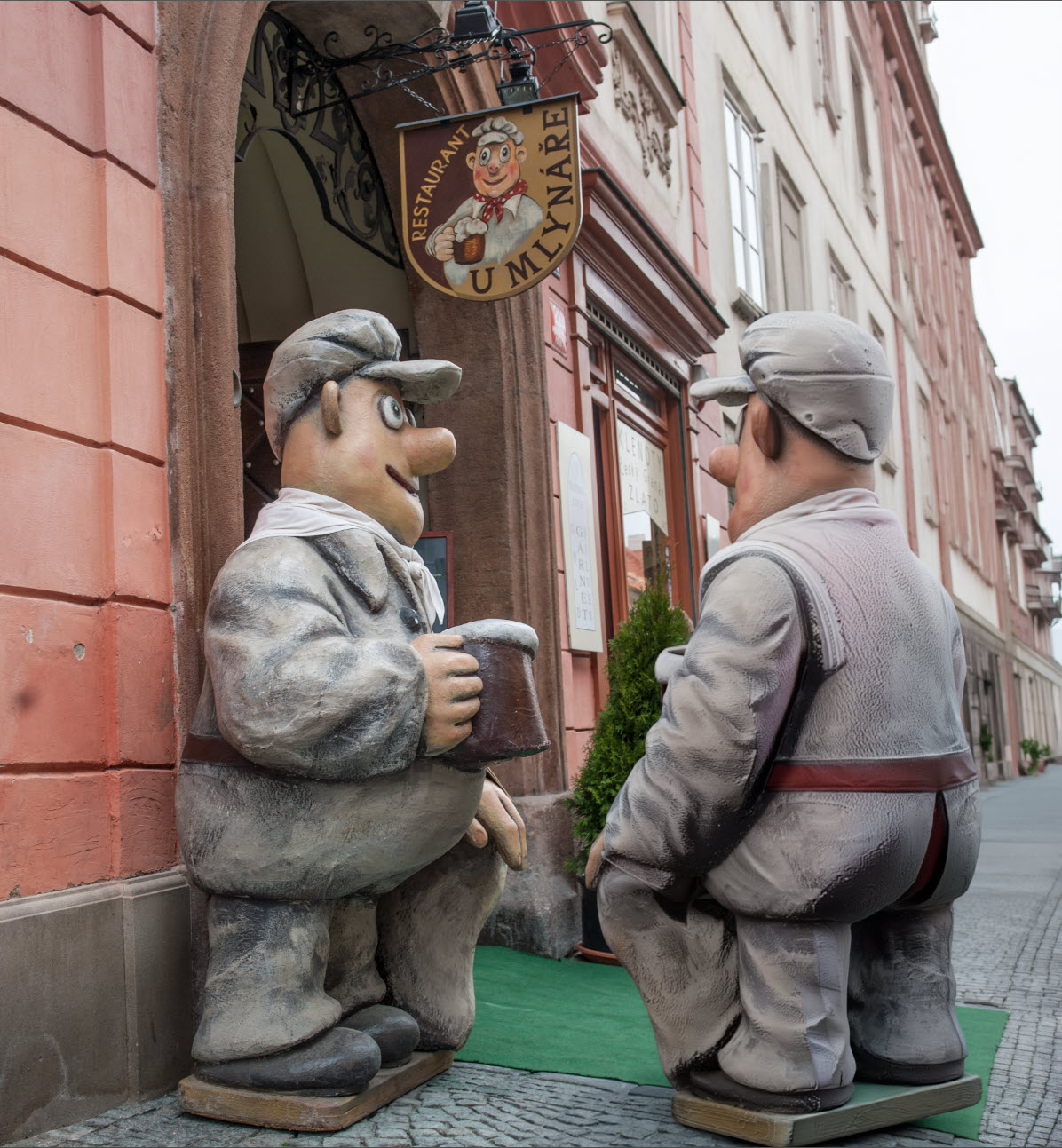
Nyilván nem ez a leghasznosabb felhasználása a technikának, de az AI szélesítette a képet, majd a szobrot megforgattam a Rotate Object funkcióval, végül a Harmonize igazított a fényeken. A korábbi cikkben részletes leírást olvashatsz.
4. Actions panel
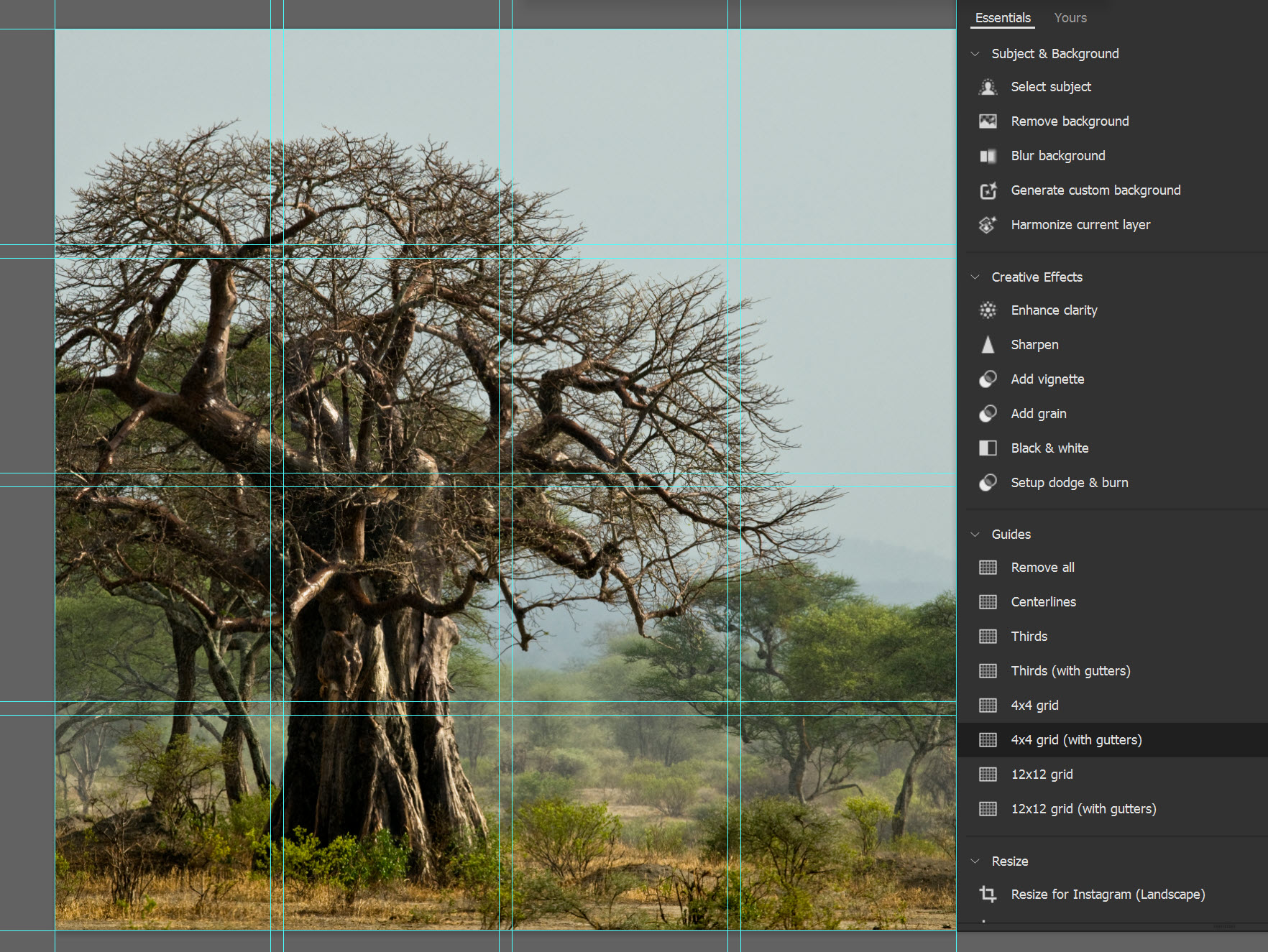
Egy csomó előre telepített műveletcsomag, amiknek ráadásul van vizuális előnézete, vagyis nem kell lefuttatni az action-t, elég fölé vinni az egeret, és látod, mi fog történni.
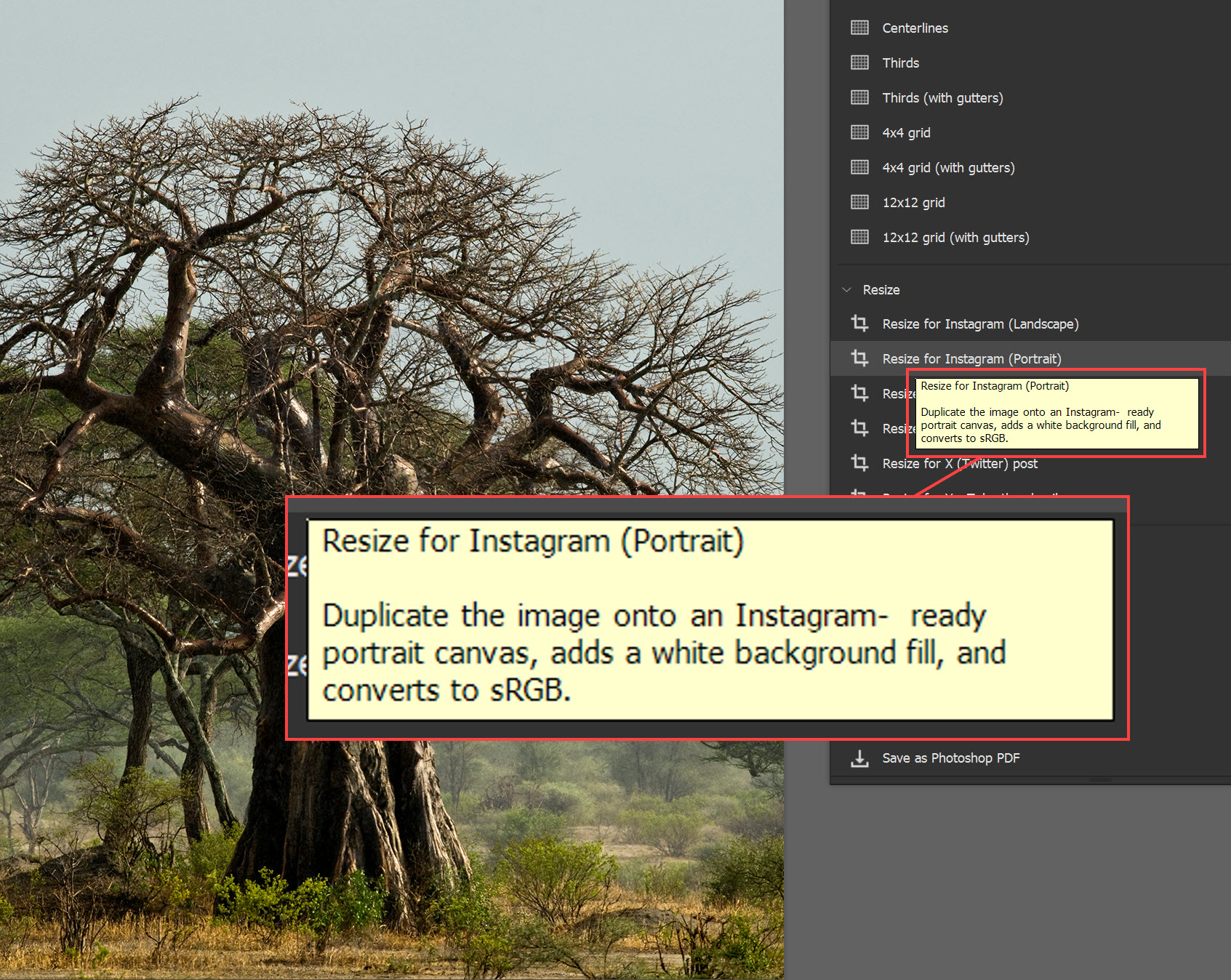
De vannak social media sablonok is egy kattintásra. Ezek a műveletek nemcsak átméretezik a fotót, hanem automatikusan sRGB-be konvertálják a színeket és kitöltik a hátteret, hogy a kép azonnal posztolható legyen.
5. Firefly Image 5: Brutális részletek és élethű textúrák
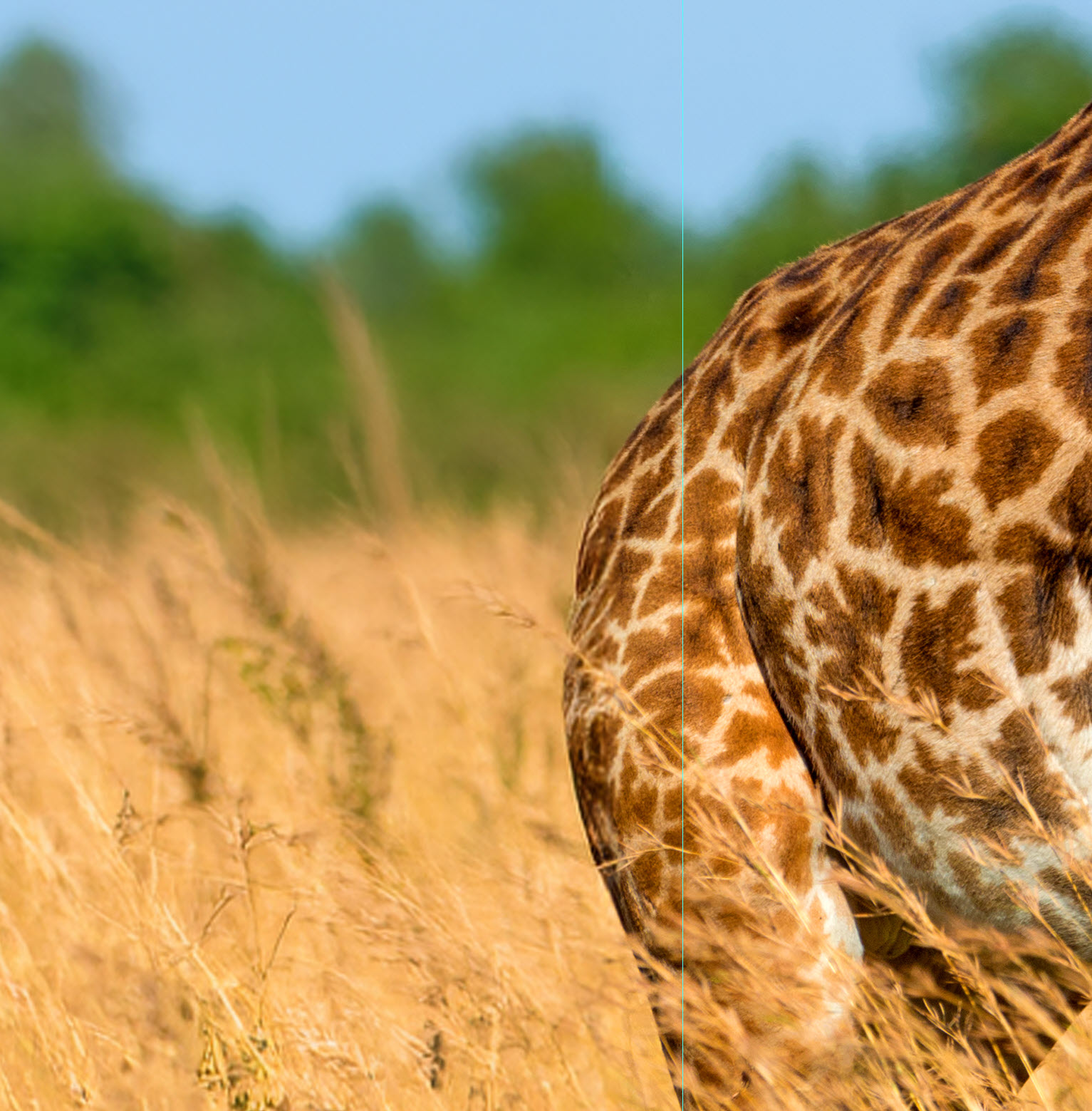
A generatív kitöltés (Generative Fill) és a generatív bővítés (Generative Expand) mostantól az új Firefly Image 5 modellt használja. Ez nem csak egy sorszámfrissítés; komoly változások történtek, amiket azonnal észre fogsz venni a képeiden. Nagyobb kép kell egy borítóhoz? Nem gond!
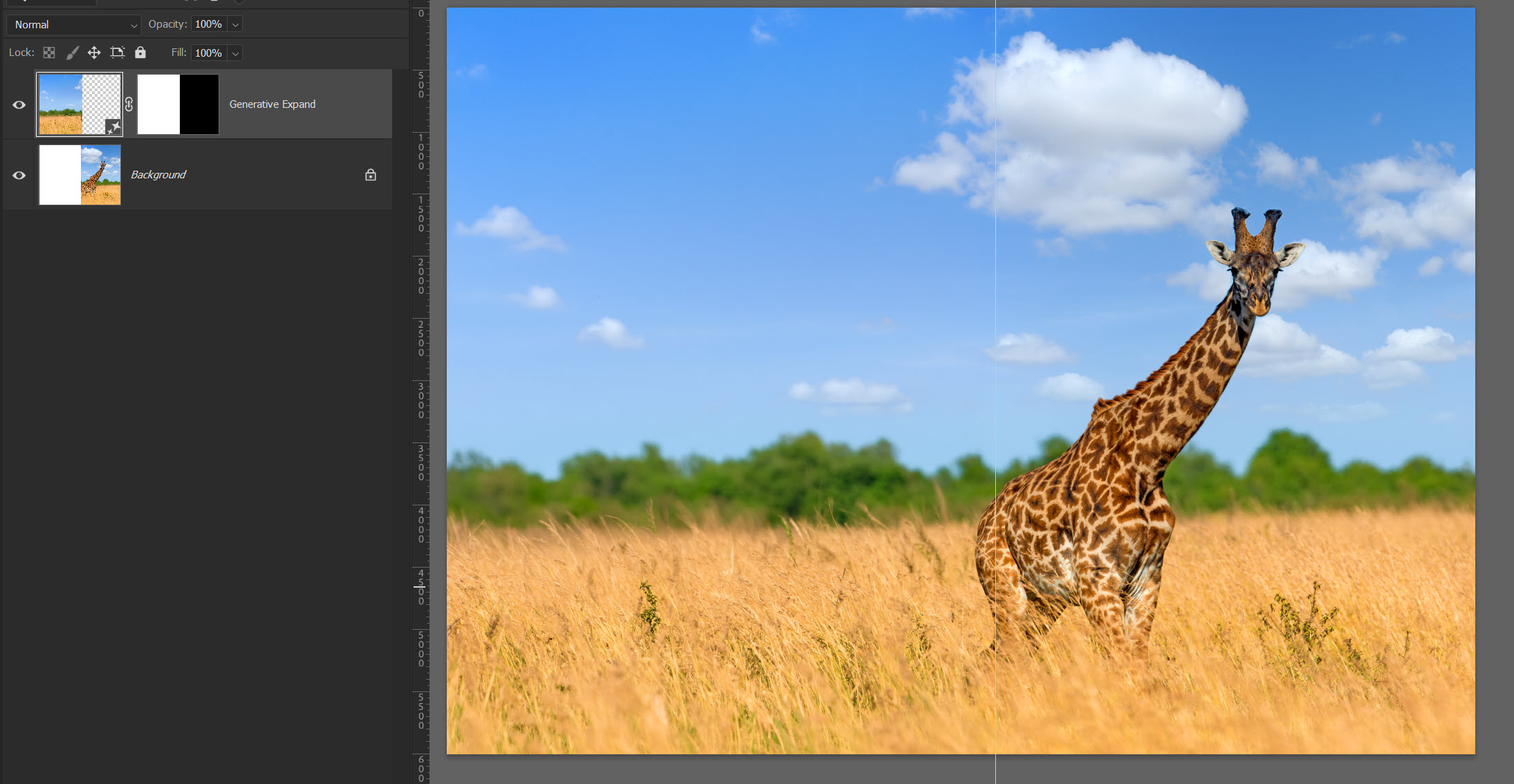
A kék vonaltól balra lévő részt a Firefly Image 5 generálta, és ha megnézed a 100%-os nagyítást, igazán szuper a minősége.
Érdemes minél előbb frissíteni a Creative Cloud alkalmazásban, és élesben is kipróbálni ezeket, mert tényleg rengeteg időt spórolhatunk meg velük, és igazán jó móka a kísérletezés.
0 hozzászólás