
Sokan szeretnek különleges, többrétegű, megvásárolható (vagy ingyenes) keretekkel dolgozni. Vagy akár összetett kész sablonokkal, ahol egy oldalon több keretmegoldás van, és csak be kell dobálni a fotókat. Ezek tényleg látványosak tudnak lenni, és néha pont egy ilyen dekoratív elem adja meg az oldal karakterét. De van, hogy valami egyszerűbbre vágyunk, és elég egy kis finom sarokformázás, ami ugyanúgy képes egységet, stílust vinni az oldalba.
Az Affinity 3-ban ezt nem is egy, hanem kétféleképpen is meg tudod oldani. Az egyik módszerrel magát a fotót alakítod át, a másikkal egy sablont készítesz, és arra teszed a fotót. Nézzük, melyik hogyan működik.
Amikor magát a fotót formázod
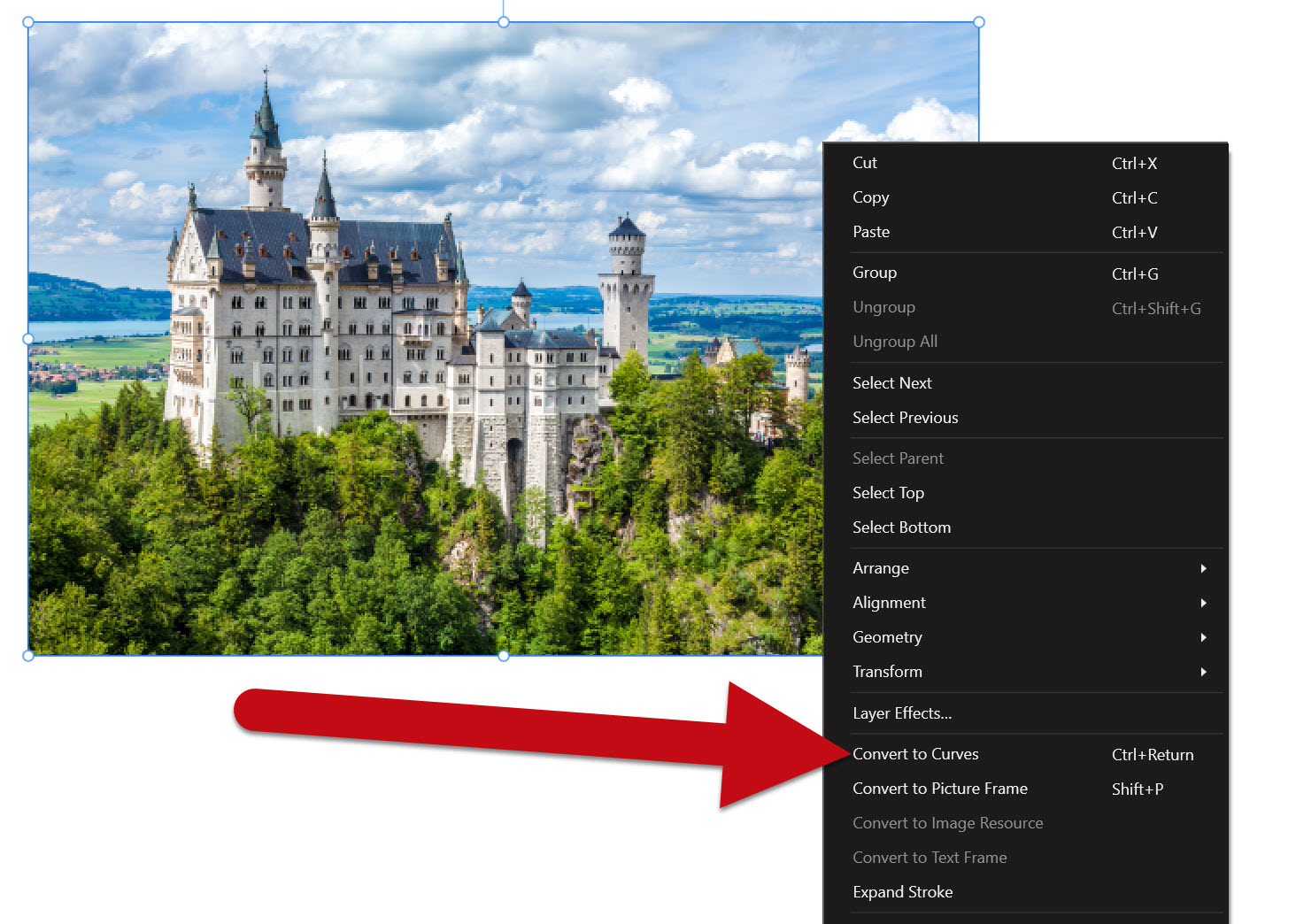
Először jelöld ki a fotót, majd alakítsd át szerkeszthető objektummá a Convert to Curves paranccsal. Ezzel a kép már nem „keretként” viselkedik, hanem formaként, aminek a pontjai módosíthatók. Jobb klikk a fotón, hogy elérd a funkciót.
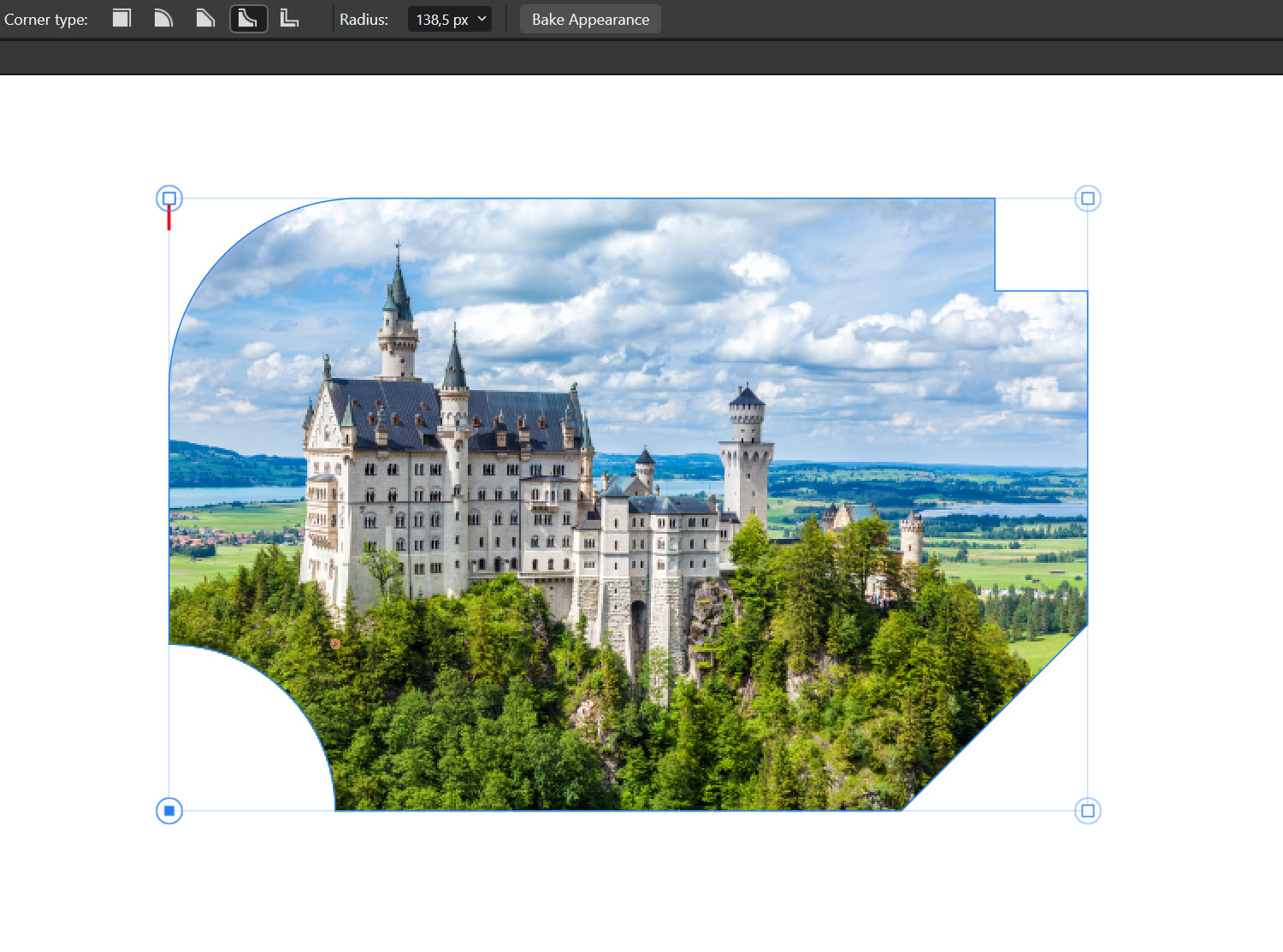
Az első fontos lépés, hogy Vector módban legyél. Az Affinity 3-ban felül tudsz váltani a Vector, Pixel és Layout nézetek között – a Corner Tool (Sarok eszköz) csak Vector módban érhető el. Amint rákattintasz egy sarokra, és befelé húzod, az éles sarok azonnal átalakul. A felső vezérlősávban tudod kiválasztani a saroktípust – például Rounded, Straight, Concave vagy Cutout.
Ha csak egy sarokra kattintasz, csak azt módosítod. Ha több fotónál pont ugyanolyan kerekítést akarsz, a Radius mezőben pontos értéket is megadhatsz.
Ha kijelölöd az összes sarkot, egyszerre tudod változtatni.
Nem mondom, hogy ez így jól néz ki, de lehet teljesen különböző a négy sarok:)
És akkor jöjjön, hogy mikor nem jó ez. Bár a sarkok bármikor visszaállíthatóak vagy módosíthatóak (amíg nem nyomsz a Bake Corners gombra, amiről mindjárt írok), a valódi gond a képkivágással van: nincs külön keret és tartalom. Tehát a teljes kép teljes tartalma az, aminek a sarkait kerekíted. Nem tudsz egy részletet kiemelni, mint a sablonos megoldásnál.
A Bake Appearance (magyarul körülbelül: a sarkok „beégetése” vagy véglegesítése) egy kritikus gomb az Affinity opciós sávjában, amikor a Corner Tool-t használod.
Amíg nem nyomsz rá, a lekerekítés olyan, mint egy „élő” effekt, utána viszont végleges lesz, és ha a kis kék csomópontokat mozgatod, nem a keret változik, illetve az is, de azzal együtt a pixelek is nyúlnak.
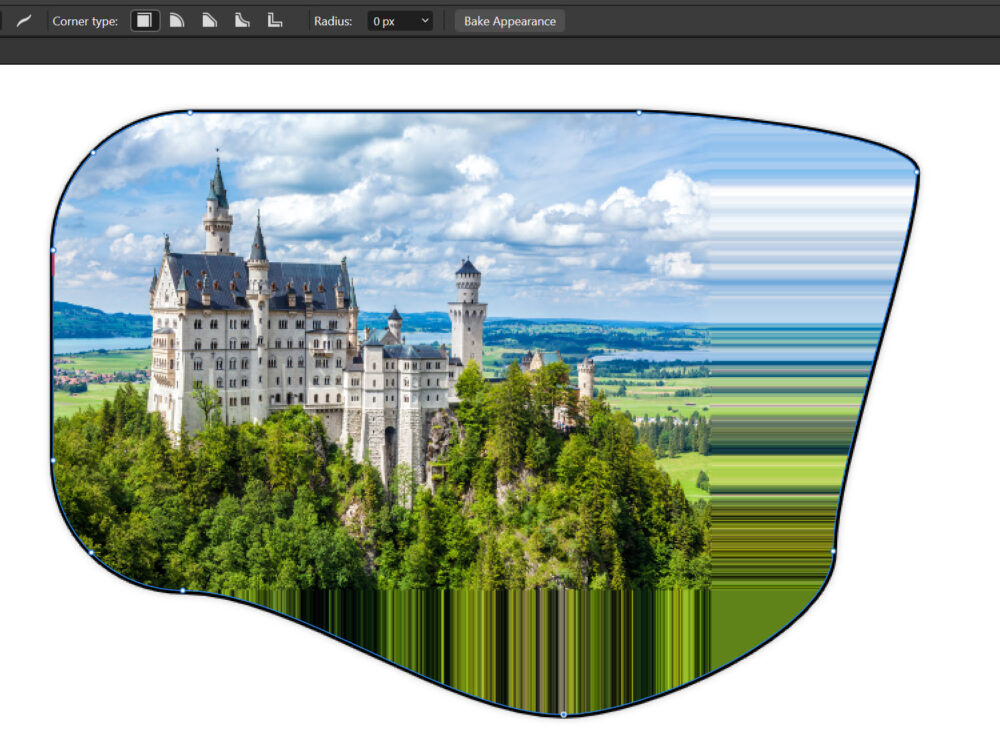
Szóval ezt a módszert leginkább akkor érdemes használni, ha mindig a teljese fotót használnád. Tehetsz rá keretet, árnyékot, és persze jóval gyorsabb, mint a másik technika.
Amikor sablonnal dolgozol
(Spoiler: ez a jobb) Itt nem a fotót alakítod át, hanem készítesz egy formát, ami meghatározza a kép alakját. A fotó ebbe a formába kerül bele vágómaszkkal – és ettől az egész sokkal rugalmasabb lesz.
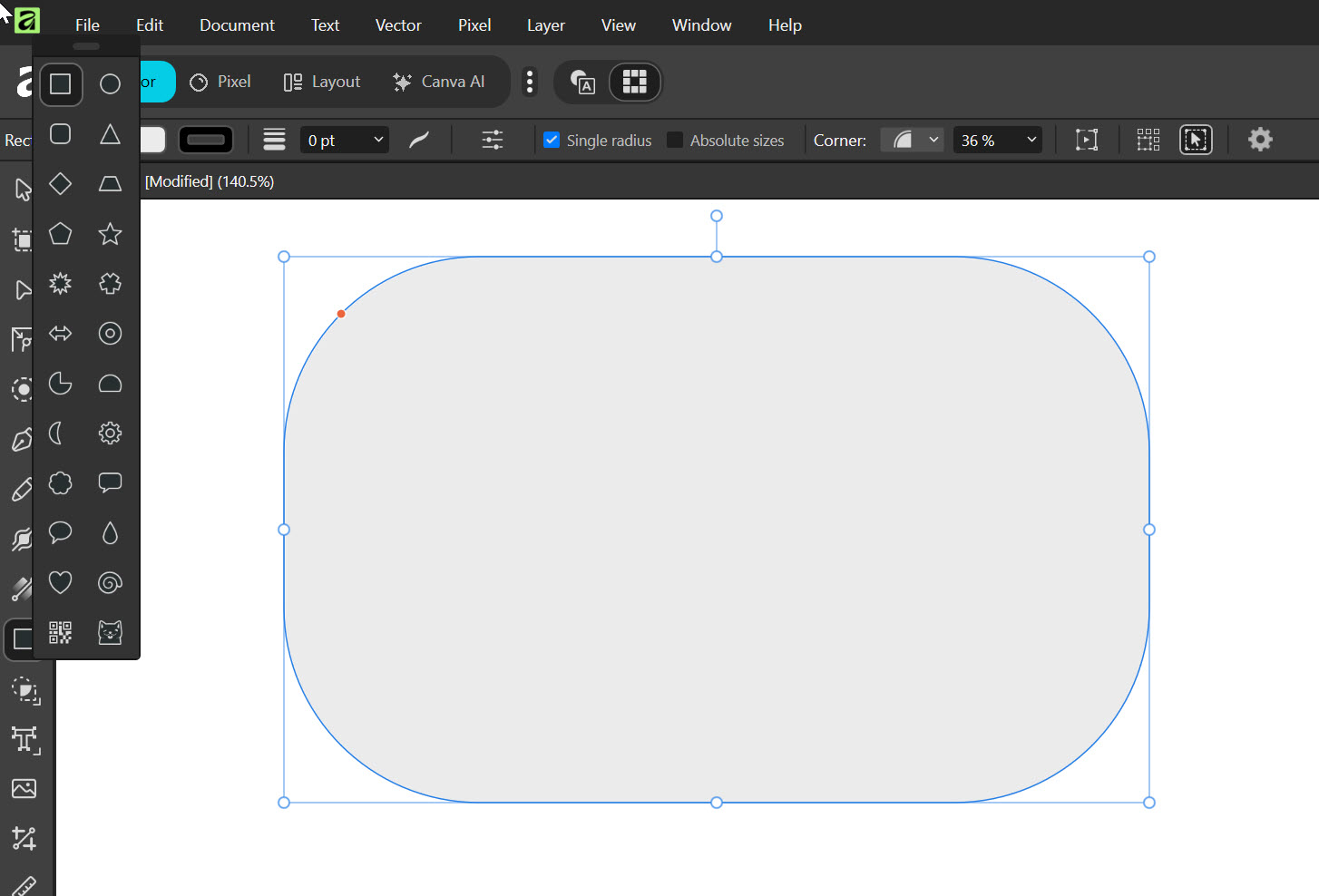
Először rajzolj egy alakzatot, például a Rectangle Tool (Téglalap eszköz) segítségével. Ez lesz a sablonod. Amikor kijelölöd, a felső sávban rögtön látod a sarokbeállításokat. Itt tudod állítani a kerekítést, és ha szeretnéd, külön-külön is módosíthatod a sarkokat. Ez a forma fogja meghatározni, hogyan „vágódik” majd a fotó.
Ha kész a forma, jöhet a kép. Húzd be a dokumentumba, vagy ha már ott van, csak rendezd a sablon fölé. A vágómaszk lényege az, hogy a fotót „beleülteted” az alakzatba.
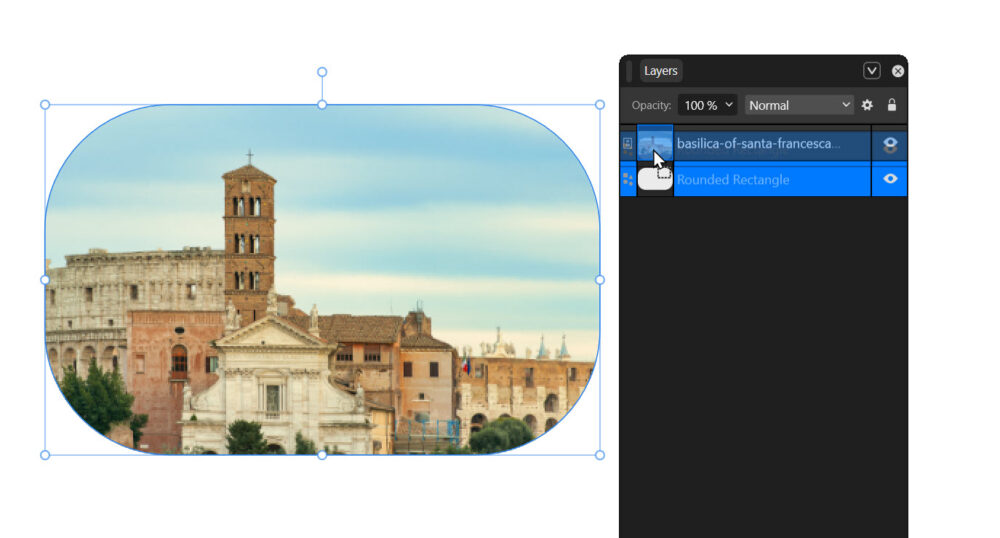
Korábban volt egy nagyon részletes cikk, amiben nem csak a clipping mask, hanem a layer mask is benne van, javaslom, hogy olvasd el.
Ebben az esetben van egy sablonod, ami független a fotótól, csak a formát adja. Így a fotót mozgatni, méretezni tudod.
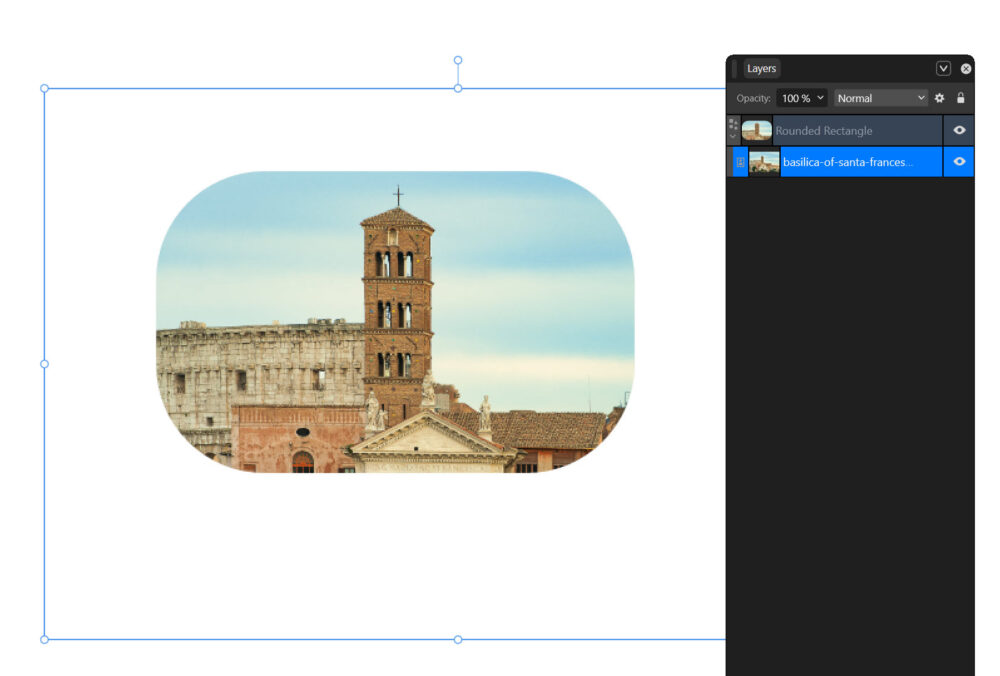
Ha a sablont jelölöd ki a rétegpalettán, változtathatod a sarkakat.
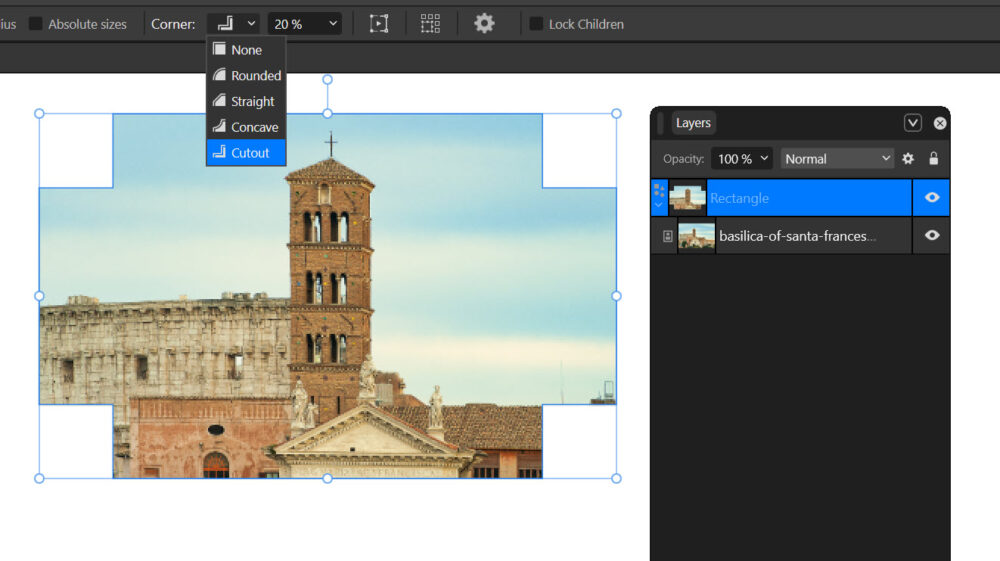
Mivel most a fotók sarkainak alakításáról szól a cikk, abba nem megyek bele részletesen, hogy a vágómaszk mi mindenre használható, a korábbi cikkben erről is olvashatsz.
A sarkak alakításához ez két jól használható módszer, az egyik gyors, a másik sokkal használhatóbb, mindig a feladat szabja meg, hogy melyiket érdemes használni.
0 hozzászólás