
Nem ritka, hogy van egy jól sikerült fotónk, de a mérete egyszerűen kevés ahhoz, hogy elég legyen egy fotókönyv borítójára vagy egy dupla oldalpárhoz. Ez különösen igaz telefonos képekre, erősebben megvágott fotókra, de régi, beszkennelt felvételeknél is gyakori probléma. Ilyenkor jön jól a felskálázás, vagyis amikor megpróbálunk egy kisebb felbontású képből nagyobb, nyomtatásra is alkalmas változatot készíteni.
A Topaz Gigapixelről már korábban is írtam a blogon,
akkor még úgy használtuk, mint egy külön megvásárolható Topaz plugint. Azóta változott a helyzet, a Photoshop Generative Upscale (Generatív felskálázás) funkciójába már Topaz-modellek is bekerültek, így a felskálázás közvetlenül a Photoshop saját menürendszeréből indítható.
A Photoshopba épített Topaz Gigapixel nem tud annyit, mint a külön Topaz-verzió. Itt csak 2x vagy 4x nagyítás van, nincs szabad méretmegadás, nem választhatod ki, hogy melyik modellel méretezzen, és nem tudod szabadon állítgatni a csúszkákat. Viszont alap dolgokra tökéletes, és nem kell megvásárolni a plugint, bár kreditet fogyaszt.
Amint kiválasztod az Image > Generative Upscale (Kép > Generatív felskálázás) menüpontot, megjelenik egy külön ablak. A legördülő listában nemcsak az Adobe saját Firefly Upscaler modellje látszik, hanem a partnermodellek is, köztük a Topaz Gigapixel és a Topaz Bloom. Már itt jól látszik, hogy a három megoldás nem ugyanarra való: a Firefly inkább általános felskálázásra készült, a Gigapixel a meglévő részletek megőrzésére fókuszál, míg a Bloom új, kreatív részleteket ad hozzá a képhez.
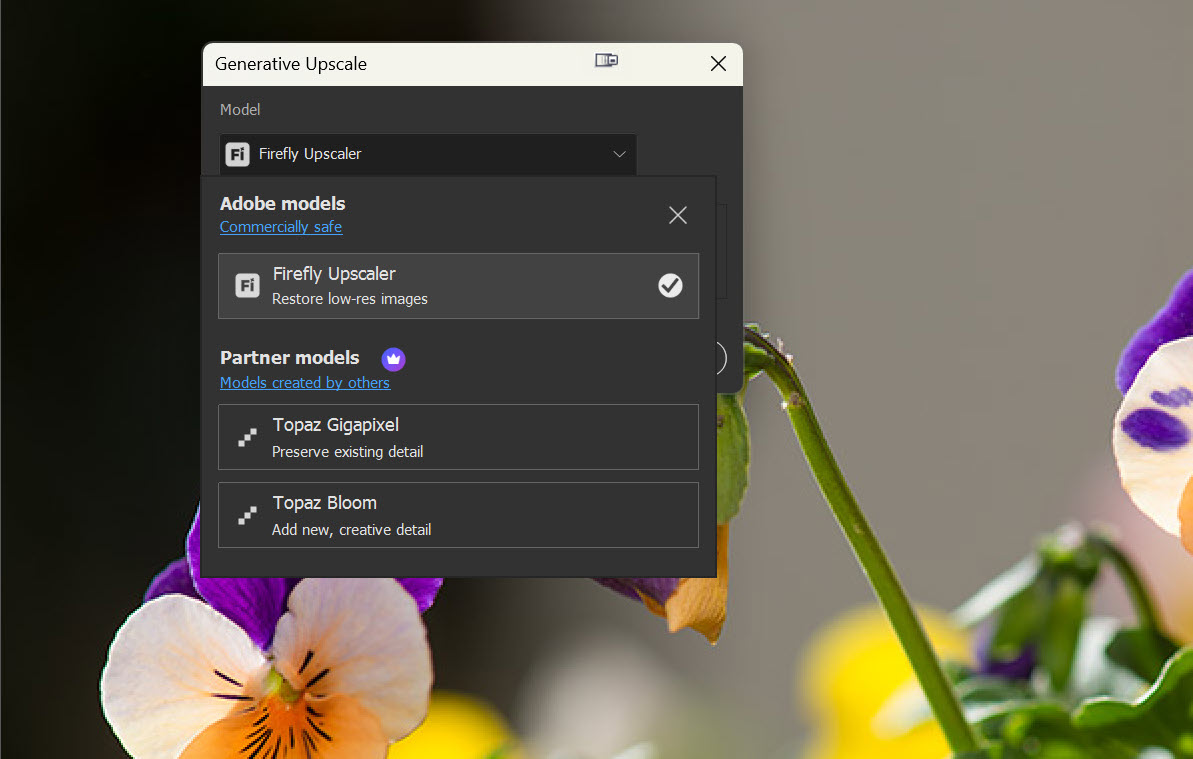
A kezelőfelület szerencsére nagyon egyszerű, nem kell hozzá különösebb előkészület. Elég kiválasztani a kívánt modellt, majd beállítani a nagyítás mértékét, és a Photoshop elvégzi a munkát.
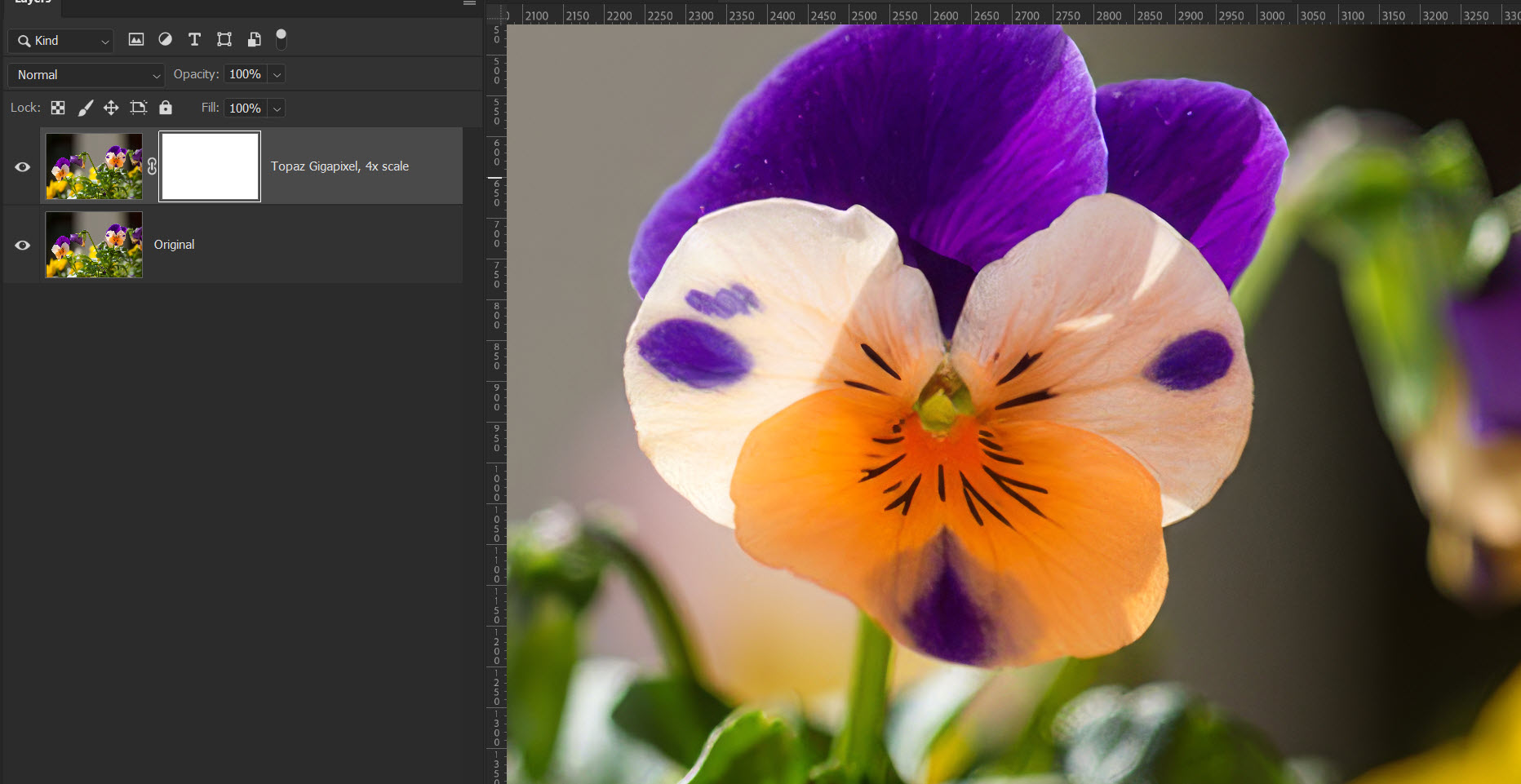
A Photoshop a felskálázott képet új dokumentumban nyitja meg, ahol az eredeti és az új változat külön rétegen van ott. A felső rétegen a Gigapixel által készített nagyított kép látszik, mellette pedig egy rétegmaszk van, így ha valahol az eredeti részlet tetszik jobban, azt könnyen vissza lehet hozni. A Gigapixel látványosan szebb és részletesebb eredményt ad, de nem kötelező mindent változtatás nélkül elfogadni.
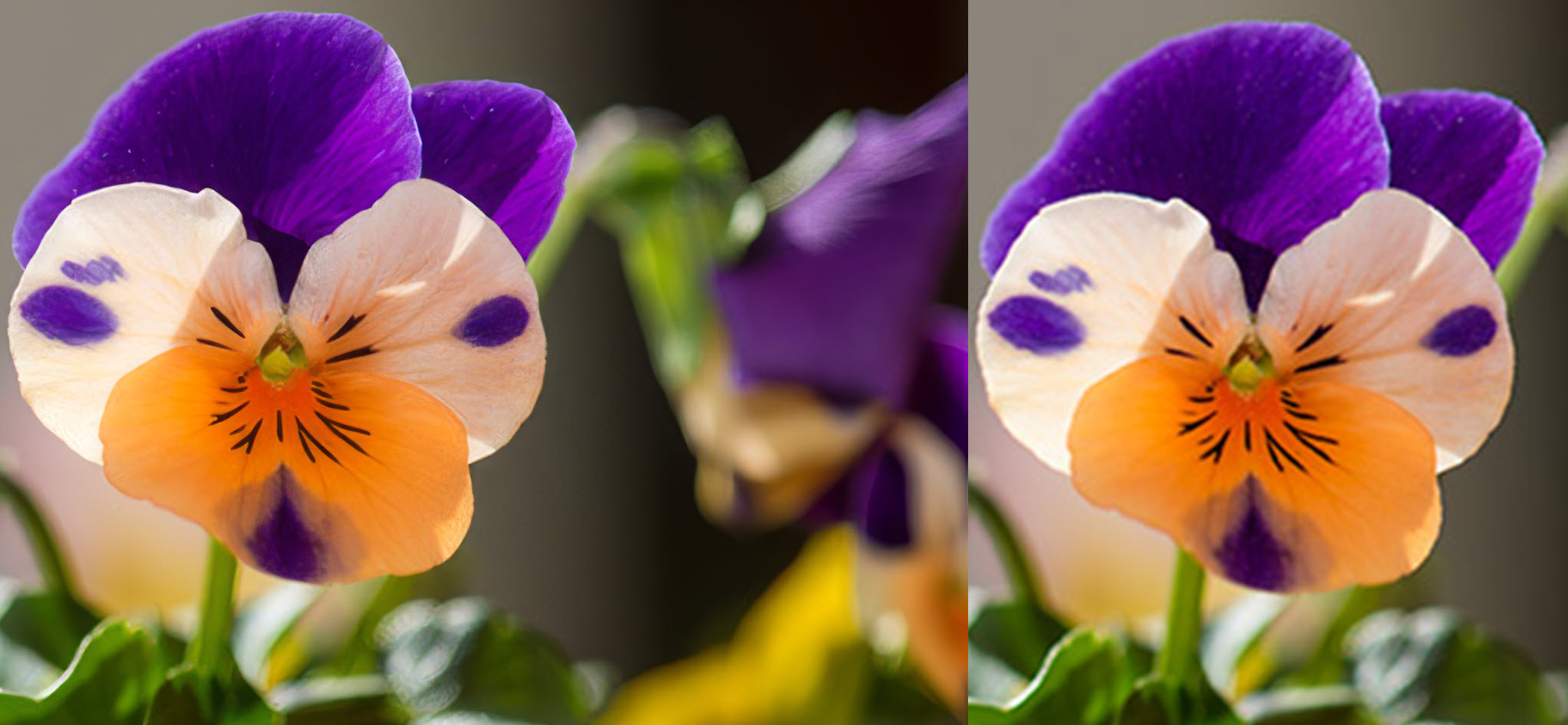
Remélem, hogy látszik a különbség ebben a méretben is: a Gigapixel-változat tisztább, részletesebb és határozottabb, miközben nem lesz annyira lágy vagy bizonytalan, mint egy sima nagyításnál.
Ahogy írtam, a Topaz-modellek a Photoshopban partner model (partnermodell) kategóriába tartoznak, ez azt jelenti, hogy nem minden Adobe-csomagból érhetők el korlátlanul, és a használatuk generatív kreditet fogyaszt. Az Adobe aktuális leírása szerint a Photoshopban a Topaz Gigapixel használata 10 vagy 20 kredit, a kimeneti mérettől függően, míg a Topaz Bloom ennél jóval többet, 35 kreditet is igényelhet.
Az is fontos, hogy az Adobe ma már különbséget tesz standard és premium AI-funkciók között, és a partnermodellek — köztük a Topaz is — a prémium kategóriába tartoznak. Az Adobe tájékoztatója szerint nem minden Creative Cloud-előfizetés ad teljes hozzáférést ezekhez; bizonyos csomagoknál külön frissítésre vagy extra kreditekre lehet szükség.
Hogy megéri-e? Attól függ, mire használod. Ha egy fotót csak egy kicsit kell nagyobbra venni, arra a hagyományos Photoshop-megoldások vagy akár a Firefly-alapú felskálázás is elegendő lehet. De amikor a kiinduló kép tényleg kicsi, régi, zajos vagy túl sokat vágtál belőle, akkor a Topaz Gigapixel sokkal ígéretesebb választás. Nem azért, mert varázsol, hanem mert sokkal meggyőzőbben bánik a részletekkel, mint amit a sima interpolációtól megszoktunk.
0 hozzászólás