
Egyre többen készítenek saját, egyedi grafikákat fotókönyvhöz mesterséges intelligenciával. Nem túlzás azt mondani, hogy ez lassan átveszi a scrapbook készletek helyét. Persze eszemben sincs vitatni a tervezők tehetségét, rengeteg gyönyörű készlet született és születik ma is, de az AI itt is mindent megváltoztatott. Legfeljebb most már nemcsak a rajzolás, festés vagy digitális tervezés számít, hanem az is, ki tud igazán jó promptot írni.
Ráadásul szerintem sokan vagyunk úgy vele, hogy megvettünk egy-egy teljes készletet egy-két szuper elem miatt, aztán a többi soha nem került elő.
Ebben a cikkben most ChatGPT-vel generált grafikákon keresztül nézünk meg néhány Photoshopos megoldást. Egyrészt azért, mert nagyon szép elemeket lehet vele készíteni, másrészt mert szövegértésben szerintem magasan a MidJourney fölött van, harmadrészt pedig azért, mert tökéletesen ért magyarul.
A generált grafikáknál viszont van egy gyakori gond: szinte mindig kapnak valamilyen hátteret. Fehéret, törtfehéret, papírszerűt, árnyékosat, texturáltat, néha egészen szép, hangulatos alapot. Ez elsőre jól néz ki, de ha a grafikát önálló elemként szeretnénk használni egy fotókönyvoldalon, akkor már nem mindig ilyen egyszerű a helyzet. A háttér eltávolítása sokszor nem oldható meg egyetlen kattintással, főleg akkor, ha finom részletek, világos szélek, áttetsző részek vagy árnyékok is vannak a képen.
Milyen legyen a prompt?
Az első fontos szabály, hogy egyszerre csak egy dolgot kérj. Feltéve, ha nagy méretben akarod használni.
Ha eleve apró díszítőelemekre van szükség, például pecsétekre, bélyegekre vagy kisebb címkékre, akkor teljesen jó lehet, ha több kerül egy oldalra.
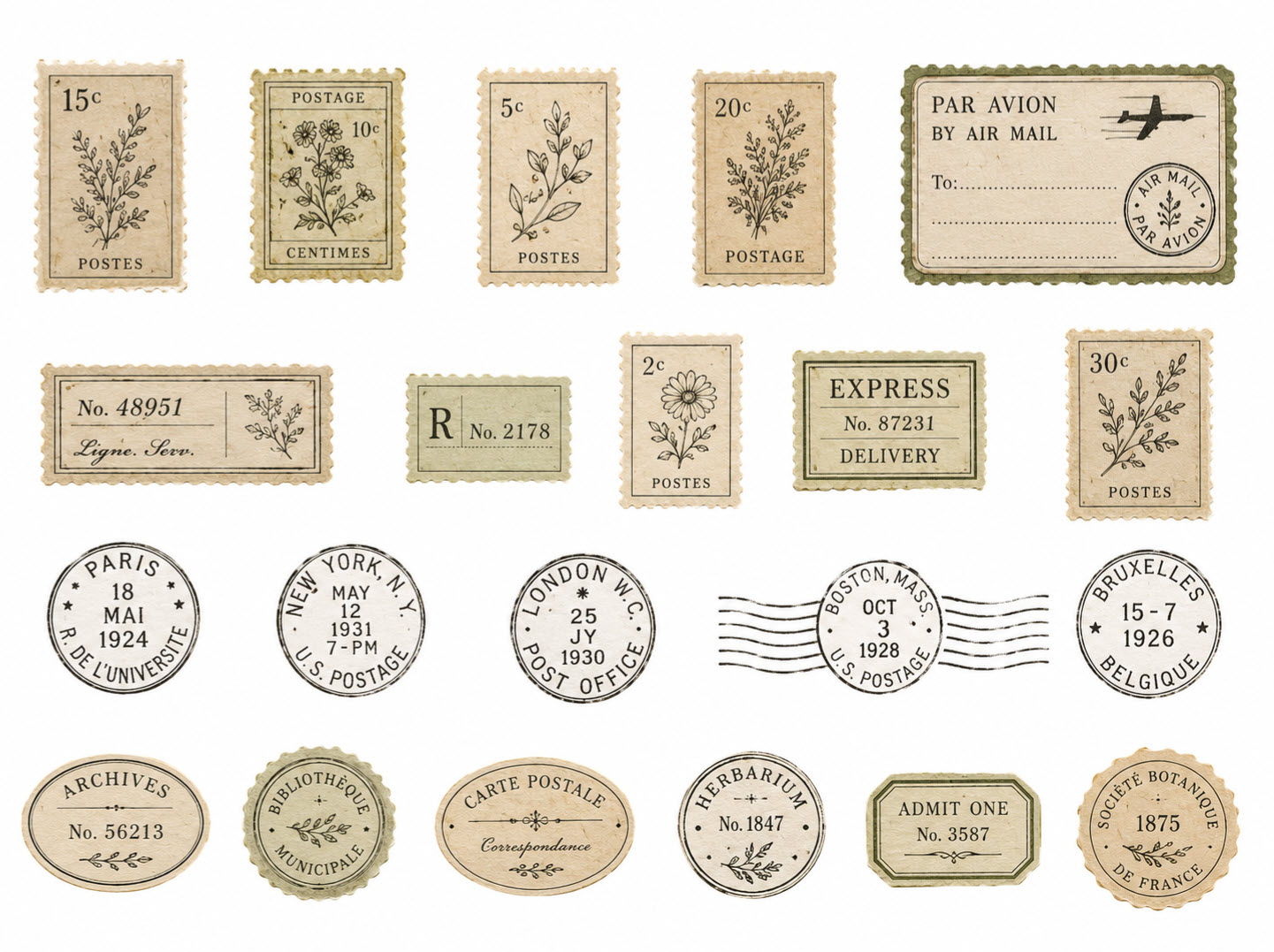
A háttérnél érdemes minél egyszerűbben fogalmazni. A legbiztosabb, ha sima, egyszínű, fehér hátteret kérünk. Ez általában sokkal jobban kezelhető Photoshopban, mint egy texturált, árnyékos vagy hangulatos háttér. Ha pedig maga a grafika is nagyon világos, halvány, pasztelles, akkor jobb lehet semleges szürke hátteret kérni, mert azon jobban elkülönülnek a szélek.
Az is sokat segíthet, ha mutatunk egy mintaképet, és azt kérjük, hogy valami olyasmit készítsen. Nem másolni kell, hanem irányt adni: milyen stílusú legyen, mennyire legyen vintage, mennyire részletes, mennyire kopott, milyen színekkel dolgozzon. Ez sokszor többet ér, mint egy túl hosszú leírás.
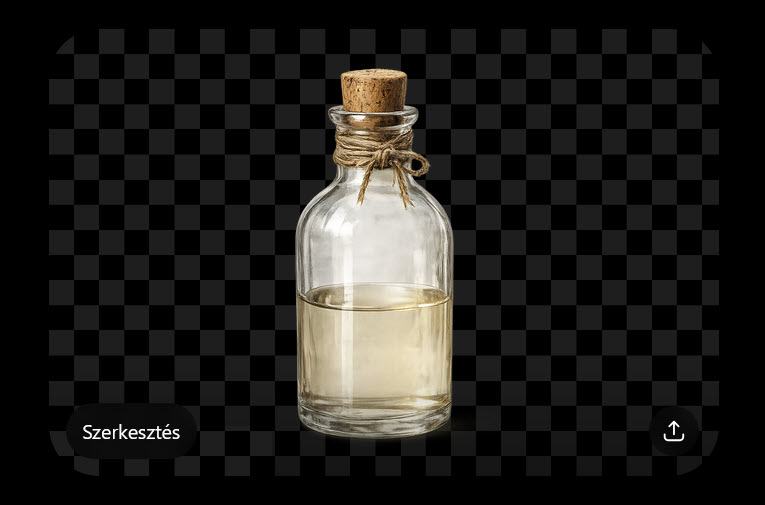
Itt például mutattam egy mintát, és külön kértem, hogy ne legyen háttere. Na igen… ez csak első ránézésre tűnik átlátszónak. Az a sakktáblás minta ugyanis itt nem valódi átlátszóság, hanem egyszerűen bele lett generálva a képbe. Vagyis ugyanúgy háttér, csak éppen úgy néz ki, mintha transzparens lenne. 😀 Ez nem igazán előny, inkább csak plusz munka.
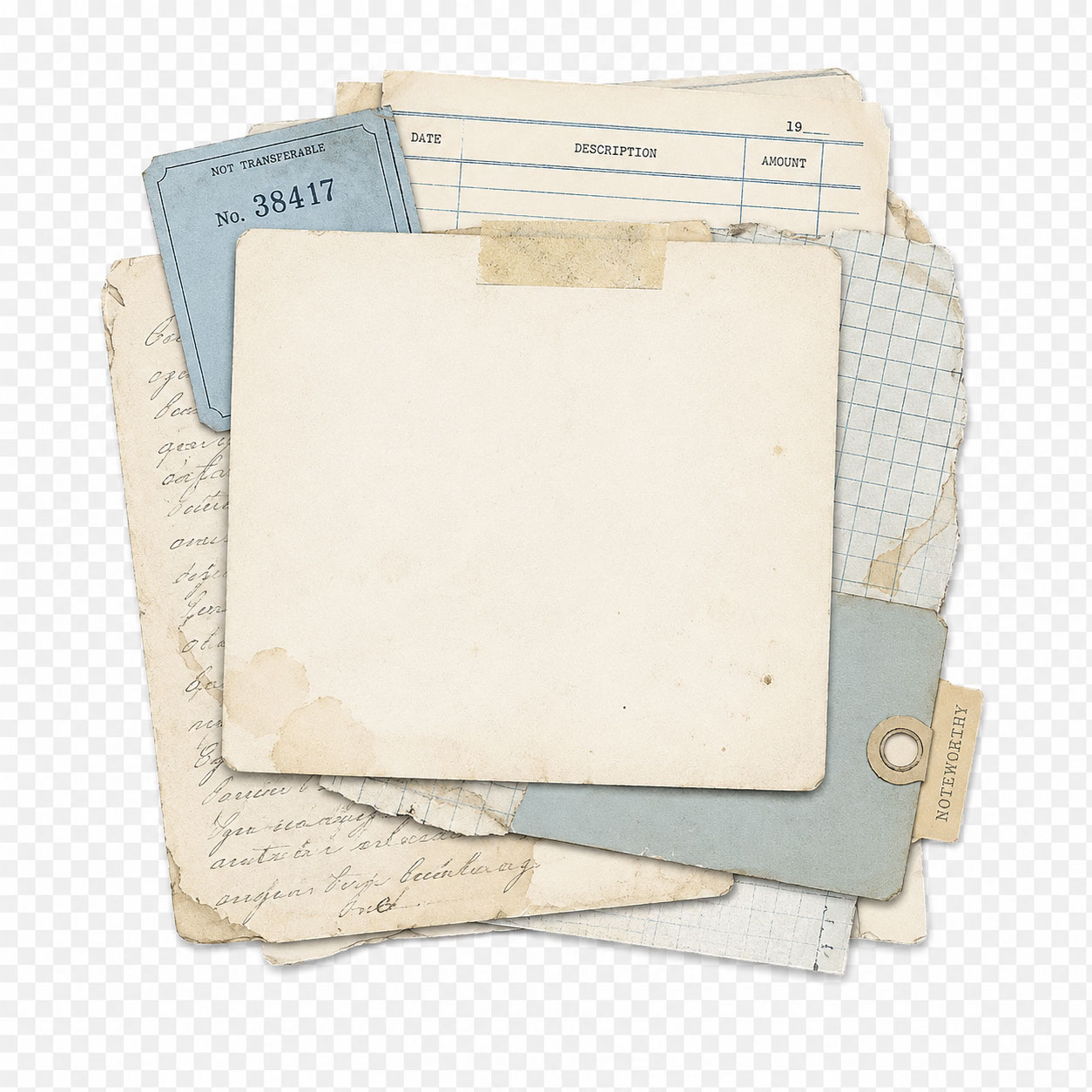
Szóval ez még sajnos nem megy az AI-nak, de ne legyünk telhetetlenek:)
Nézzük, hogyan lehet eltávolítani a hátteret.
A legjobb stratégia az, ha ismersz egy csomó módszert, átlátod, hogy mikor milyen eredményre számíthatsz, így el tudod dönteni, hogy melyik lesz a legeredményesebb. Sőt, sokszor a különböző technikák kombinációja működik a legjobban. Azért nem kell kétségbe esni, sokszor egy sima háttér eltávolítás is elég.
1. Sima háttér-eltávolítás
Kezdjük a legegyszerűbbel. Ha a grafika jól elkülönül a háttértől, sokszor elég a Photoshop automatikus háttér-eltávolítása.
Ezt több helyen is eléred: a Properties panelen a Remove Background gombbal, illetve a kép alatt megjelenő gyors eszköztáron is, ha az adott réteg ki van jelölve. A Photoshop ilyenkor nem törli végleg a hátteret, hanem rétegmaszkot készít, így később még lehet rajta javítani.
Érdemes rögtön alátenni egy semleges szürke réteget, mert azon sokkal jobban látszik, ha maradt valahol világos perem, lyukas rész vagy maszkolási hiba. Fehér háttéren ezek sokszor észrevétlenek maradnak, csak akkor derülnek ki, amikor már másik oldalra vagy sötétebb háttérre tesszük az elemet.
Ha a végeredmény így is szép, nincs több teendő. Hurrá!
Ha régi Photoshop-od van, akkor a Magic Wand tool-lal kattints a fehér háttére, ebből lesz egy kijelölés, majd az Alt nyomva tartása mellett katt a rétegpaletta alján a Create a new layer ikonra.
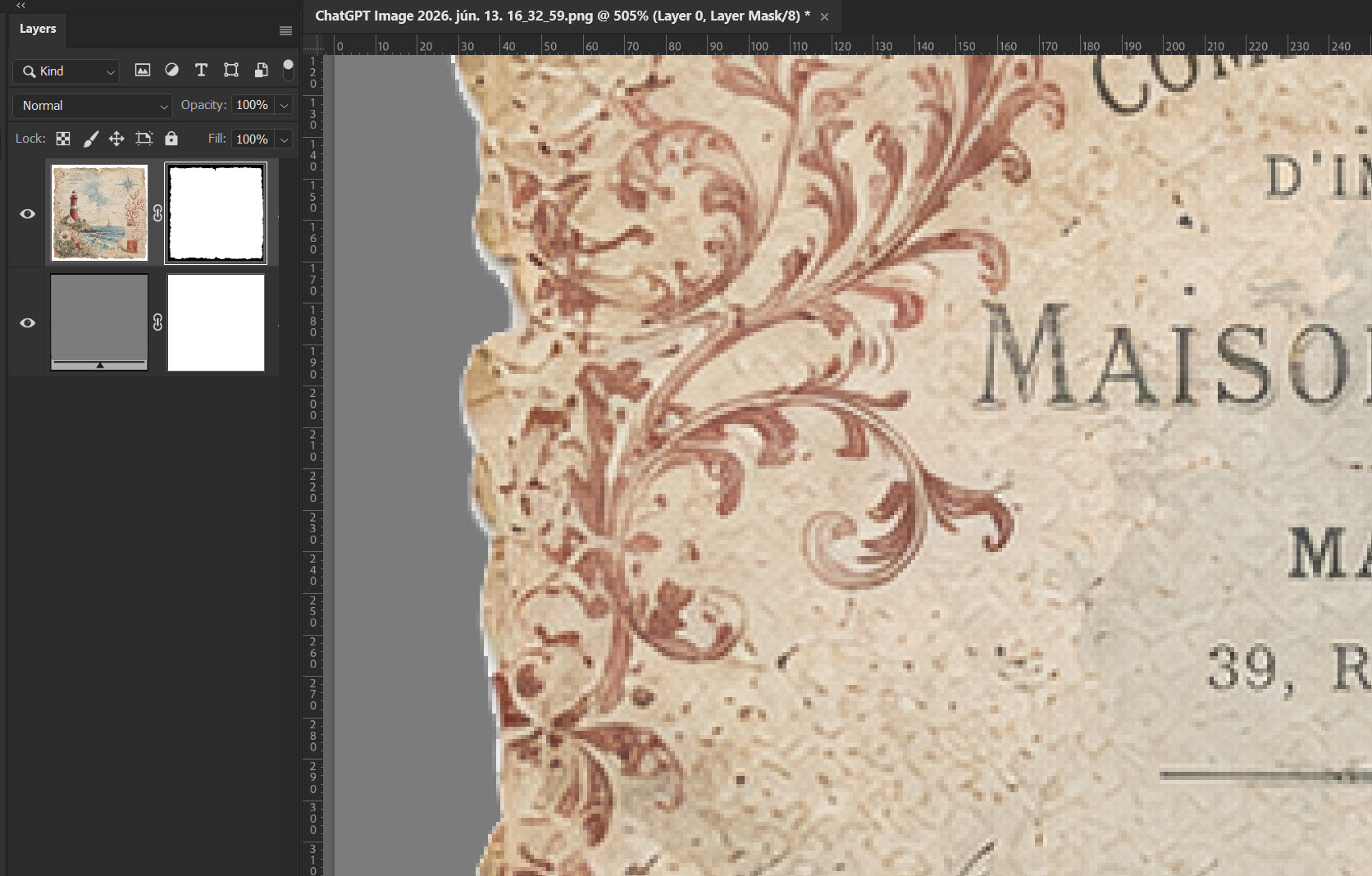
Ez sem rossz, bár egy kis fehér szegély maradt, ami egyébként az előző módszernél is előfordulhat. Ilyenkor a Filter → Other → Minimum a megoldás 1 vagy 2 pixellel. Ez a szűrő egyszerűen csak kissé beljebb húzza az élt.
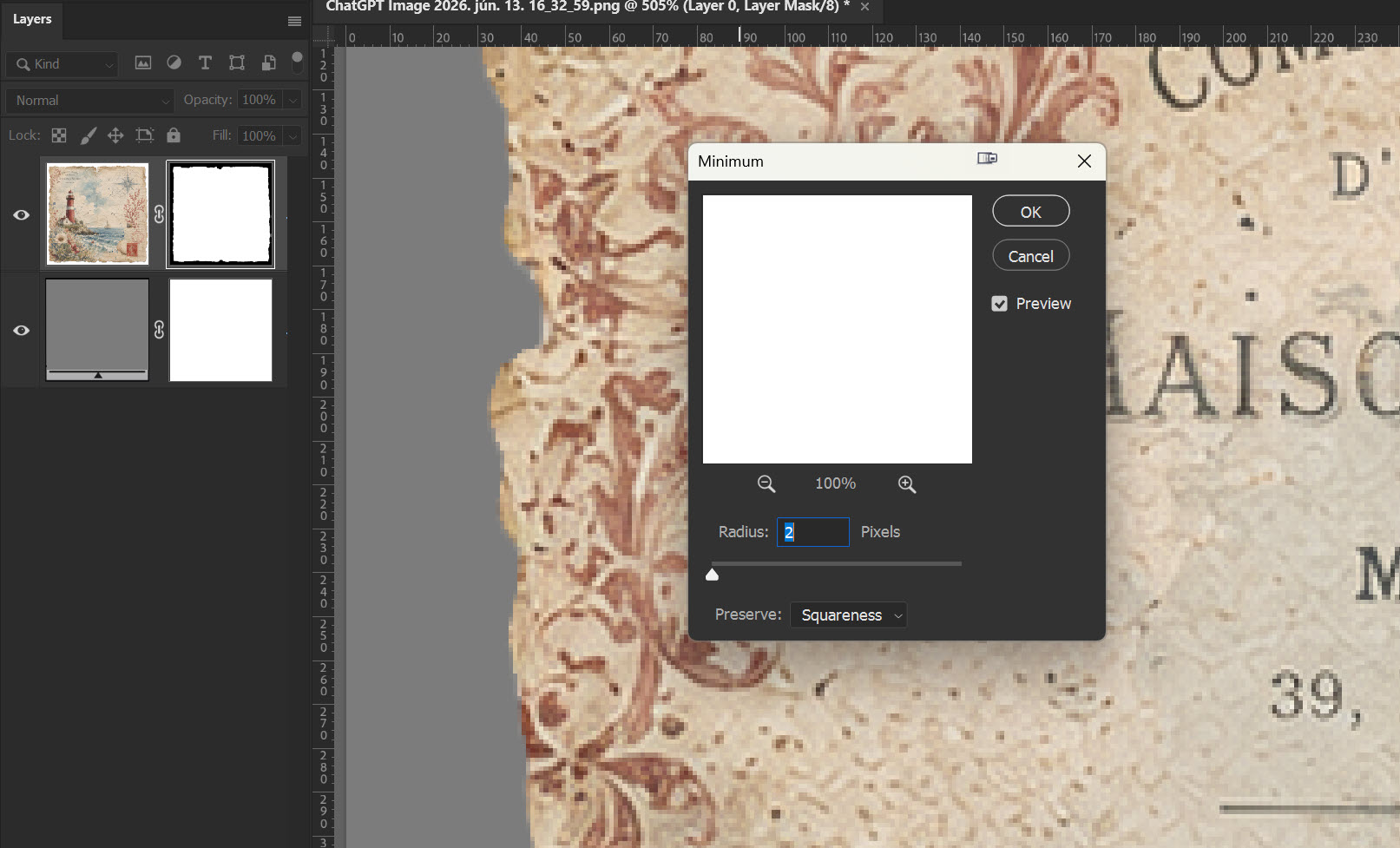
Én ehhez a két lépéshez – Remove Background és a Minimum – csináltam egy action-t is, akár benne lehet a mentés, bezárás is, de ha azt nem teszed bele, legalább le tudod ellenőrizni, hogy rendben van-e.
2. Blend If – amikor nem kijelölünk, hanem „eltüntetünk”
A Blend If nem klasszikus háttér-eltávolítás, mert nem készít kijelölést és nem töröl pixeleket. Egyszerűen azt mondjuk meg a Photoshopnak, hogy a réteg bizonyos világossági tartományait ne jelenítse meg.
A rétegen duplán kattintva nyílik meg a Layer Style ablak. Alul található a Blend If rész. Ha fehér hátteret szeretnénk eltüntetni, a This Layer jobb oldali, fehér csúszkáját kell balra húzni. Ettől a világos részek átlátszóvá válnak.
A csúszka önmagában elég durva átmenetet ad, ezért érdemes az Alt billentyűt nyomva tartva kettéválasztani. Így finomabb lesz az átmenet, nem hirtelen „lyukad ki” a kép.
Ez akkor működik jól, ha a háttér a kép legvilágosabb része. Ha a grafikán belül is vannak nagyon világos elemek, azok is áttetszővé válhatnak, tehát ezt mindig ellenőrizni kell. Itt az a legjobb, ha rögtön arra a háttérre rakod, amit egyébként is használnál, így látod, hogy a csúszkán milyen elmozdulás a legjobb.
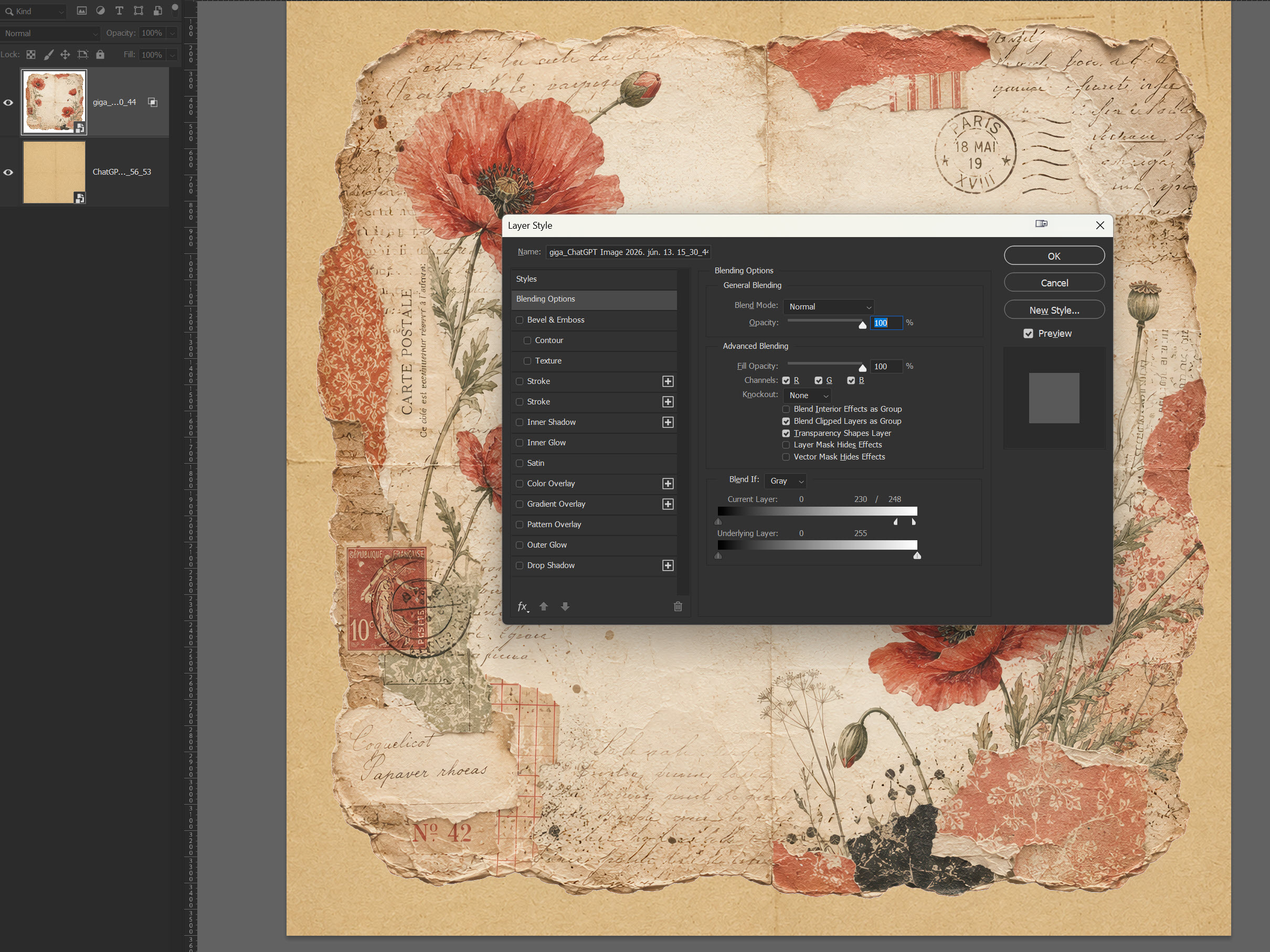
A Blend If előnye, hogy nagyon gyors, és egyáltalán nem kell kijelöléssel bajlódni. Hátránya, hogy a háttér csak látszólag tűnik el: a pixelek technikailag még ott vannak, ezért például a Drop Shadow a teljes elem szélén jelenik meg.
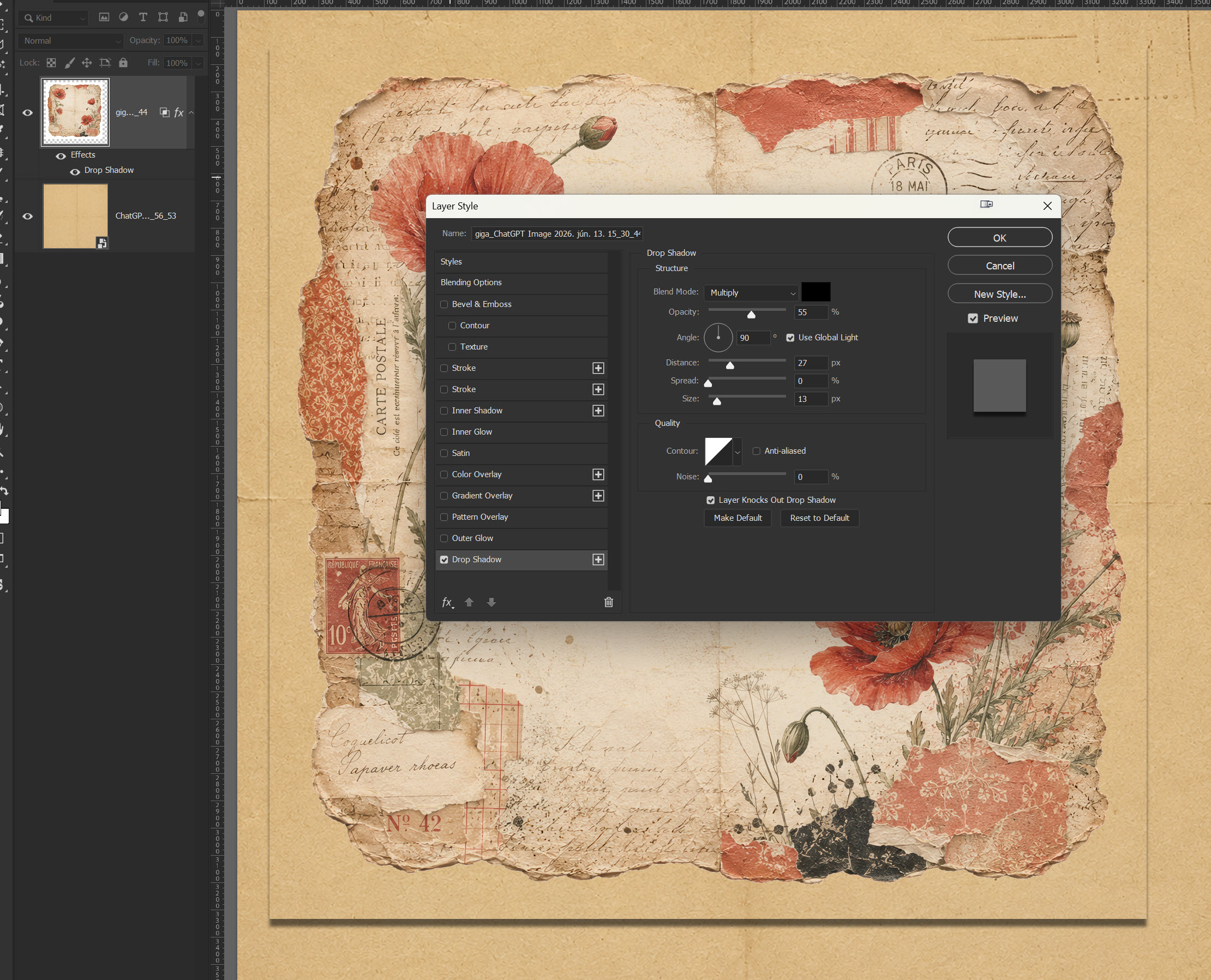
Erre két használható megoldás van:
1. Tedd a Blend If-es réteget egy csoportba (kijelölöd a réteget és CTRL+G), és az árnyékot a csoportra rakd.
Így már a látható eredmény alapján készül az árnyék, nem az eredeti téglalap köré.
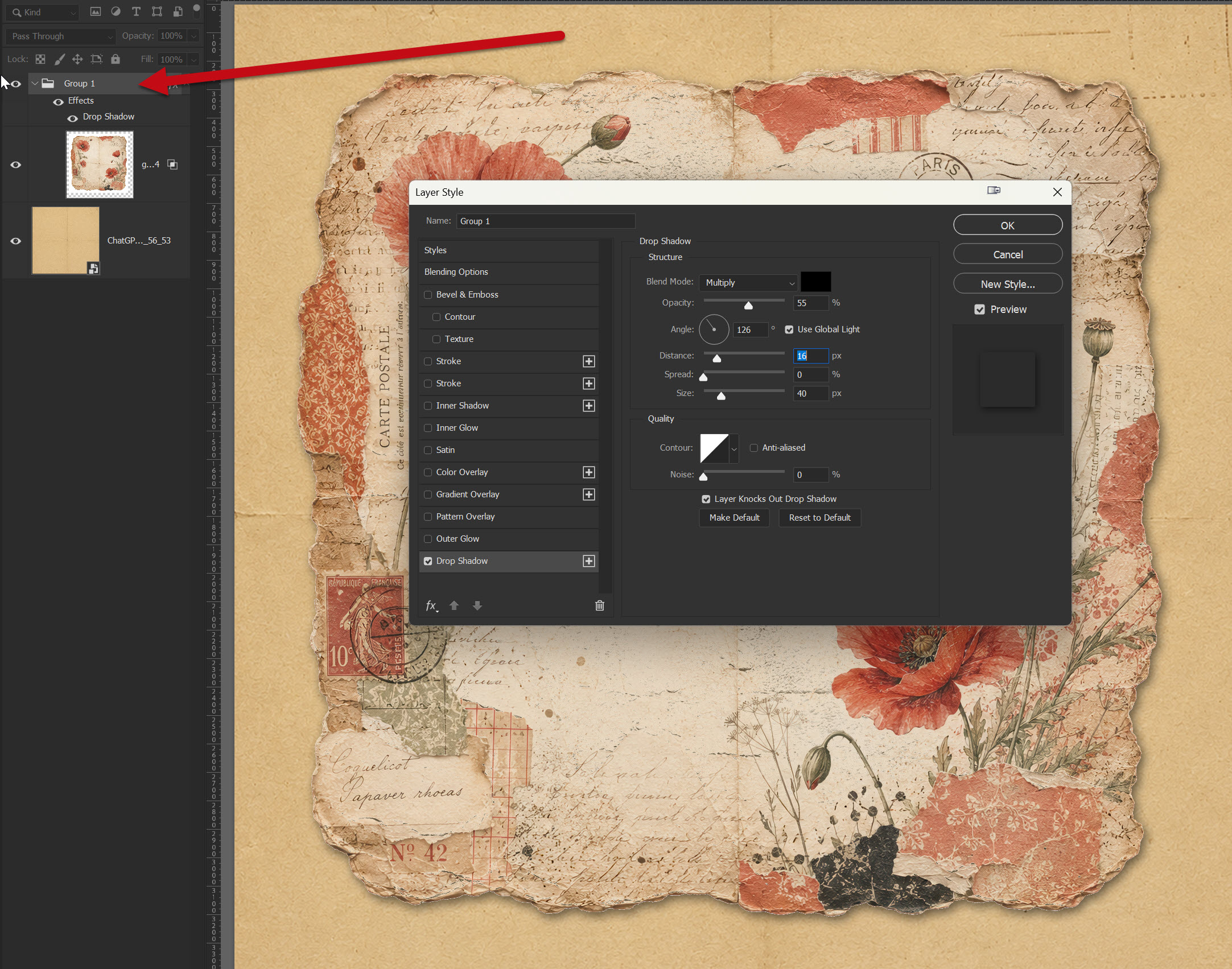
2. Alakítsd át a Blend If eredményét valódi átlátszóságra.
Tegyél alá vagy fölé egy üres, átlátszó réteget, jelöld ki a kettőt, majd Merge Layers. Így a Blend If-fel eltüntetett részek ténylegesen átlátszóvá válnak. Ezután már normálisan működik rajta a Drop Shadow is.
3. Árnyék megtartása blendinggel
Na, emeljük a tétet. Ha a generált elemnek szép, térbeli árnyéka van, azt kár lenne teljesen kidobni. Ilyenkor első lépésként érdemes kipróbálni, mi történik, ha az eredeti képet egyszerűen más blending módba tesszük.
A fehér hátteres képet helyezd a választott háttér fölé, majd a réteg blending módját állítsd például Multiply-ra. A fehér háttér így eltűnik vagy legalábbis beleolvad az alatta lévő papírba, az árnyék viszont megmarad.
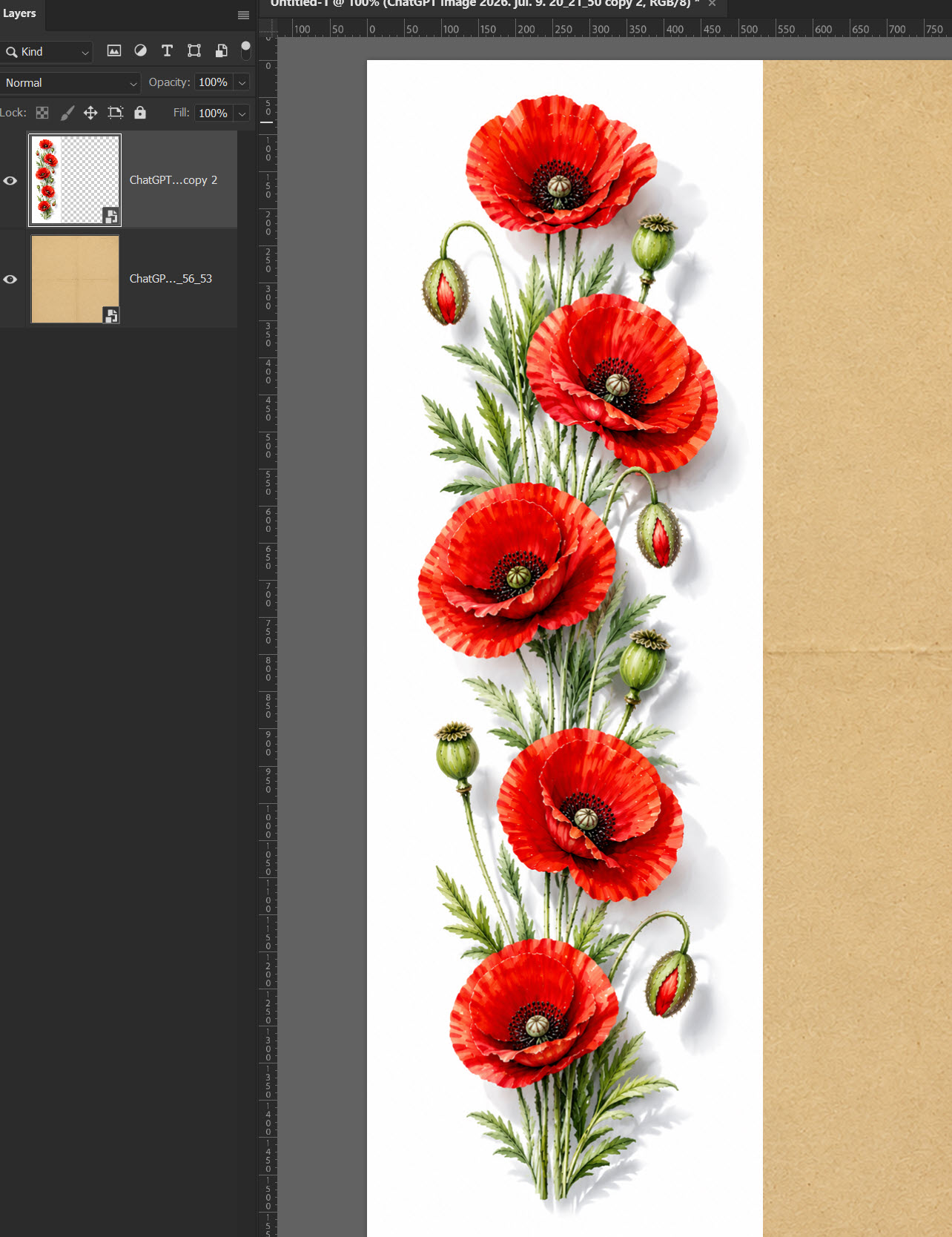
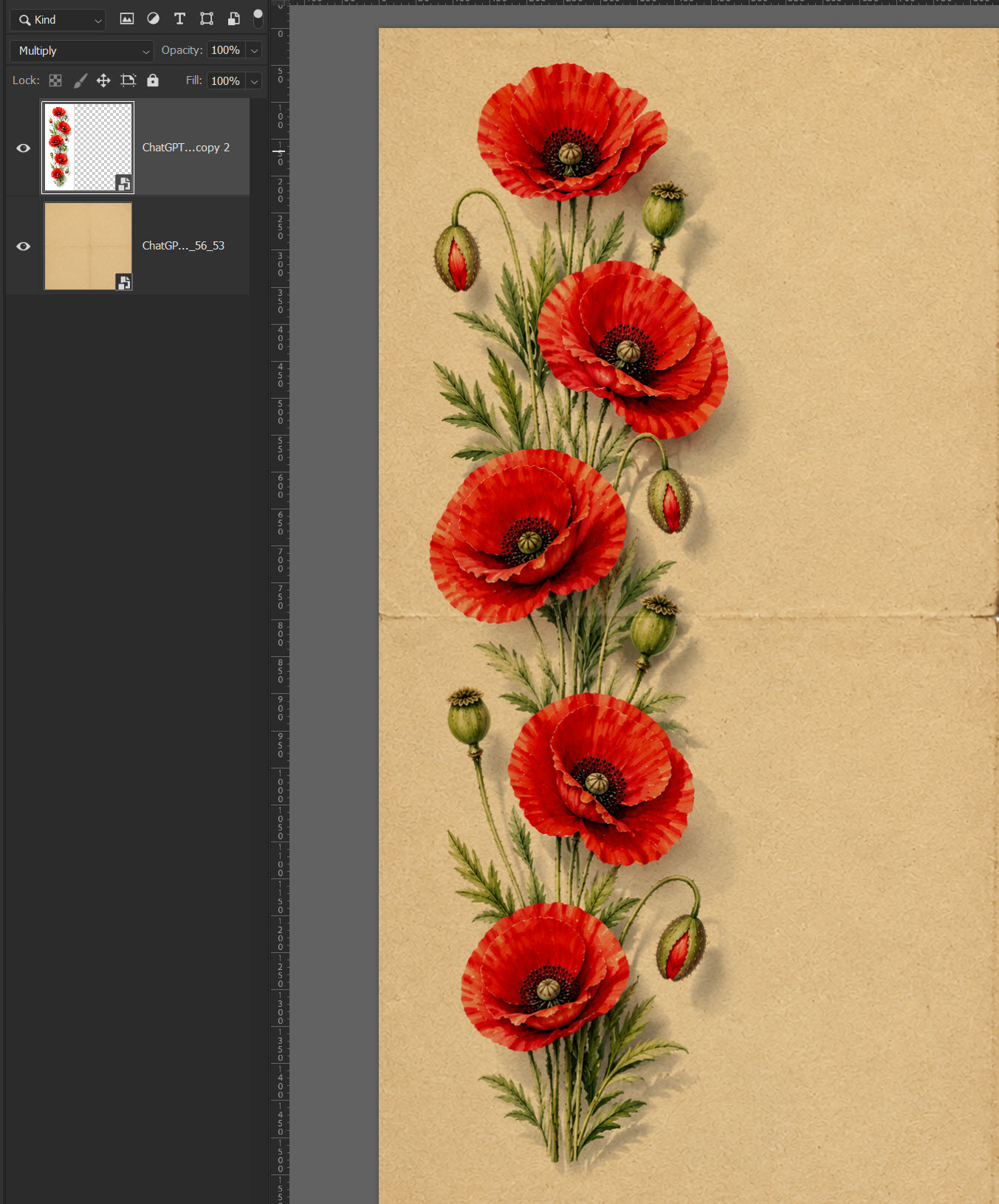
Ez nagyon gyors megoldás, és sokszor meglepően jól működik. A hátránya, hogy nemcsak az árnyék, hanem maga a grafika is sötétebb lehet. Van, amikor ez még jól is áll neki, főleg vintage hatású oldalon, de nem mindig ez a cél.
Ha a virág túl sötét, akkor jöhet a kétréteges megoldás:
- alul marad az eredeti kép Multiply módban, ebből csak az árnyék kell,
- fölé kerül ugyanaz a kép, de már Remove Background után, normál módban.
Így a felső, szépen kivágott virág eltakarja az alsó réteg virágos részét, az alsó rétegből pedig csak az eredeti árnyék marad látható.
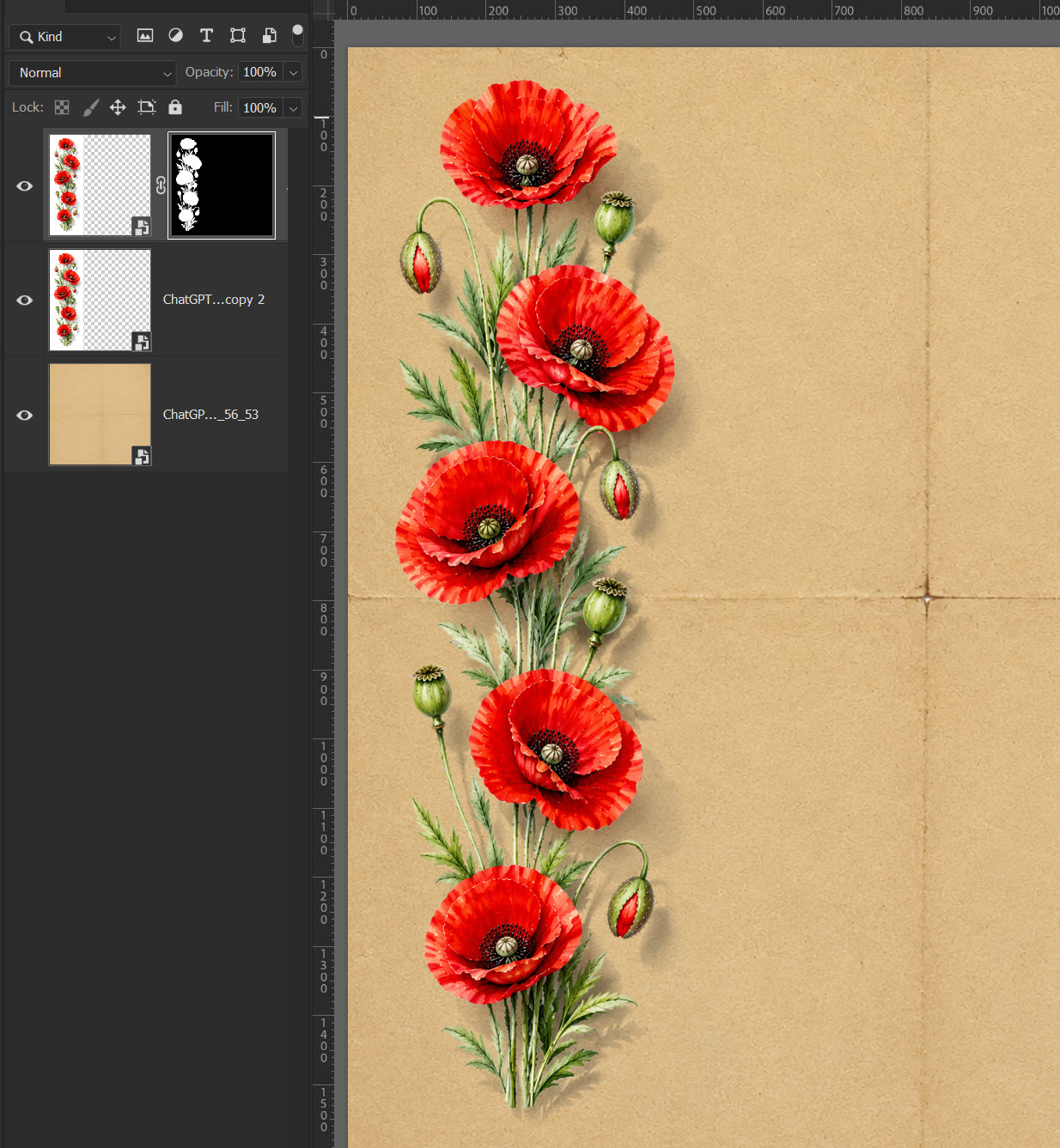
Fontos azonban, hogy a blend mód még nem átlátszóság, hanem két réteg kapcsolata, ezért nem tudod átlátszó hátterrel elmenteni az elemet. De a választott háttéren tökéletesen használható.
Channels és Calculations – amikor az áttetszőség is számít
A Channels akkor hasznos, amikor nem elég egy egyszerű kijelölés, hanem a finom átmeneteket is meg akarjuk tartani. Ilyen például az üveg, az árnyék, a fátyolos rész vagy bármilyen áttetsző elem.
Nyisd meg a Channels panelt, és nézd végig a Red, Green, Blue csatornákat. Azt keresd, ahol a legnagyobb a kontraszt az elem és a háttér között. Ha megtaláltad a legjobbat, húzd rá a panel alján lévő + jelre, így készül róla egy másolat. Ezen már nyugodtan dolgozhatsz.
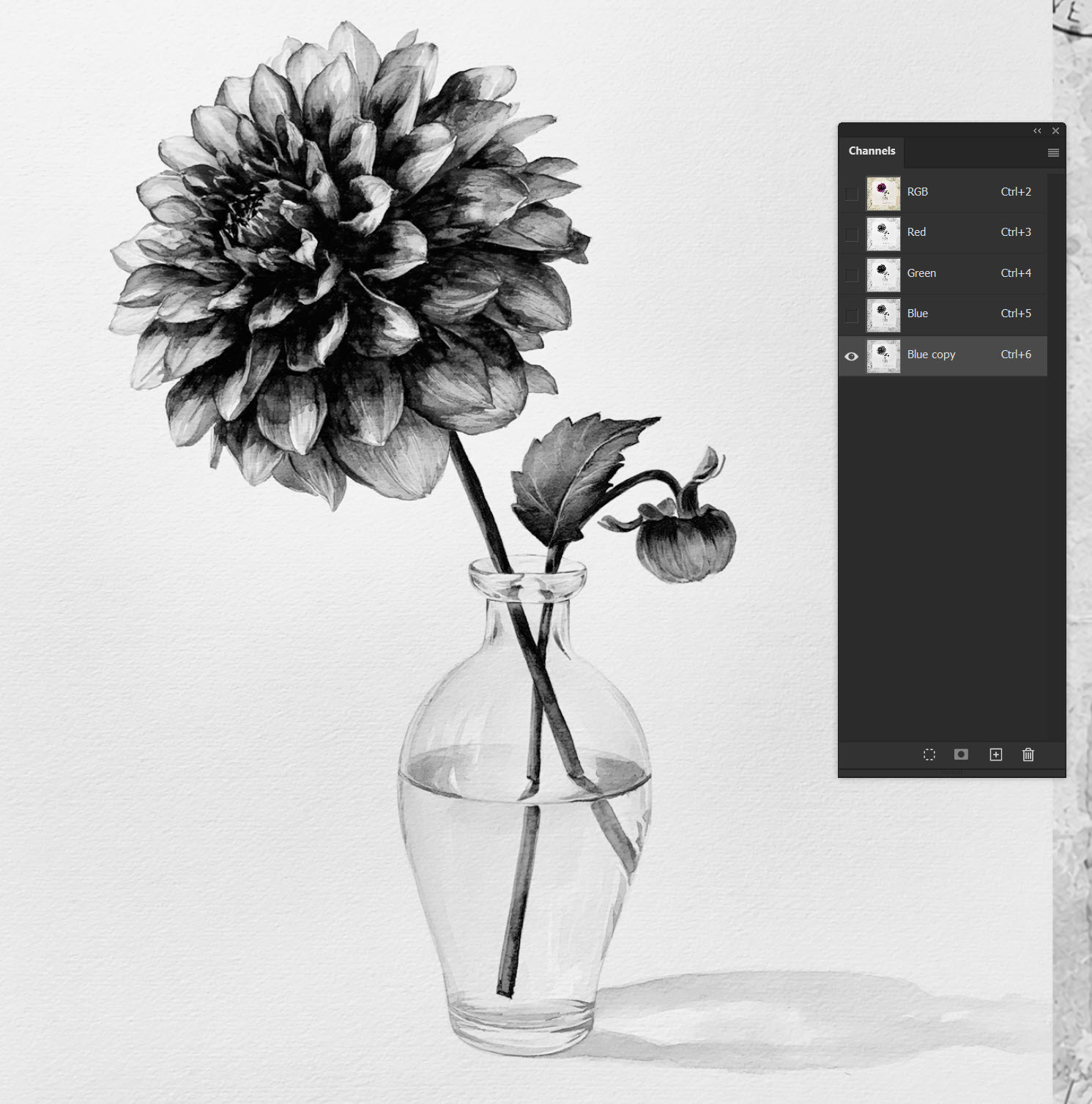
Ez a másolt csatorna legyen kijelölve, majd Images → Adjustments → Levels, és húzd kontrasztosabbra a képet.
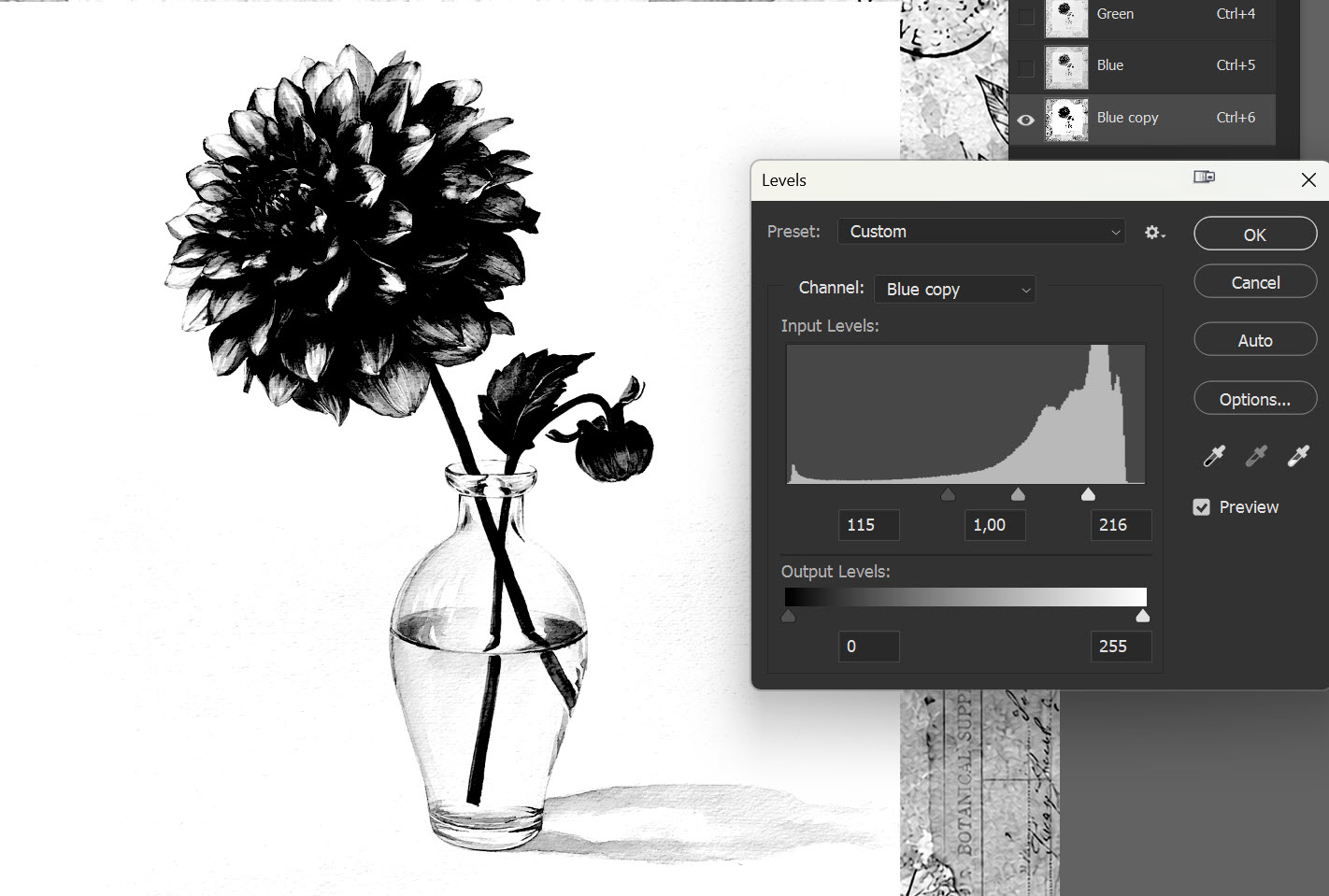
Fontos, hogy a maszk logikája ilyen:
- fehér: teljesen látszik,
- fekete: teljesen eltűnik,
- szürke: részben áttetsző.
Jelenleg ez most pont fordítva van, de mindjárt átfordítjuk a Ctrl+I-vel. Előbb ahol szüksége, még manuálisan át lehet festeni egy ecsettel.
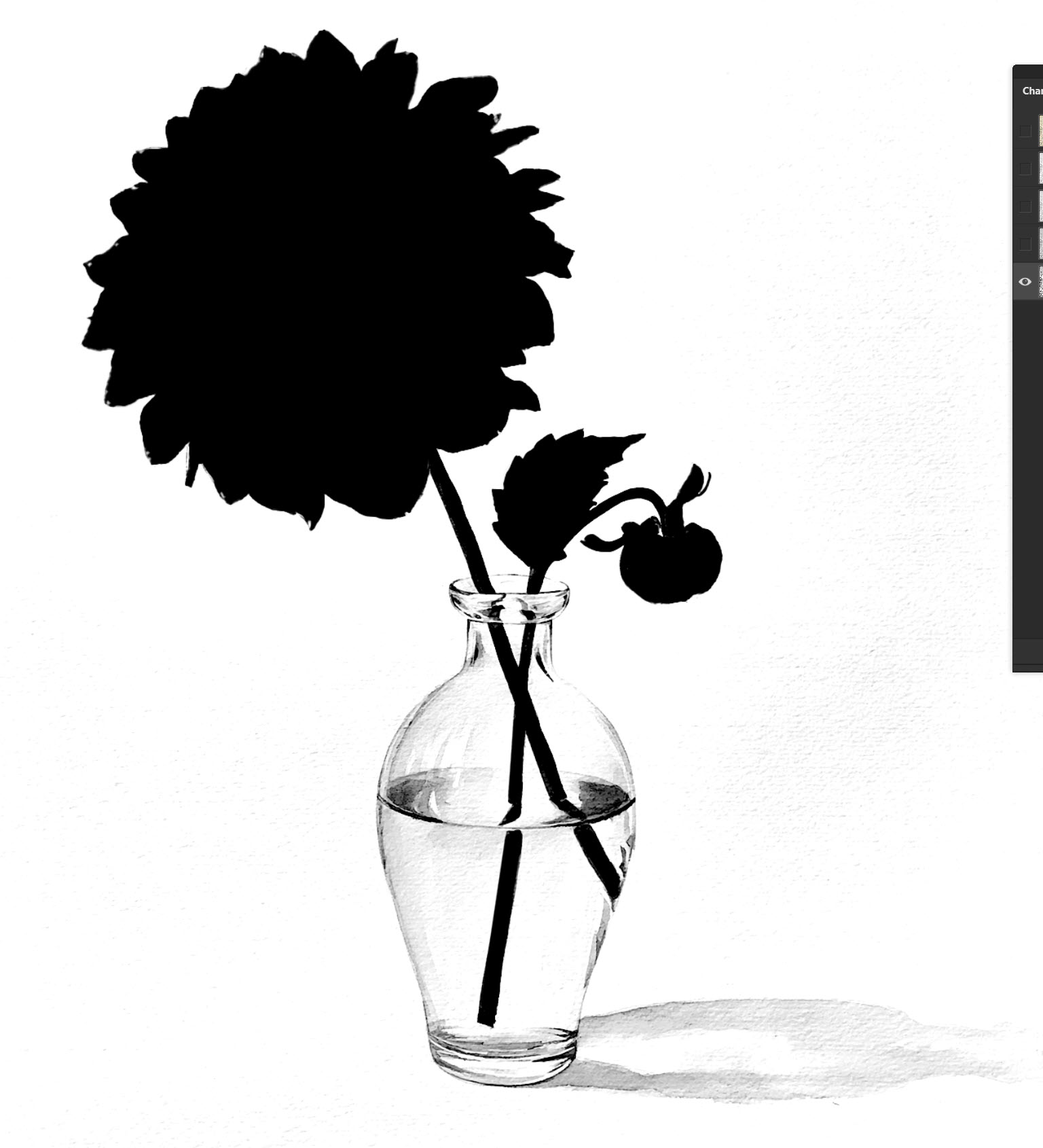
Most jöhet a Ctrl+I.
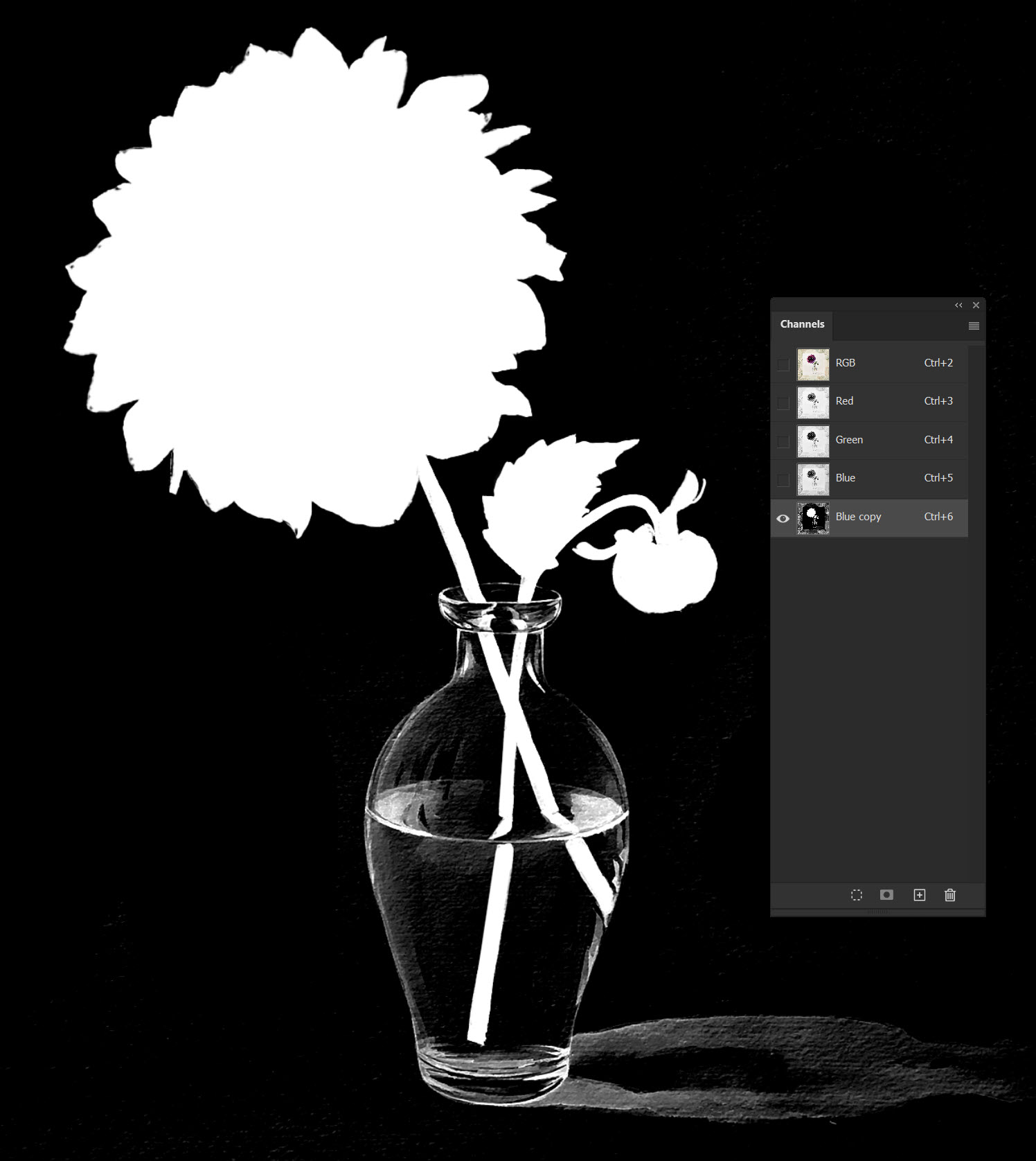
Amikor kész a fekete-fehér maszk, Ctrl+kattints a csatorna bélyegképére. Ezzel kijelöléssé alakítod. Ezután menj vissza a Layers panelre, jelöld ki az eredeti képréteget, és nyomj Ctrl+J-t. A Photoshop a kijelölt részből új réteget készít.
Ez azért jó, mert nem egy kemény körbevágást kapsz, hanem a szürke tónusokból valódi áttetszőség lesz. Üvegnél, víznél, árnyéknál vagy finom rajzos átmeneteknél ez sokkal természetesebb eredményt adhat, mint egy sima háttér-eltávolítás. Ahogy látod, az üveg átlátszó lett:)
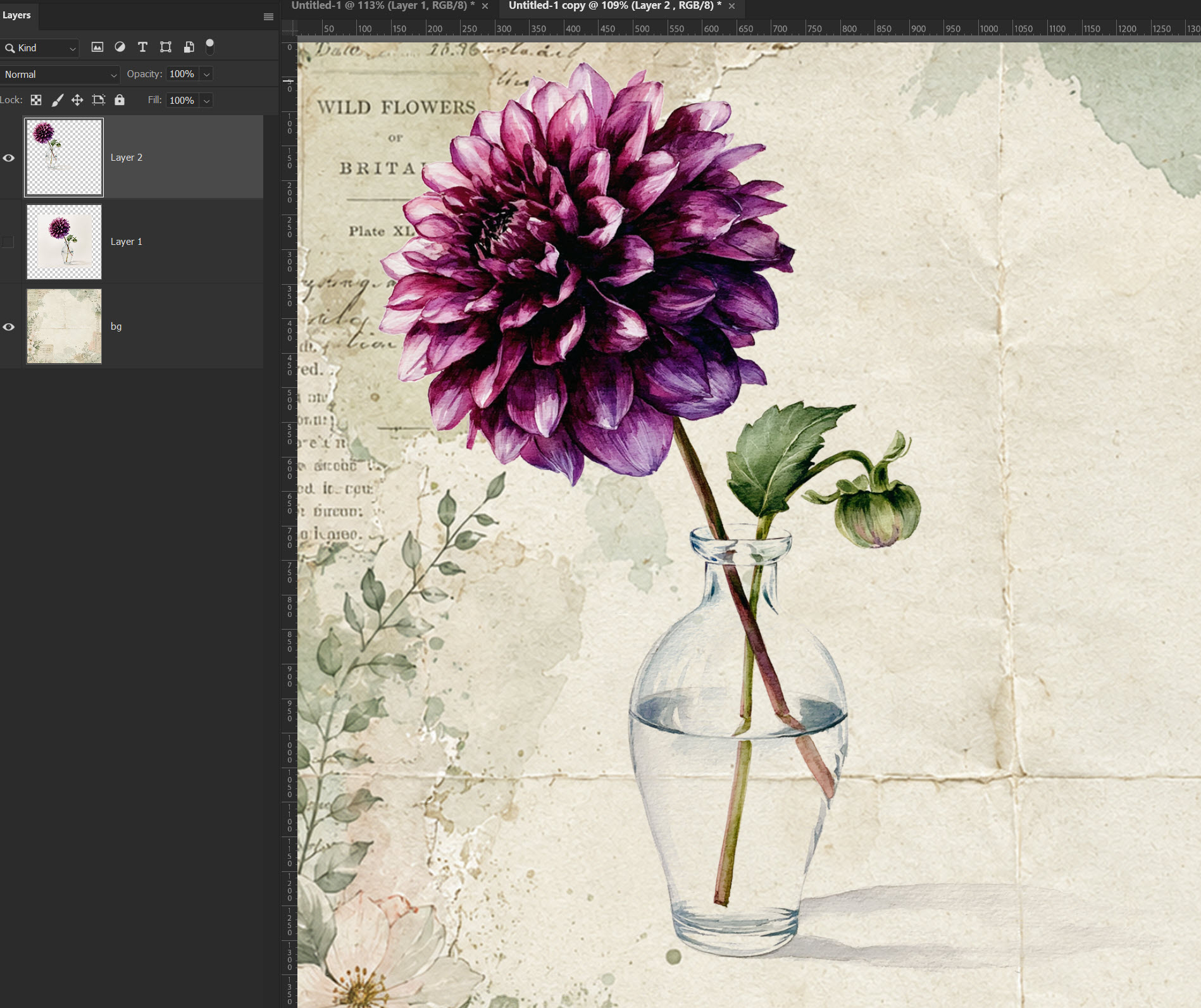
Még pontosabb eredményt adhat az Image > Calculations, ahol két csatornát lehet összekeverni különböző blending módokkal. A cél az, hogy olyan fekete-fehér képet kapjunk, ahol a háttér minél sötétebb vagy világosabb, az elem pedig szépen elkülönül, de a szürke tónusok is megmaradnak. Ezekből a szürke részekből lesz majd a valódi áttetszőség. A Calculations-ről részletesebben már írtam korábban, ezért ezt nem írom le újra, ha még nem unod a témát, nézd meg:)
A háttér eltávolítására nincs egyetlen tökéletes módszer. A lényeg, hogy ne megszokásból válasszunk eszközt, hanem mindig nézzük meg, milyen maga a kép. Egyszínű háttér? Finom árnyék? Világos perem? Áttetsző üveg vagy csipke? Ezek mind más módszert kívánnak, és sokszor a technikák kombinációja adja a legjobb eredményt.
Azt is érdemes elfogadni, hogy vannak képek, amiket egyszerűen nem lehet szépen kivágni. Ha a háttér és az elem színe túl hasonló, ha az árnyék beleolvad a tárgyba, vagy ha az AI eleve zavaros, félig értelmezhetetlen részleteket generált, akkor lehet órákig küzdeni vele, de nem biztos, hogy megéri. Most is létezik olyan Ai, ami képes átlátszó hátteret csinálni, de ott meg a grafika a ronda. Szerintem hamar eljön az az idő, amikor kérhetjük eleve totál átlátszó háttérrel. Baromi türelemmel, különböző promptokkal sikerül kicsikarni az átlátszó hátteret, például ez az, bár az üveg nem átlátszó, de a háttér igen. De amíg ilyen nehézkes, tök felesleges vele időt tölteni, egyszerűbb megcsinálni.
0 hozzászólás