
Hihetetlen, de több mint 15 év telt el azóta, hogy megírtam ennek a cikknek az eredetijét. Akkoriban a digitális retusálás még valódi „kézműves” munka volt: akár órákig tarthatott, hogy egy nehezebb feladatot el lehessen úgy végezni, hogy elfogadható legyen. Ennek ellenére, ha ma kinyitod a Photoshop-ot, azt fogod látni, hogy bizonyos eszközök pontosan ugyanúgy néznek ki és ugyanúgy működnek, mint másfél évtizede. Mert ami jó, azon nem kell változtatni, és van, mikor bőven elég ezekkel a régi bevált eszközökkel dolgozni.
Azonban a fejlődés nem állt meg: a Photoshop mára megtanult „gondolkodni”. Így ma már csak azt kell eldönteni, hogy az adott esetben mi a legjobb megoldás.
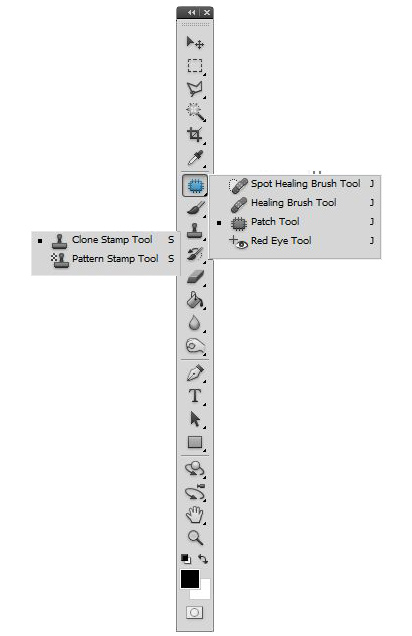
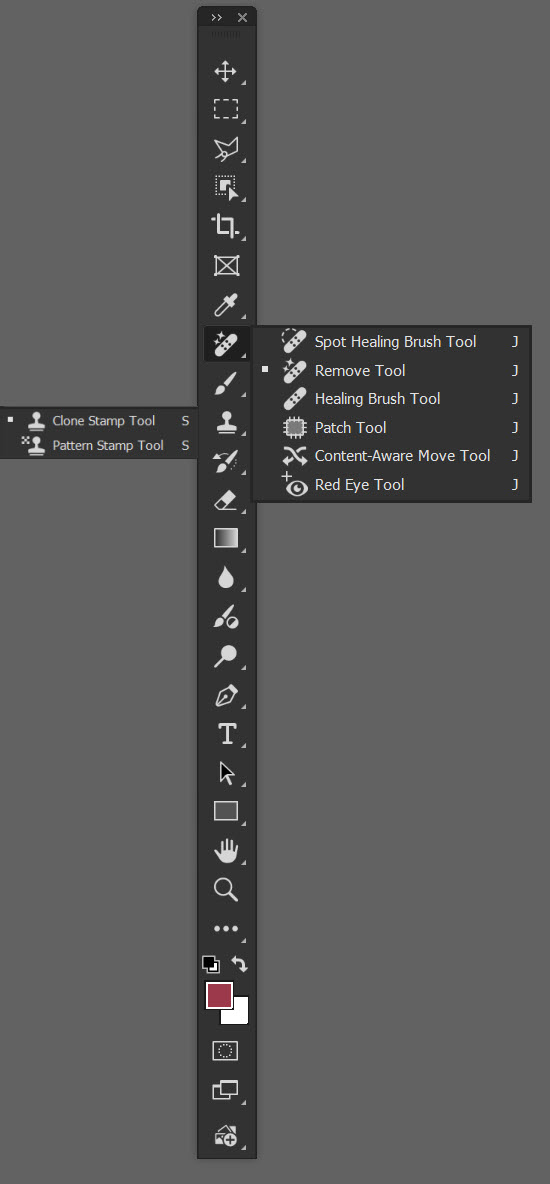
Bal oldalt a régi cikkből, a jobb oldalon a jelenlegi Photoshop. Láthatod, hogy a Clone Tool-nál semmi változás nincs. A másik retusáló csoportba bekerült a Remove Tool és a Content-Aware Move Tool.
Nézzük át mai szemmel ezeket az eszközöket. Az aranyszabály: az a jó retus, ami nem látszik. Fontos még, hogy soha ne dolgozz az eredeti fotón! Ha elrontunk valamit, és már sok lépéssel továbbmentünk, nem biztos, hogy History-ból vissza tudjuk állítani.
1. Clone Stamp Tool (Gyorsbillentyű: S)
Ez az alapok alapja. Arra való, hogy a kép egyik pontját pontosan átmásold egy másikra.
Hol találod? Az eszköztár bal oldalán, egy hagyományos pecsétnyomó ikonja van.
Hogyan működik? Tartsd nyomva az Alt billentyűt, ekkor a kurzor egy célkeresztté változik. Kattints egy olyan területre, ahonnan másolnál. Engedd el az Alt-ot, majd fesd le a hibát.
Fent az Opciós sáv-ban találod a beállításokat
Sample (Mintavétel): Itt alapértelmezésben „Current Layer” van. Állítsd át „Current & Below”-ra! Mármint ez akkor kell, ha nyitottál egy új réteget, hogy a korrekció arra kerüljön.
Aligned (Igazított): Ha bepipálod, a mintavételi pont követi az egered mozgását. Ha kiveszed a pipát, minden kattintásnál újra az eredeti forráspontról indul a másolás.
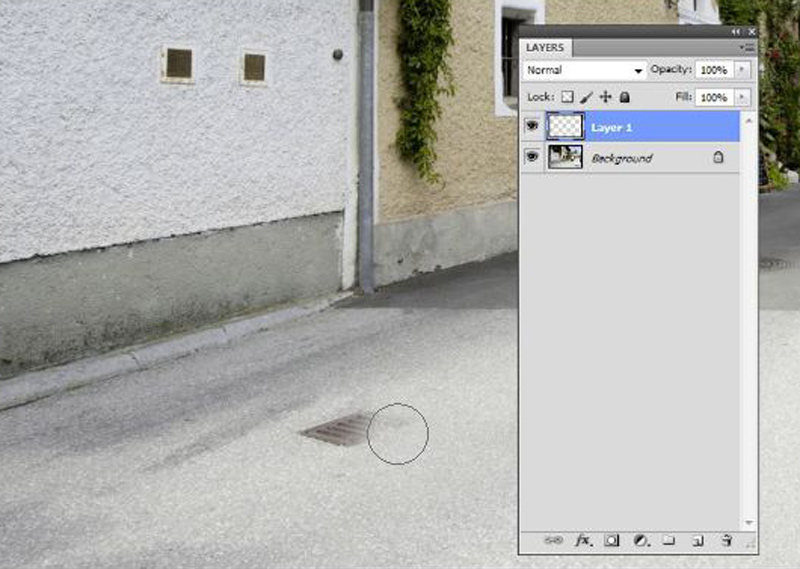
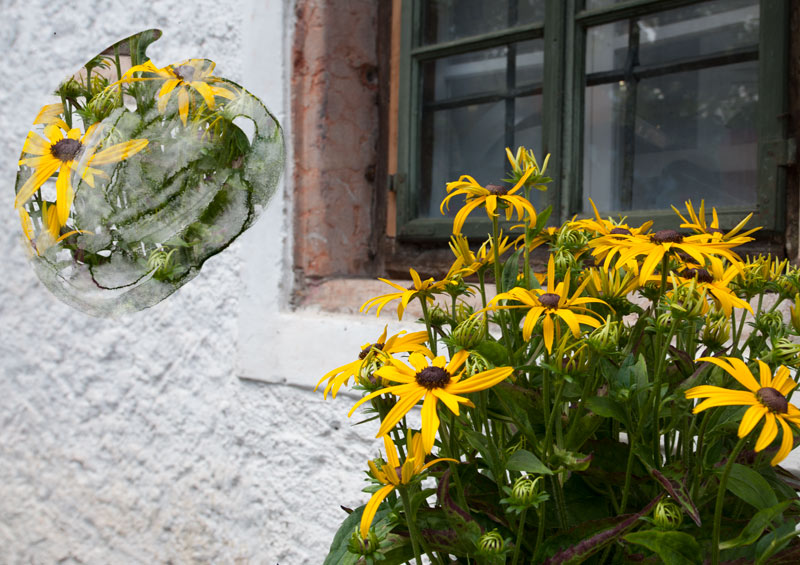
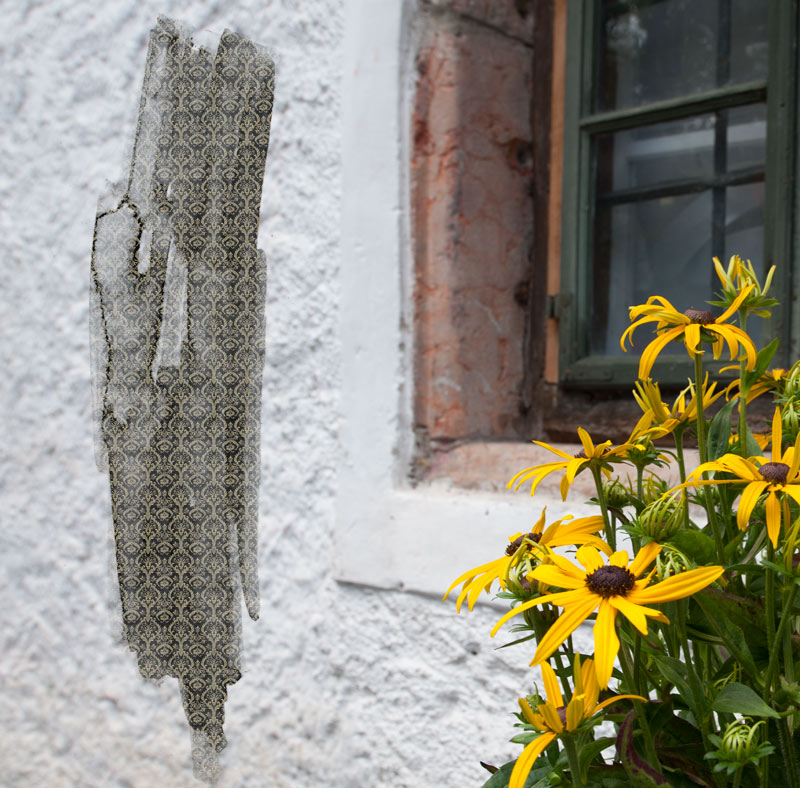
Ehhez az eszközhöz tartozik egy Clone Source panel, azaz Klónozás forrása panel, amellyel öt különböző mintavételi pontot rögzíthetünk, ráadásul ezeknek méretét és irányát is meghatározhatjuk. Az opcióknál a már ismert (ecseteknél megtalálod) blending, opacity és flow beállításokon kívül az Align (Igazított) beállítás fontos még. Ha bekapcsoljuk, akkor folyamatos a mintavétel akkor is, ha az egérgombot felengedjük (vagy a tollat felemeljük), ha ezt kikapcsoljuk, akkor minden újrakezdéstől az első mintavételi ponttól kezdi a másolást. Feladatfüggő, hogy mikor melyiket használjuk. Legjobb egy lágyszélű ecsetet használni, de persze vannak extrém esetek, amikor bármit ki lehet próbálni. Nem mondom, hogy ez egy műalkotás, de illusztrációnak megteszi:
Pattern Stamp tool (Mintázat bélyegző) Ez nem is retusálásra való, inkább festő eszköz, de ha már a klónozó eszköz alá tették, csak megemlítem. Kiválasztunk egy ecsetet, beállítjuk a blendinget stb, majd a pattern-ek (mintázatok) közül választunk egy nekünk tetszőt, és ezzel a mintázattal festegetünk.
De térjünk vissza a retusáláshoz. A másik csoport eszközei:
Healing Brush tool ( Javítóecset eszköz) Pl. bőrhibák eltüntetésére kiváló. Itt is mintát kell venni, de a klónozó eszköztől eltérően megtartja a textúrát, világosságot, árnyékolást, és csak a hibát korrigálja. Beállításai hasonlóak, mint a klónozó ecsetnek.
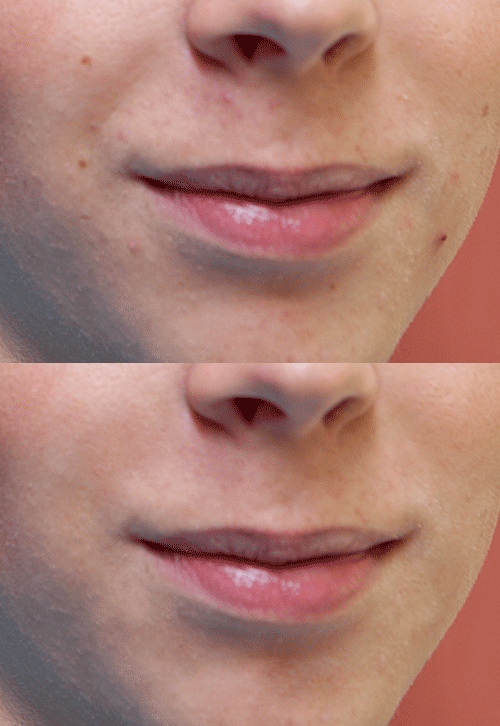
Spot Healing Brush tool ( Helyi javítóecset) Gyakorlatilag ugyanúgy működik, mint a Javítóecset, azzal a különbséggel, hogy nem kell mintavételi helyet megadni, automatikusan mintát vesz a retusált hely környezetéből.
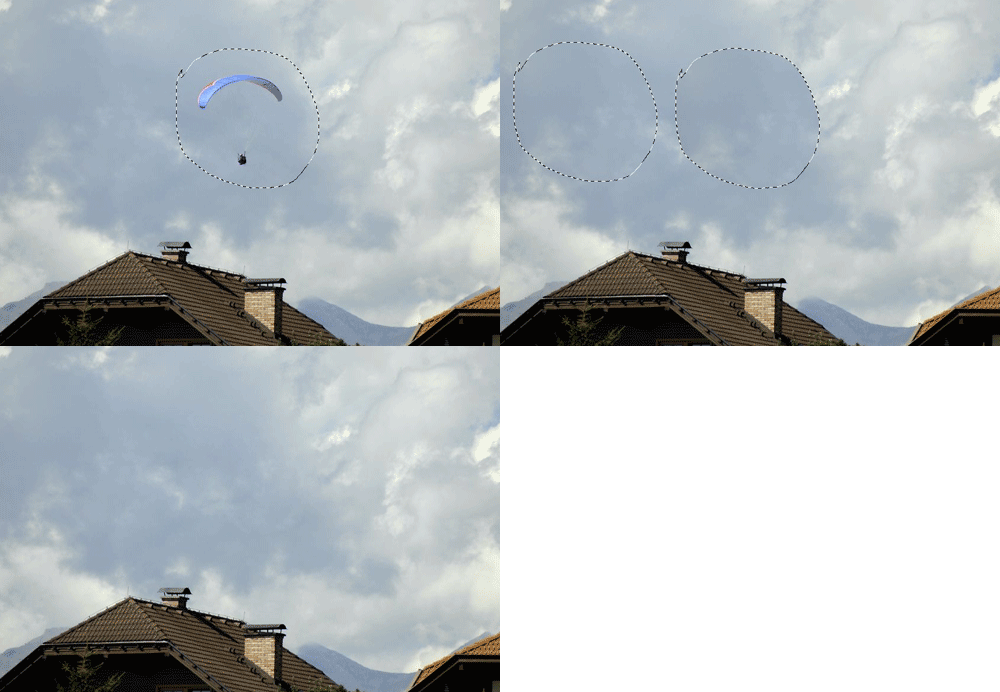
Patch tool (Folt eszköz) Ezzel az eszközzel egy tetszőleges kijelölést tudunk javítani úgy, hogy itt is beleolvad a környezetébe. Egérrel (vagy tollal) húzzunk egy kijelölést. Shift + kijelöléssel növelni tudjuk ezt a területet, Alt + kijelöléssel elveszünk belőle. Ha az Alt-ot és a Shift-et egyszerre nyomva jelölünk ki, akkor az átfedő terület marad kijelölt.
Az opciók között választhatunk a Source (forrás) és a Destination (Cél) között. Előző esetben a kijelölést húzzuk oda, ahonnan szeretnénk, hogy a javítás történjen, a cél-nál épp fordítva, ezzel a jó részt jelöltük ki, és azt kell a hibásra húzni. Szerintem általában a Source a jó, hiszen ott tudjuk kijelölni, hogy mekkora is az a terület, amit javítanánk.
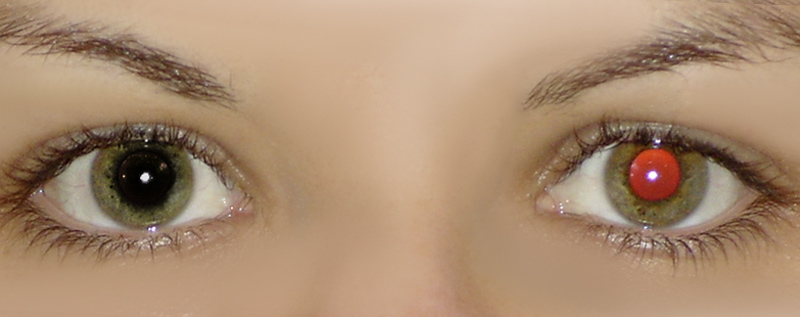
Red Eye tool (Vörösszem-eltávolító eszköz) Nem nehéz kitalálni, hogy ez mire való. Vakus képeknél fordul elő ez a csúnya jelenség, ennek javítására szolgál az eszköz. Egyszerűen az egérrel egy négyzetet húzunk a pupilla köré. Ez legyen azért nagyobb, mint a szem, akkor lesz jó az eredmény. Az opcióknál a pupilla méretét és a sötétítés mértéket lehet állítani.
Ezek az eszközök hosszú éveken át a Photoshop alapvető javítóeszközei voltak, és ma is azok. Az Adobe folyamatosan finomította őket: pontosabb élfelismerés, jobb textúraátmenetek, kevesebb ismétlődő minta és kevesebb „retusnyom” jellemzi a mai verziókat. A működési logikájuk azonban alapvetően nem változott: a felhasználó mintát ad meg, a Photoshop pedig abból dolgozik.
A következő két eszköz viszont már egy másik gondolkodásmódot képvisel.
A Content-Aware Move Tool nem javít, hanem átrendez. Segítségével egy képrészlet nemcsak elmozgatható, hanem a Photoshop a kiindulási helyet is automatikusan újratölti a környezet alapján. Ez különösen hasznos kompozíciós korrekcióknál, zavaró elemek áthelyezésénél vagy akkor, amikor egy objektum „jó lenne máshol”, de a háttér kézi javítása túl időigényes lenne.
A Remove Tool már nem egyszerűen a klasszikus javítóeszközök továbbfejlesztése, hanem egy új irány. Míg a Clone, Healing vagy Patch eszközöknél a Photoshop mindig egy meglévő területből „dolgozik”, addig a Remove Tool önállóan újraépíti a hiányzó részt a kép környezete alapján. Nem másol, nem foltoz, hanem értelmez.
Erről részletesen írtam már egy tavalyi cikkben is, de azóta érezhetően kiforrottabb lett. A működése stabilabb, kevesebb hibás textúrát hagy maga után, és sokkal ritkábban jelennek meg azok az ismétlődő minták, amelyek korábban azonnal elárulták a beavatkozást. Különösen jól kezeli a természetes felületeket, falakat, égboltot, burkolatokat – vagyis pont azokat a területeket, ahol a klasszikus eszközök a legtöbb utómunkát igényelték.
Fontos különbség a Generative Fillhez képest, hogy a Remove Tool nem kér generatív kreditet, nincs promptolás, nincs több verzió. Egyetlen célja van: eltüntetni valamit a lehető legkevesebb nyommal. Ettől válik igazán „mindennapi” eszközzé. Gyors javításoknál, zavaró részletek eltávolításánál sokszor ez az első – és gyakran az utolsó – lépés.
A Remove Tool természetesen használható külön rétegen is, így nem romboló módon illeszthető be a megszokott retusfolyamatokba. Ez azért fontos, mert bár az eredmények sokszor meglepően jók, a teljes kontroll továbbra is a felhasználónál marad. Ha kell, visszalépsz, maszkolod, finomítod – ugyanúgy, mint a klasszikus eszközöknél.
A Remove Tool jól mutatja, merre halad a Photoshop: nem lecseréli a régi eszközöket, hanem föléjük épül. Megmarad a manuális kontroll azoknak, akiknek szükségük van rá, de közben ott van egy gyors, intelligens megoldás azokra a helyzetekre, ahol eddig aránytalanul sok idő ment el az aprólékos javításokra.
Köszi Krissz! Nekem nagyon hasznos. Valamelyik nap pont ilyen megoldásokat kerestem. De olyan bonyolultnak tűntek a leírások, a tied meg teljesen emészthető.A videót még nem néztem meg, mert azt szeretem mindjárt ki is próbálni.