
Ha szeptember, akkor itt az ideje a következő évi naptáraknak is. 🙂 2010 óta minden évben megosztom a naptársablonokat, így természetesen a 2027-es év sem maradhat ki.
Most is többféle változat készült, hogy mindenki megtalálja azt, amelyik legjobban illik az elképzeléséhez: egyszerűbb, visszafogott naptárak és olyan elrendezések is, ahol több hely marad a fotóknak. A sablonok szabadon alakíthatók, így a betűtípusokat, színeket és természetesen a teljes megjelenést is könnyen a saját elképzelésedhez igazíthatod.
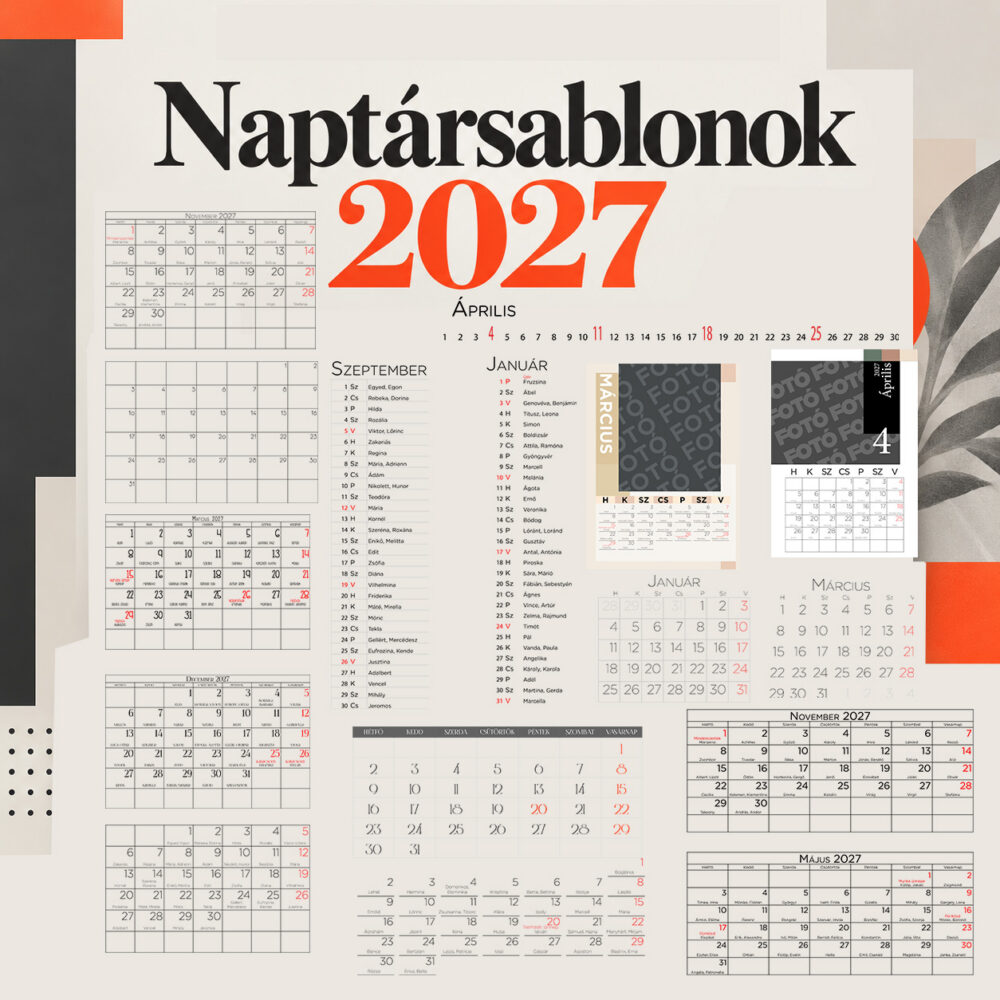
Szokás szerint van egy alapnaptár három betűtípussal.
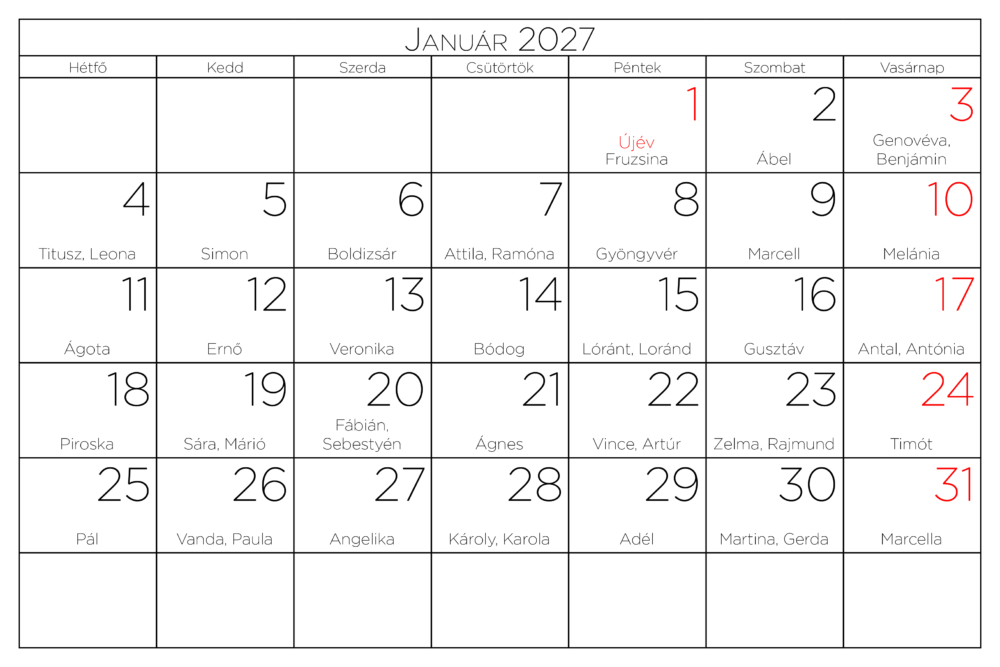
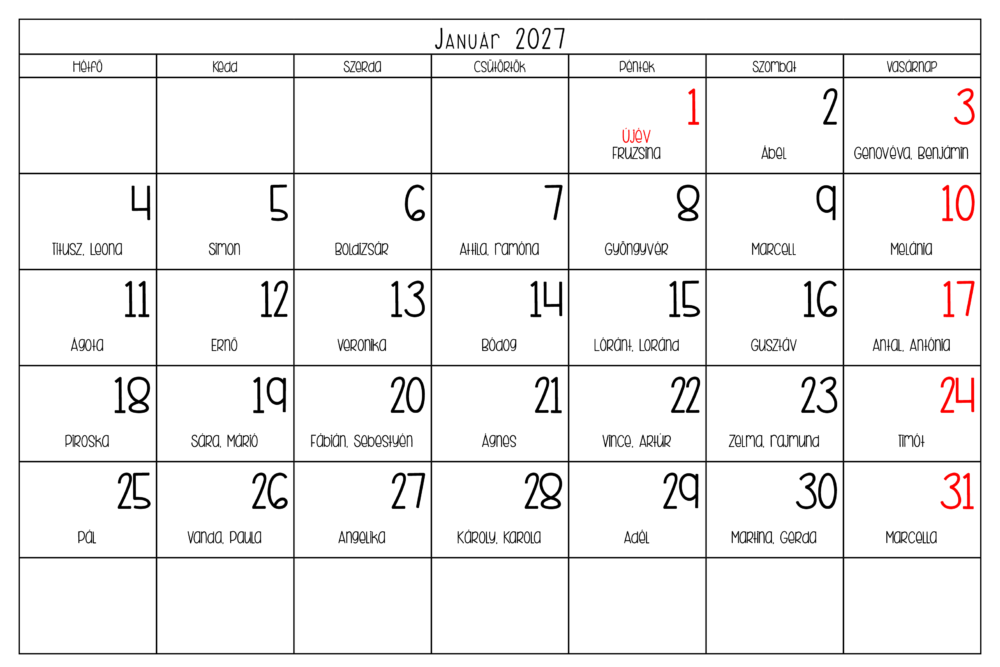
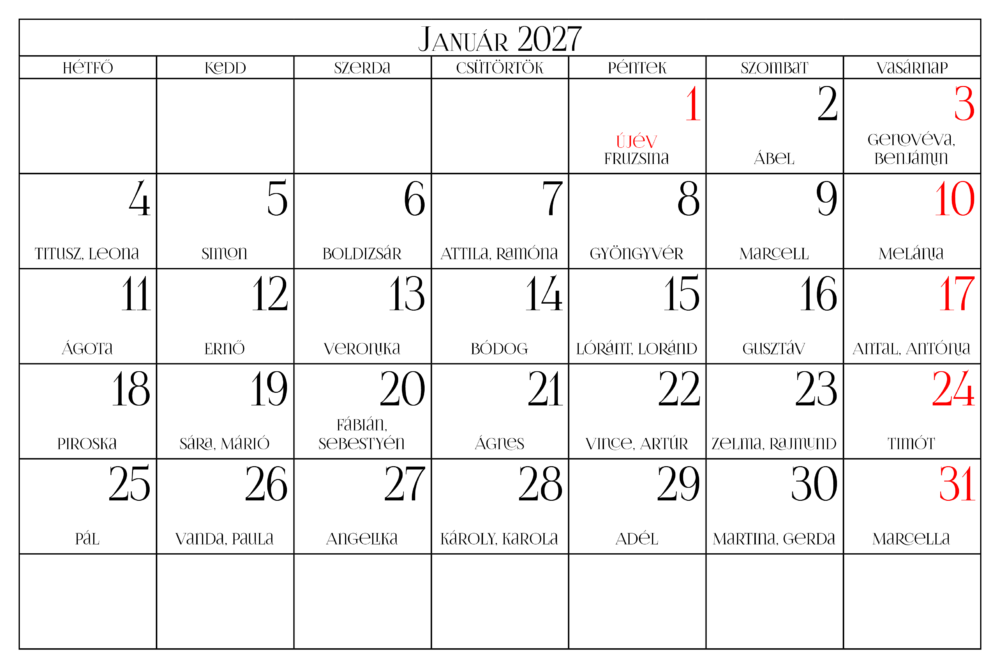
Álló naptár elválasztó vonalakkal vagy anélkül.
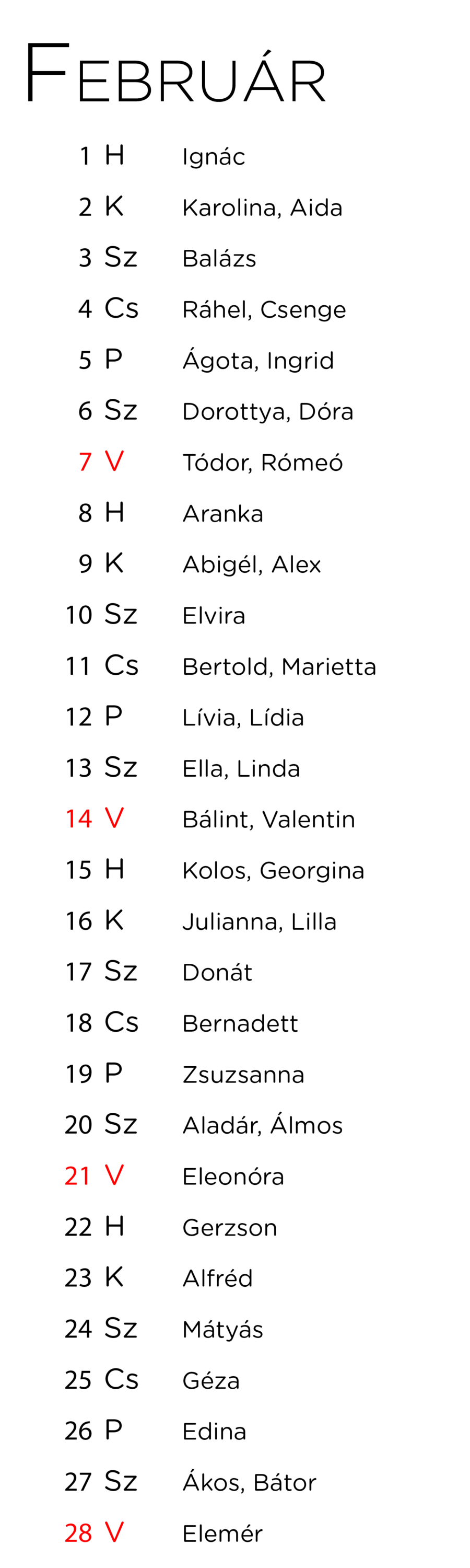
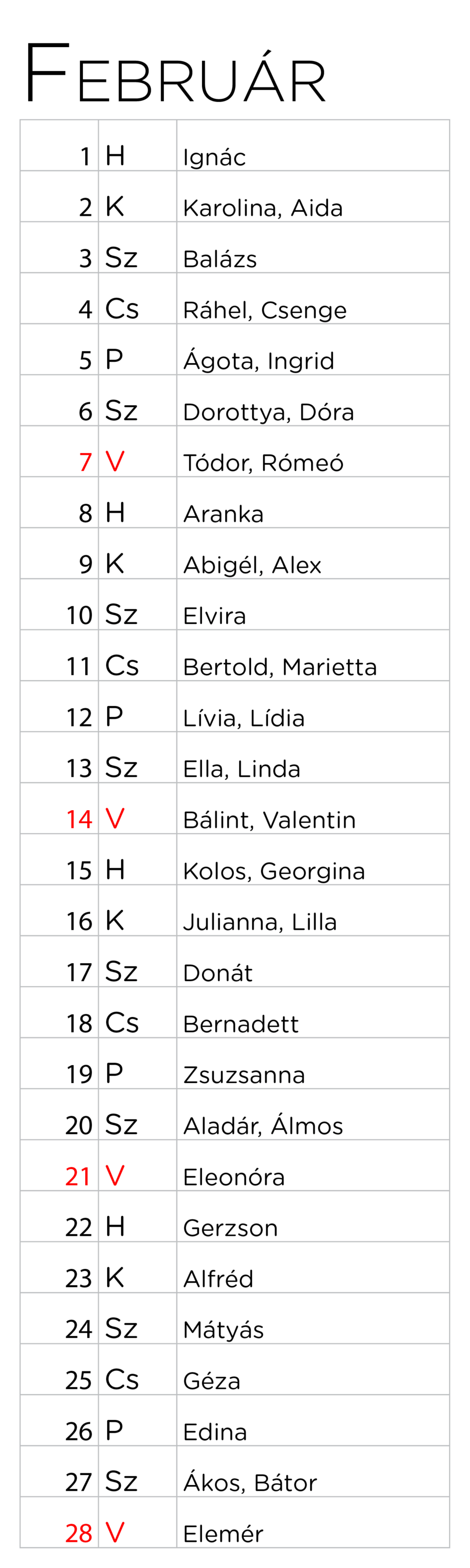
Betekintőnaptár szintén két verzióban:
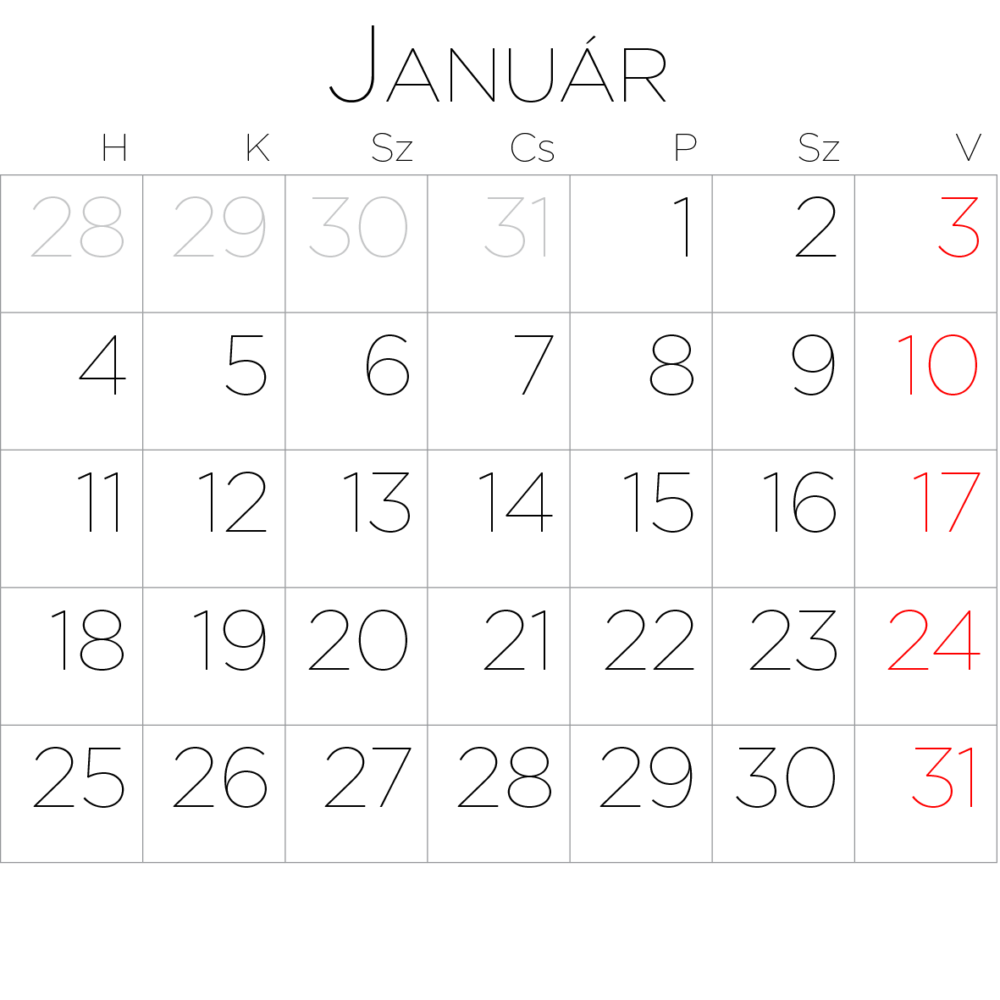
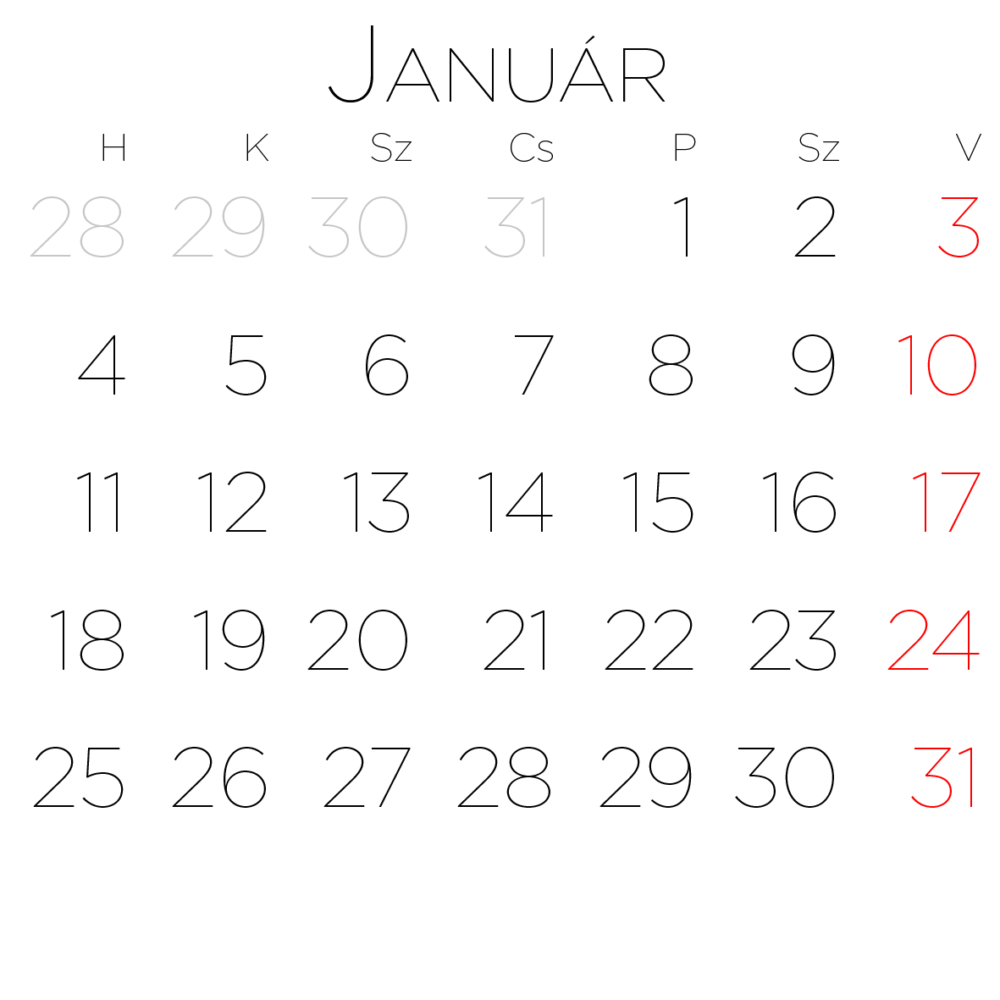
Csíknaptár, ha a fotó a lényeg:

Egy teljesen egyszerű, ami a naptár+ része, amiről jövő héten írok.

Még két különböző méret, így lehet, hátha pont arra van szükséged.
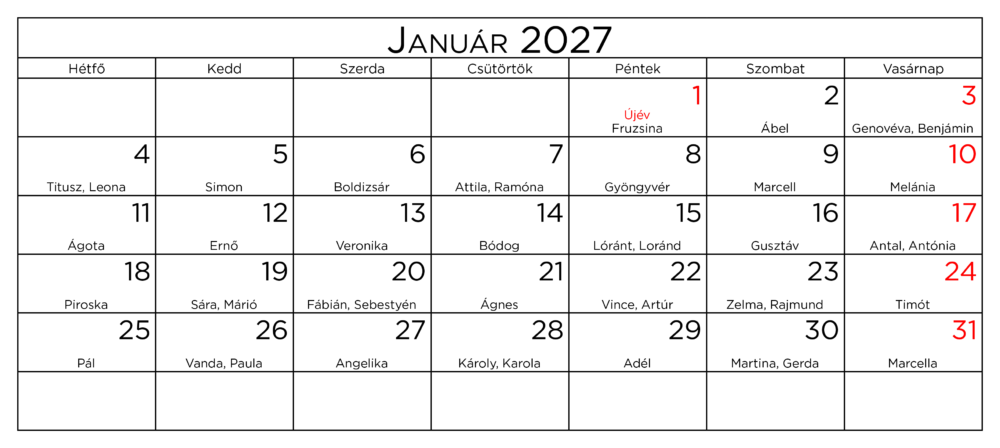
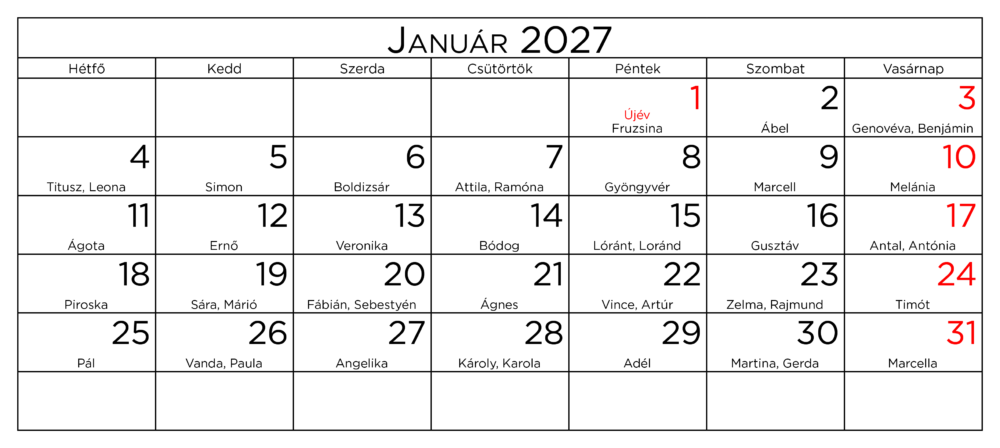
És még egy:
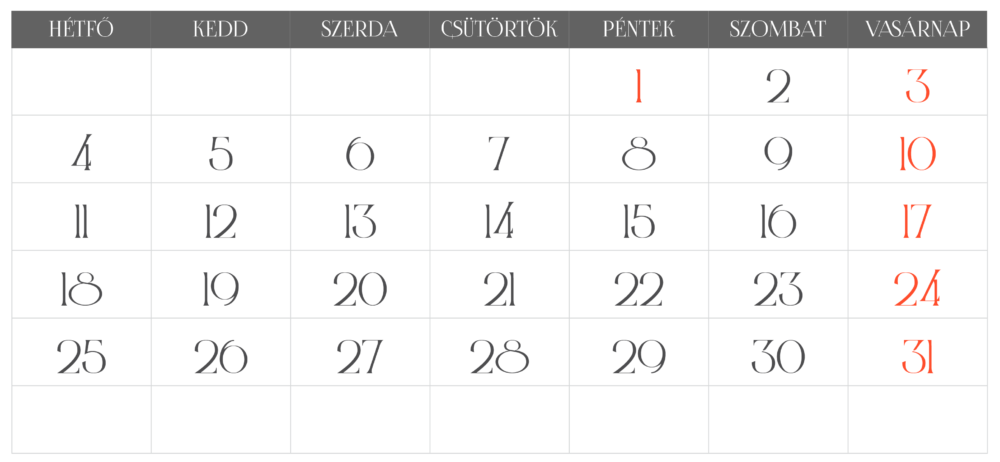
És akkor két kész sablon. Minden külön rétegen, így bármit egyszerűen meg tudsz változtatni. Elméletileg a fotópapíros és a digi nem teljesen egyforma, az egyik digi méretére készült, ami 3508 x 4961 pixel, ami nagyjából A3-as méretű. Ha A4-et szeretnél, méretezd át a felére. És a másik, ami a fotópapíros méret: 3602 x 4807. De mivel ehhez mindenképp Photoshop, Affinity vagy hasonló kell, egyszerűen méretezheted. A naptárrészeket külön mappában is megtalálod.
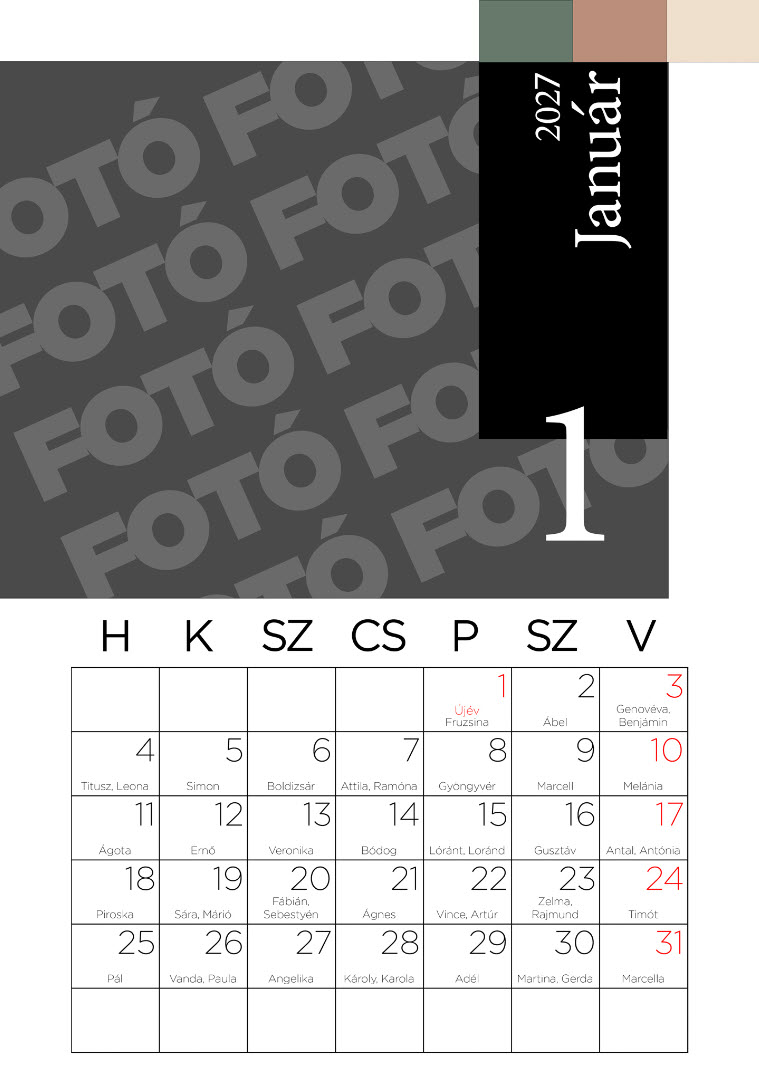
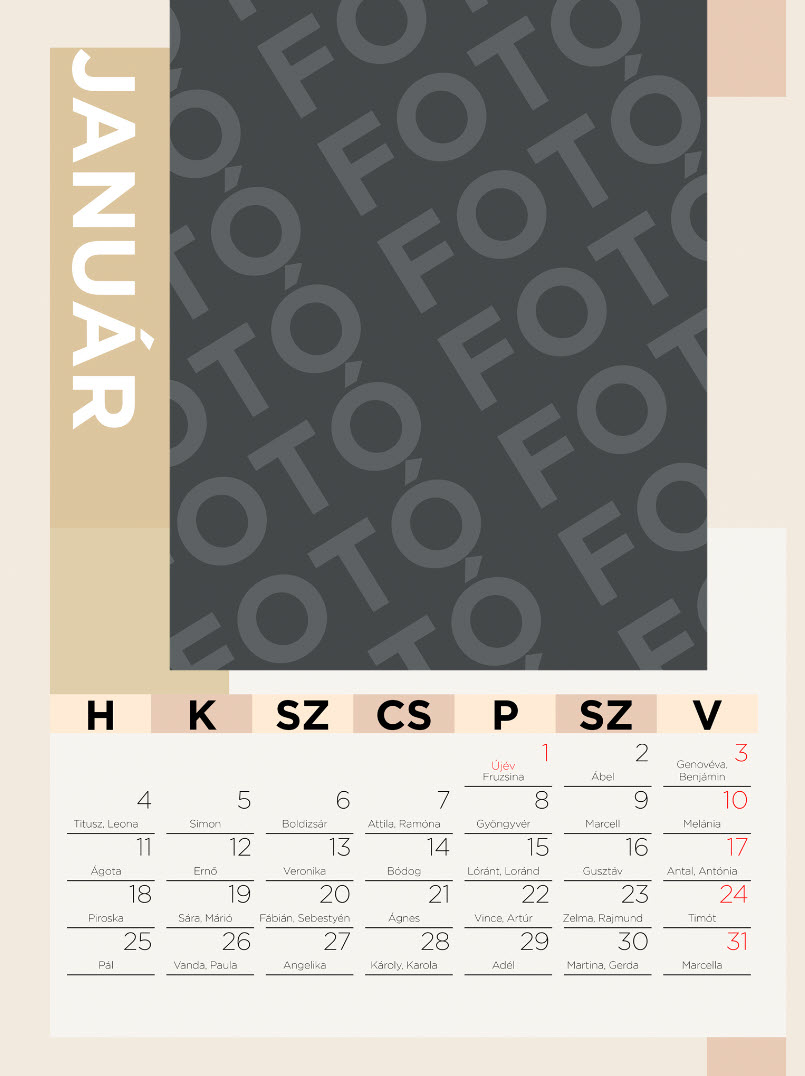
Mindegyik szín egy shape, amit egyszerűen át tudsz színezni, ha duplán kattintasz a kis ikonra. (Innentől a korábbi cikket másoltam, szóval ne azt nézd, miért szerda az elseje:))
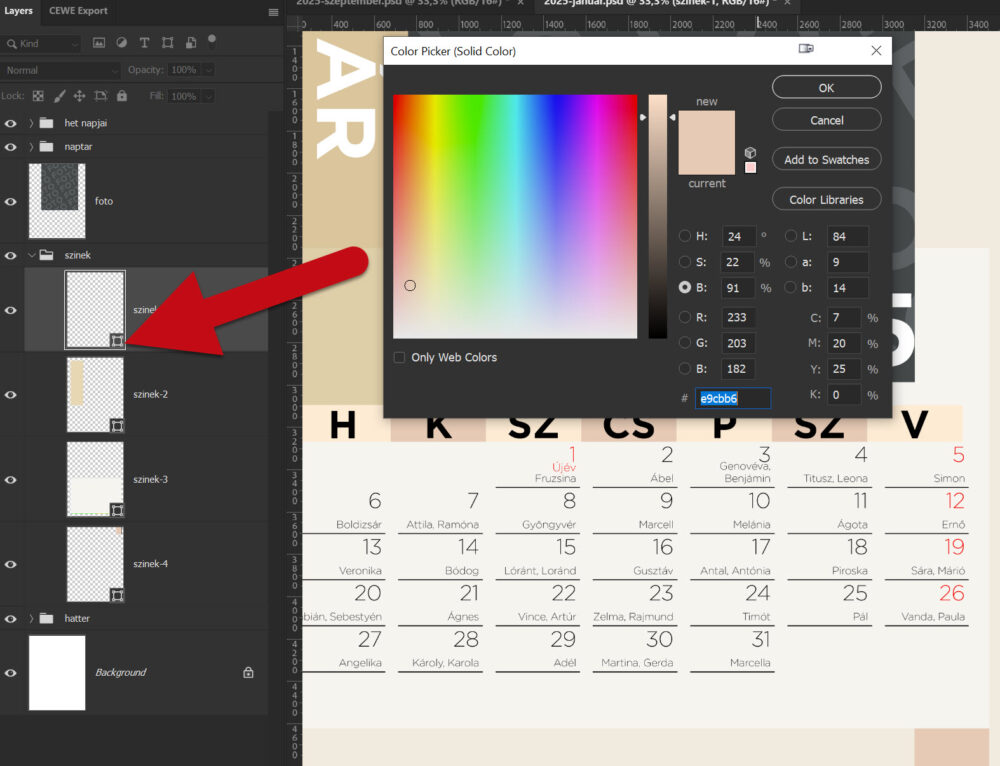
Ha kész, mentsd el jpg-be, majd a CEWE rendelőszoftver segítségével rendeld meg. Az online megoldás nem jöhet szóba, mert ott nem lehet a gyári naptárrészt eltüntetni. A programban ez igen egyszerű, ahogy a videóban is látszik.
A fotó helyét simán Delete-tel törölheted, a naptárt viszont oldalra kell húzni. Ha a beállításokban az van megadva, hogy mindenre kérdezzen rá, akkor ez most is meg fog történni, de ha bekapcsolod a „Mindent naptárt ugyanúgy kezelni” gombot, akkor csak egyszer kell a „Megtartani”-ra kattintani. (A videók még a 2021-es naptárhoz készültek, de a lényegen ez nem változtat.)
Még egy tipp. Ha csak a naptárakat használod, és nyitsz egy üres doksit, csak az első naptár helyét, méretét kell beállítanod, utána a többi hónapot már a Replace-szel tudod cserélni, így automatikusan ugyanoda és ugyanakkora méretben kerül. Ez is régi videó, de szerintem érthető.
Letölteni a képre kattintva tudod.
0 hozzászólás