
Van az úgy, hogy az ember beleszeret egy betűtípusba. Aztán még egybe. Aztán letölt hármat, ötöt, negyvenet, és mire észbe kap, már 3000 font él a gépén. A Photoshop (vagy akár Affinity) megnyitásánál a programnak minden egyes indításnál végig kell rágnia magát ezen a hatalmas könyvtáron, hogy indexelje és előkészítse a betűket a számodra. Minél több fontot telepítesz közvetlenül a rendszerbe, annál több memóriát és erőforrást emésztenek fel, ami drasztikusan lelassíthatja a program indítását. Szerkesztéskor meg csak görgetsz, görgetsz, és nem nagyon találod az igazit. Ezért inkább letöltesz egy újabbat. 😀
Eme káoszra nyújt tökéletes megoldást a FontBase.
A Font Base ingyenes, platformfüggetlen (Mac, Windows és Linux barát) alkalmazás, amit kifejezetten arra terveztek, hogy a fontok keresése ne nyűg, hanem élmény legyen.
Első lépésként töltsd le, és telepítsd. Megnyitáskor ez a felület fogad.
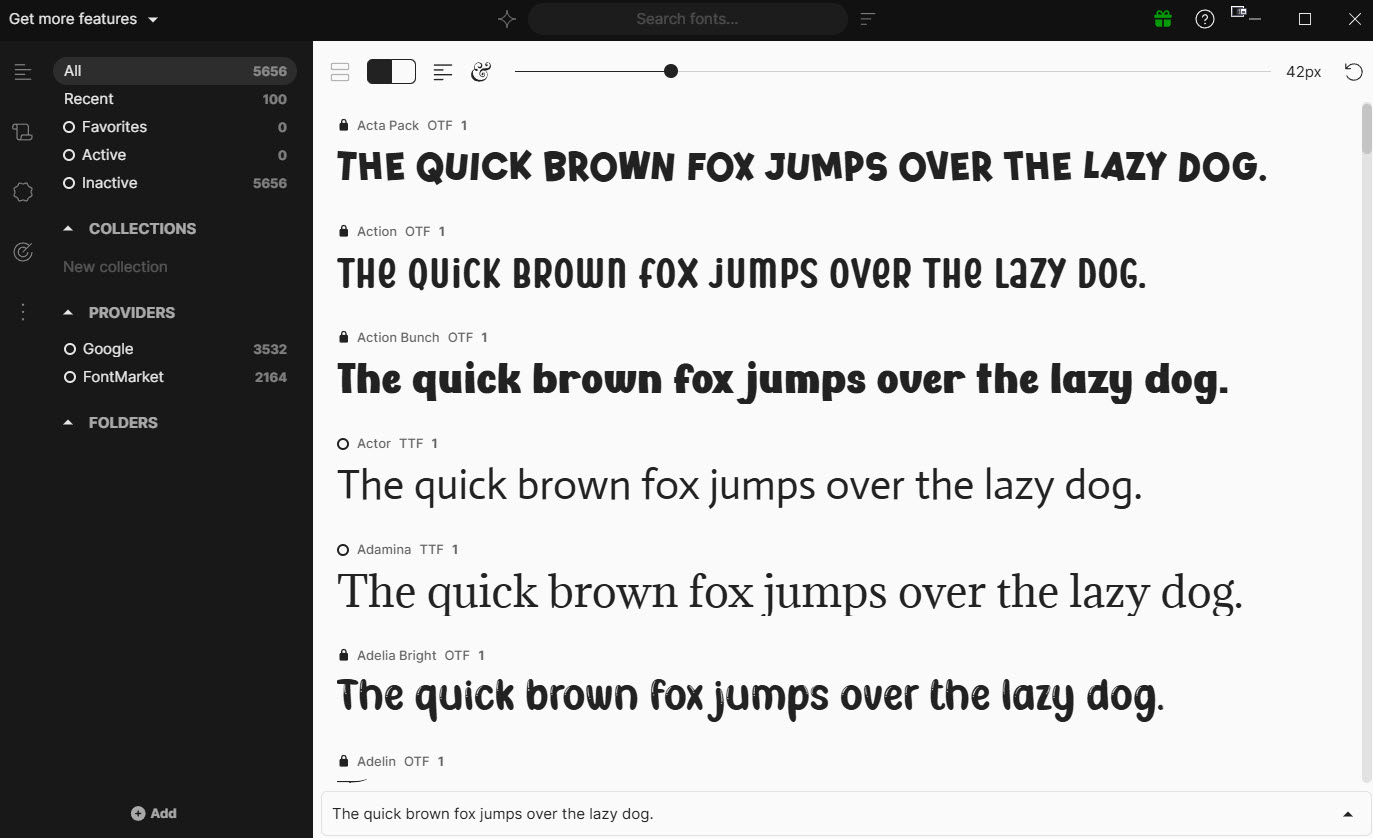
A bal oldali sávban a Providers (szolgáltatók) alatt találod a kincsesbányákat:
- Google: Itt a teljes Google Fonts könyvtár (több mint 3500 család!) azonnal elérhető, anélkül, hogy egyetlen fájlt is le kellene töltened a gépedre.
- FontMarket: Ahogy írtam, az alapprogram – ami bőven elég – teljesen ingyenes, de van fizetős változat is. Ez az „Awesome” előfizetés (havonta 3 $), amiben rengeteg egyébként fizetős betűtípust használhatsz. Ha nem is ezt választod, megnézni és inspirálódni ingyen is lehet.
Mielőtt továbblépünk, az egyik legfontosabb funkciót kell megemlíteni.
A FontBase-szel elég a tonnányi fontot egy sima mappában tárolnod, nem kell őket telepítened.
- Csak akkor él, ha kell: Amikor a betű neve melletti kis körre kattintasz, az zöldre vált. Ez a pillanat az „aktiválás”.
- Azonnali jelenlét: Ebben a szempillantásban a betűtípus elérhetővé válik a Photoshopban vagy az Affinity-ben, mintha mindig is ott lett volna. A CEWE Fotóvilágban újra kell indítani a programot.
- Erőforrás-kímélés: Amint befejezted a szerkesztést, csak kattints újra a körre, és a font deaktiválódik. A géped memóriája felszabadul, a tervezőprogramod így gyorsabban fog dolgozni.
Egyébként a fizetős „Awesome” még ezt a terhet is leveszi a válladról az Auto-activation (automatikus aktiválás) funkcióval.
Képzeld el, hogy megnyitsz egy régebbi fotókönyv-projektet. Alapesetben, ha nem telepített, hanem a FontBase-ben aktivált betűkészletet használtál, jönne a hibaüzenet: „Hiányzó betűtípus!”. Ilyenkor manuálisan vissza kell kapcsolni, de az Awesome előfizetéssel a FontBase a háttérben felismeri, mire van szükséged, és magától bekapcsolja a megfelelő fontokat. Mire a fájlod betöltődik, a betűk már használhatóak is.
Nézzük tovább a program nyitóoldalát. Középen terül el a lényeg, a betűtípusok listája. Alapértelmezésben a klasszikus „The quick brown fox…” mondatot látod, de bármire átírhatod. Két dolgot érdemes ide bepötyögni. Vagy a konkrét címet, szöveg egy részét, amit tervezel, vagy az „Árvíztűrő tükörfúrógép” tesztmondatot. Utóbbival egy másodperc alatt kiszűrheted, melyik betű vérzik el a magyar ékezeteknél, és melyik az, amiben az „ő” és „ű”, stb. is megtalálható.
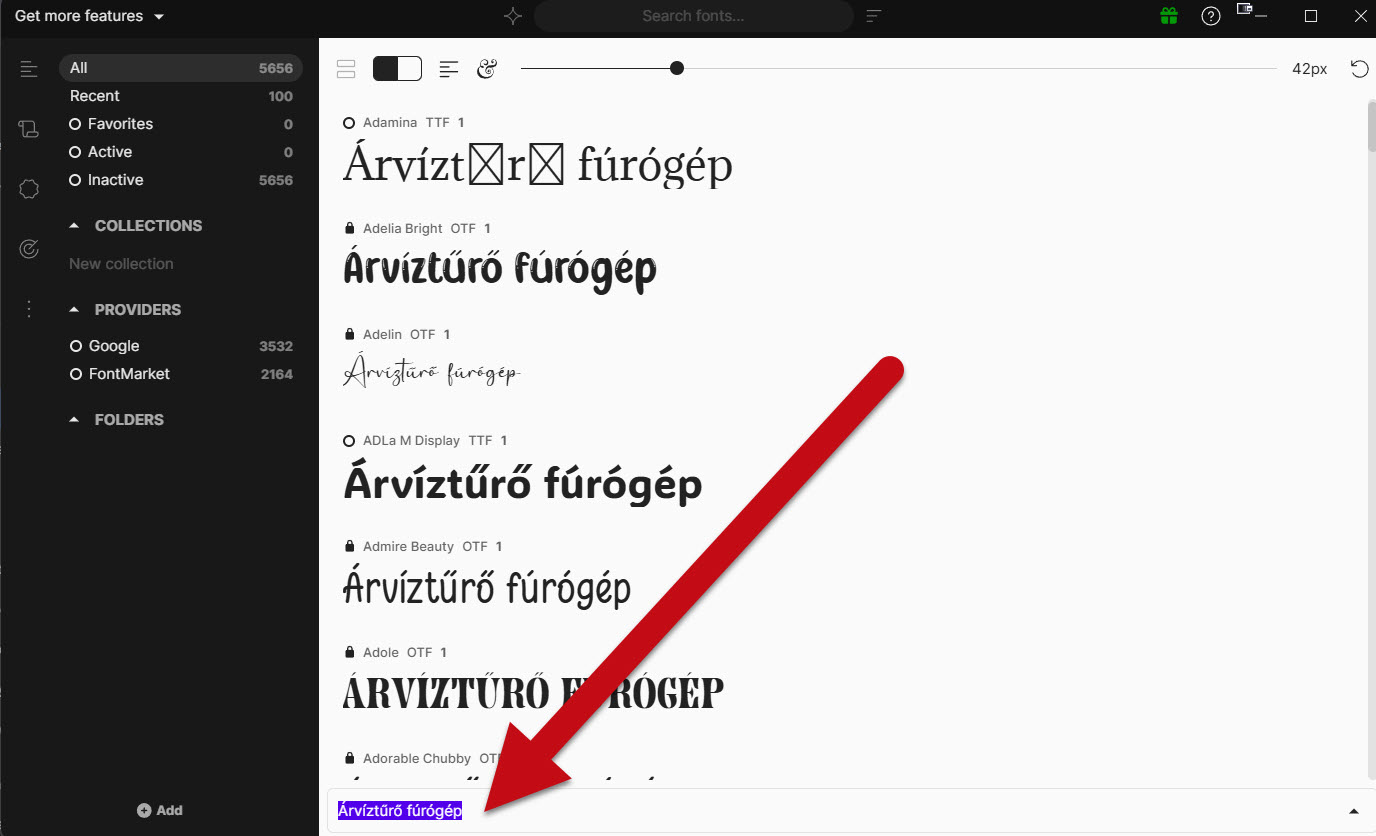
Na, de itt még nincsenek is a saját betűkészleteink.
Két csoportot különböztessünk meg:
A rendszerbe telepített betűk: Ezeket a FontBase nem kezeli, nem tudod ki-be kapcsolni, de megnézni és választani így is lehet.
A „begyűjtött”, nem telepített betűk: Ezek csak egy mappában vannak a gépeden, de nincsenek telepítve. Itt jön a FontBase zsenialitása: láthatod és tesztelheted őket, de csak akkor „élesednek”, ha rákattintasz a nevük melletti körre.
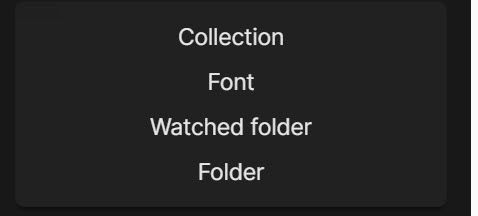
Balra lent van a +Add gomb, ezzel (vagy sima behúzással) tudsz mappát hozzáadni.
Watched folder (Figyelt mappa): Ez a funkció közvetlen kapcsolatot teremt a számítógépeden lévő fizikai mappával. A legnagyobb előnye, hogy ha a Windows Intézőben vagy Mac Finderben új fontfájlokat másolsz ebbe a mappába, a FontBase automatikusan felismeri és megjeleníti őket anélkül, hogy bármit tenned kellene.
• Collection (Virtuális gyűjtemény): Ez egy belső, virtuális csoportosítás a programon belül. Lehetővé teszi, hogy stílus, projekt szerint rendezd a fontokat anélkül, hogy a fájlokat ténylegesen mozgatnád a merevlemezeden.
Mi történik, ha simán behúzol egy mappát?
Ha egy mappát egyszerűen behúzol a FontBase felületére, az Watched folder-ként (figyelt mappaként) fog funkcionálni. Ez biztosítja, hogy a fontkészleted mindig naprakész legyen, és ne kelljen manuálisan importálnod az újabb letöltéseket.
Pro tipp: Ha több eszközön is dolgozol, érdemes a figyelt mappáidat olyan felhőalapú tárhelyre tenni, mint a Dropbox vagy a Google Drive, így a FontBase minden gépeden ugyanazt a struktúrát fogja mutatni
Húzd be a telepített font-ok mappáját (Windows-on itt van: C:\Windows\Fonts)
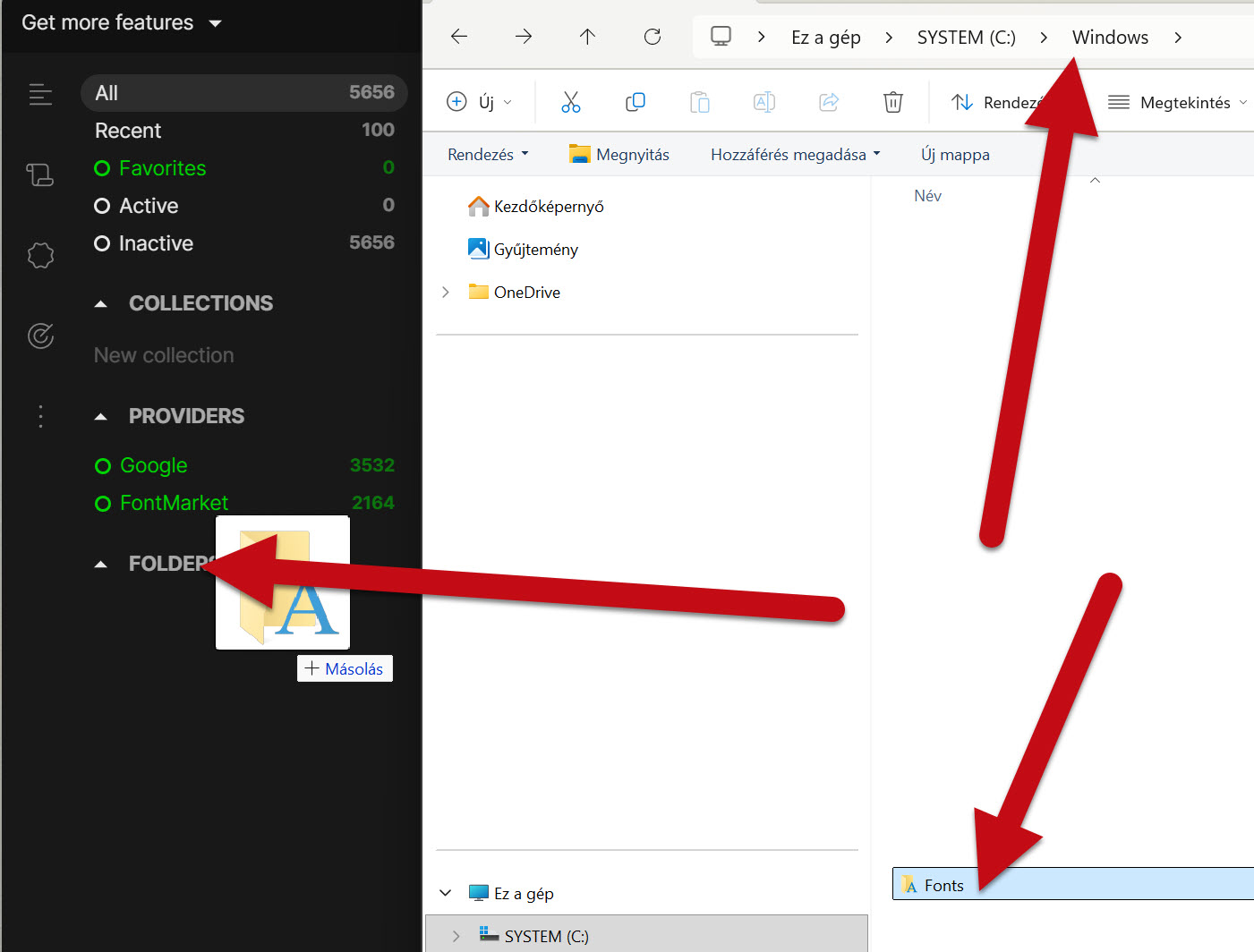
Majd a nem telepített mappát is.
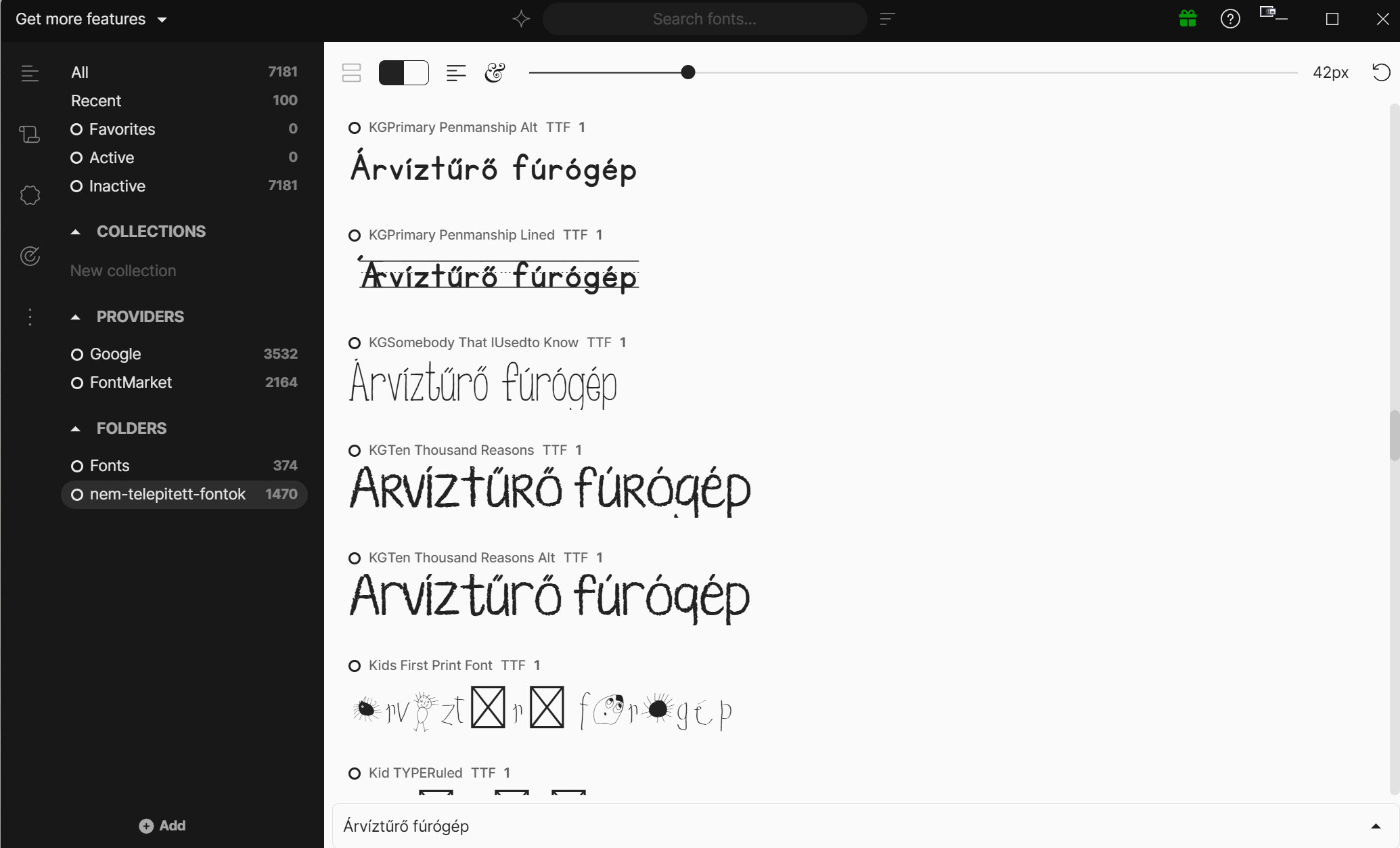
A fenti eszköztár lehetővé teszi, hogy a betűtípusokat ne csak statikus listaként lásd, hanem teljes körűen teszteld. Állíthatod a színét, a méretét, és igazíthatod is.
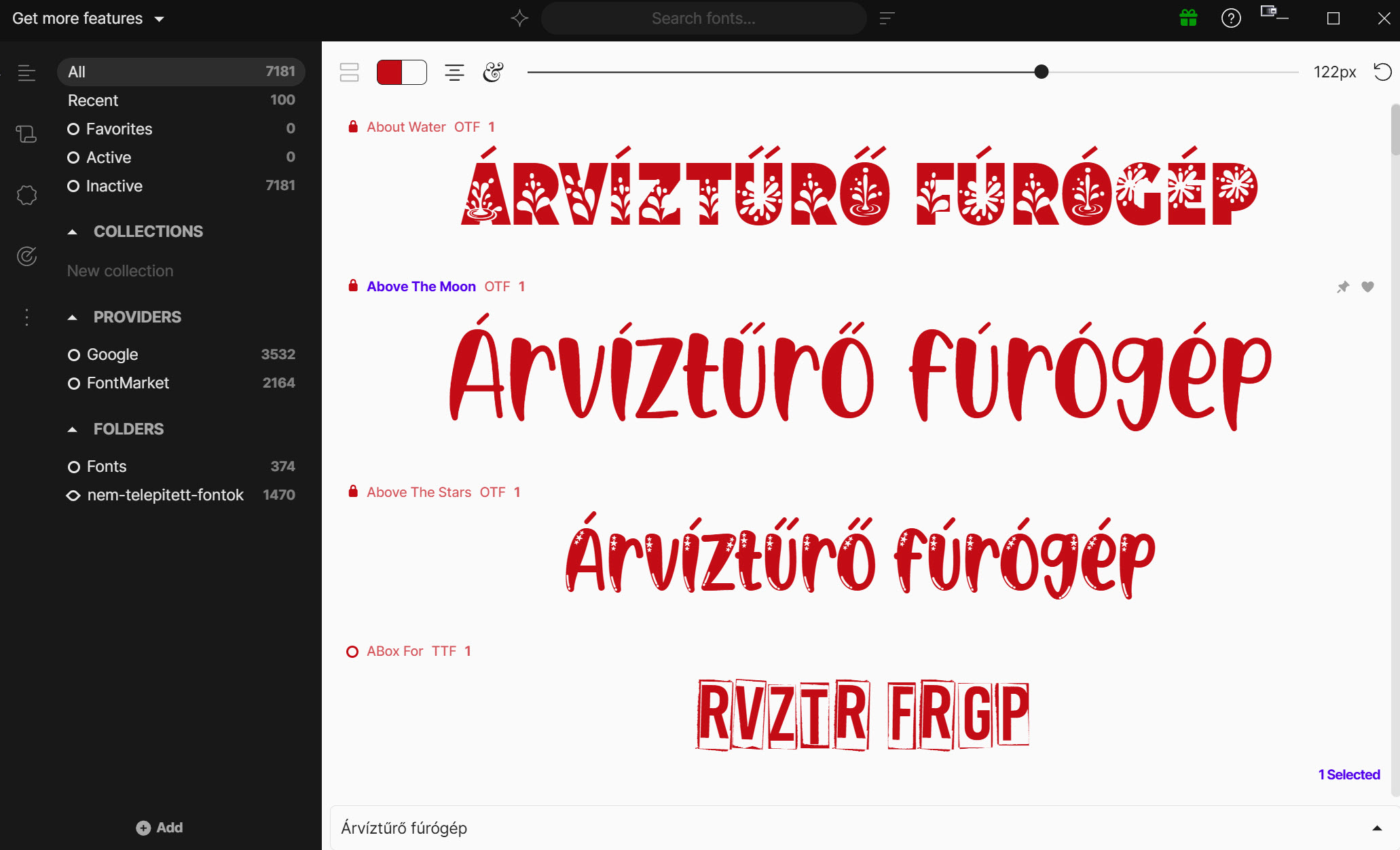
Ha valamelyik betű fölé viszed az egeret, megjelenik a View felirat.

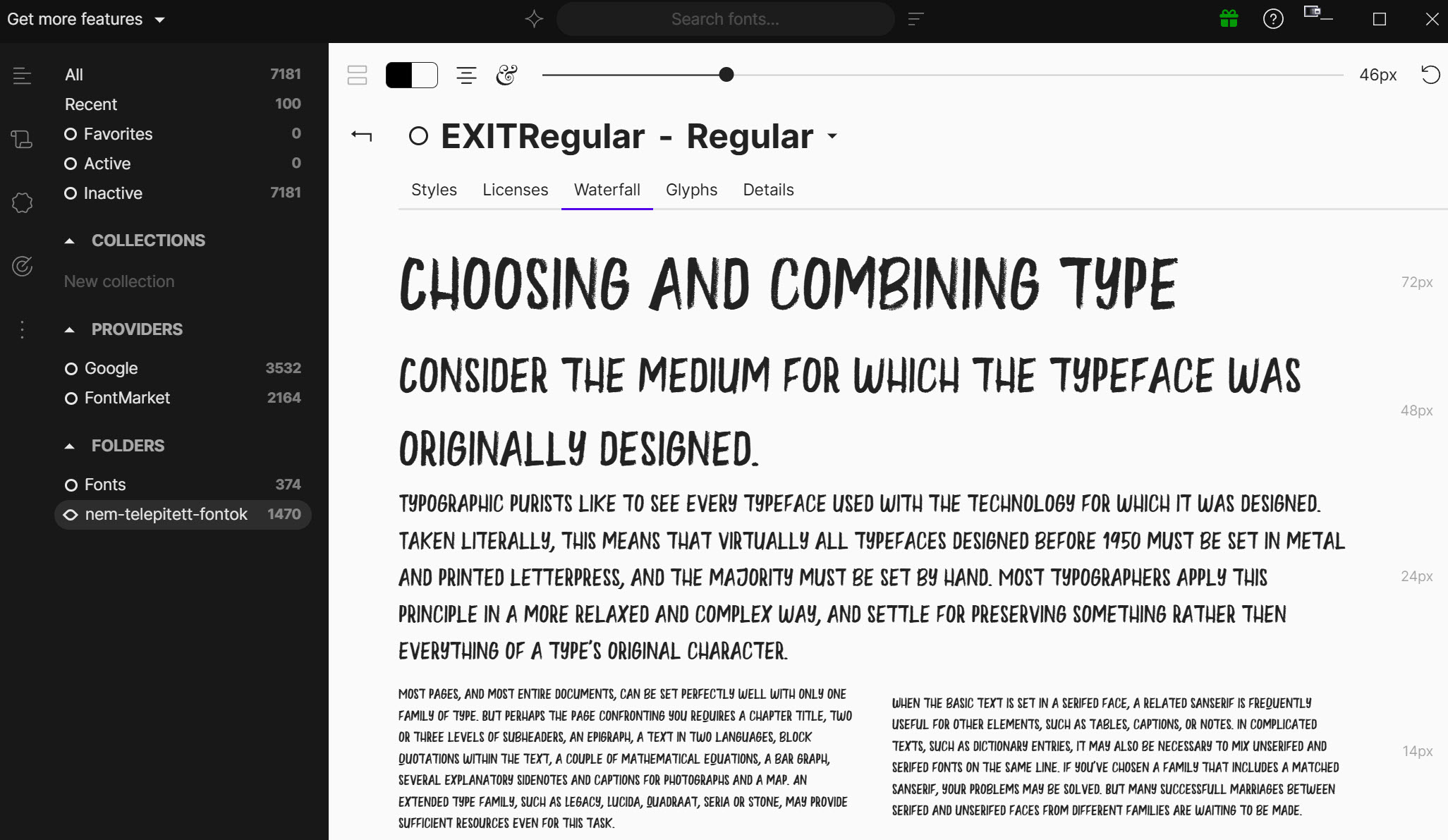
Kattints rá, és részletesebb infót találsz. Például a Waterfall nézetben ugyanazt a betűtípust láthatod különböző méretekben egymás alatt.
Segít eldönteni, hogyan mutat a betű apró szövegként és hogyan nagyméretű címsorként.
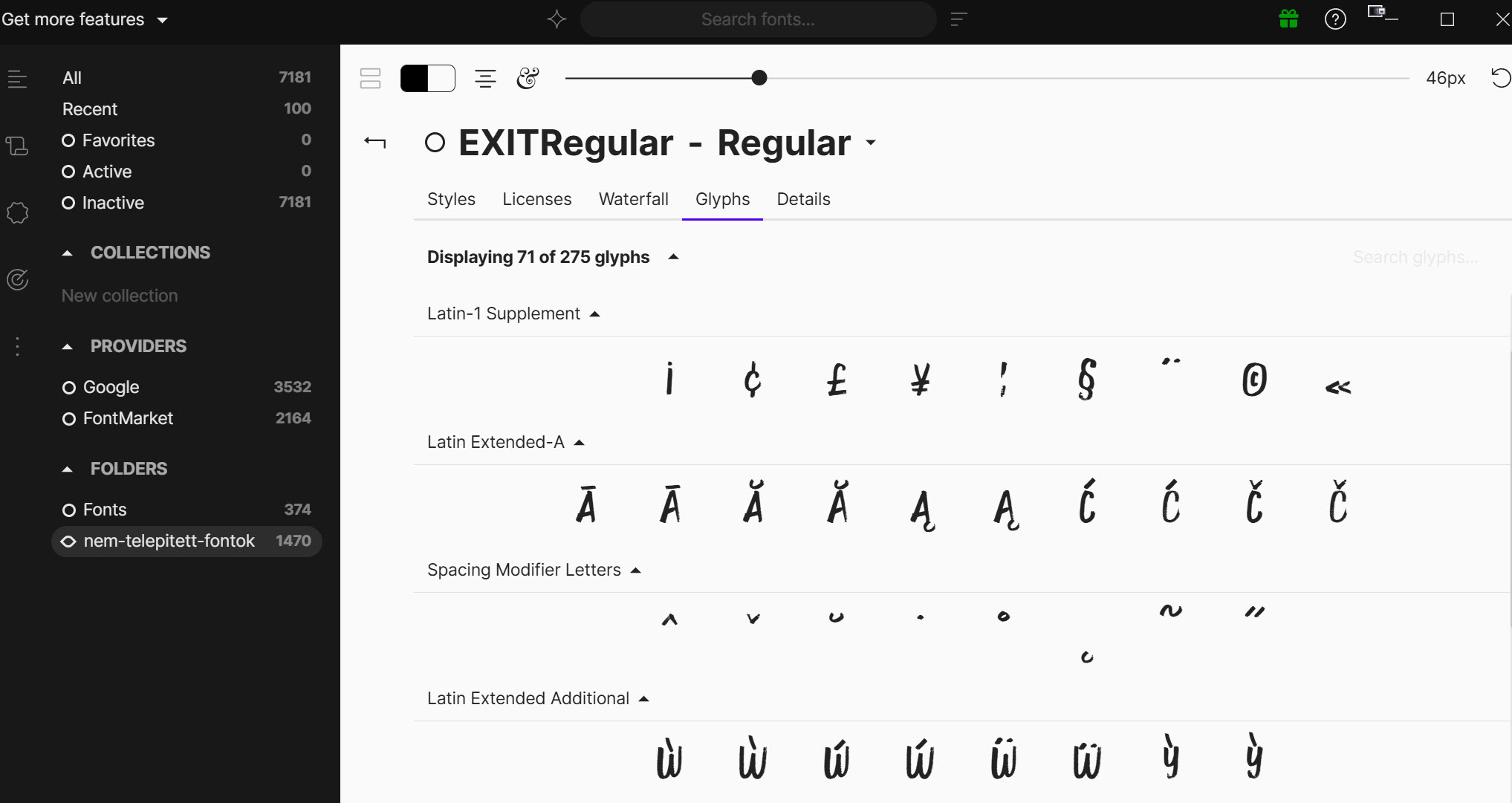
Glyph panel: láthatod a betűtípus majdnem összes speciális karakterét. Az összeshez az előfizetés kell. Ha egy speciális karakterre van szükséged, amit a billentyűzetről nem érsz el, elég egyszer rákattintanod a másoláshoz, és már be is illesztheted fotókönyv oldalára.
Nyilván vannak kedvenc betűtípusaid is, azokat meg is tudod jelölni. A szívvel megjelölt bekerül a Favorites közé a bal oldali menüsávban, a Pin (gombostű ikon) funkció ezzel szemben az „All fonts” lista legtetejére rögzíti a betűtípust, így az mindig az első helyeken fog szerepelni, amikor böngészel.

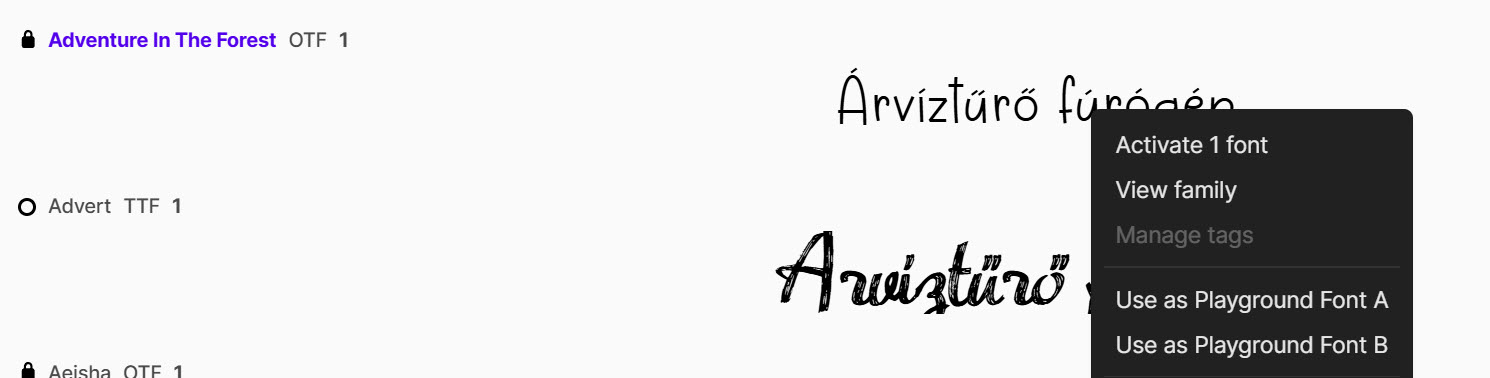
Még egy klassz funkciót muszáj megemlíteni, ez a Playground. Jobb klikkre megjelenő ablakban kiválaszthatsz egy betűtípust, majd még egyet.
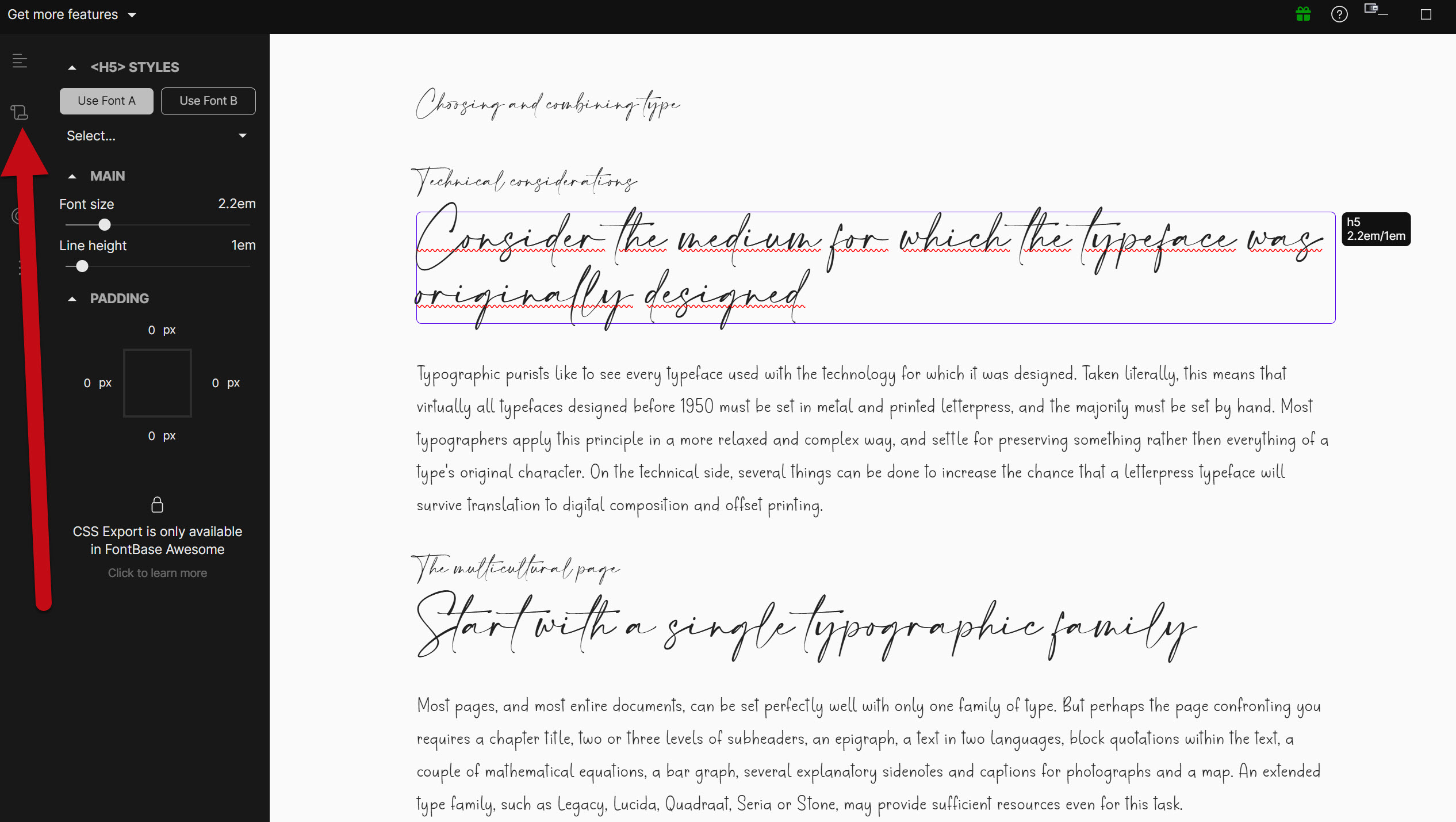
A bal oldali sávban a Playground ikonra kattintva, ez a két betűtípus jelenik meg egy felületen. Több méretben, így főcím, alcím, és folyószövegként is láthatod. Ha egyik doboz sincs kijelölve, egységesen állíthatod, ha kiválasztod valamelyik betűtípust, akkor csak annak méretét, stb. tudod módosítani. Természetesen saját szöveget is beírhatsz. Így könnyen tudod tesztelni, hogy mennyire működik jól a két betű párosítása.
Remélem, semmi fontosat nem hagytam ki:) A FontBase hatalmas segítség, pláne ha te is mániákusan gyűjtögeted a betűkészleteket. Töltsd le, és próbáld ki.
0 hozzászólás