
Az év első „okító” cikke legyen az Affinity, mert az most már mindenki számára ingyen elérhető. Decemberben volt egy cikk, amiben görbére írtunk, ezt fogjuk most még érdekesebbé tenni azzal, hogy torzítjuk a szöveget.
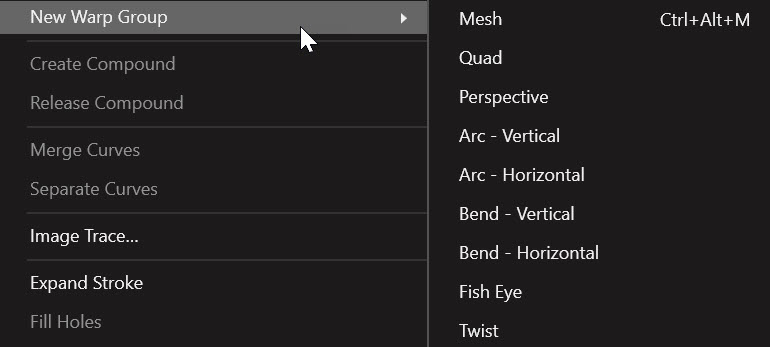
Amivel most dolgozni fogunk, az a Vector → Warp Group.
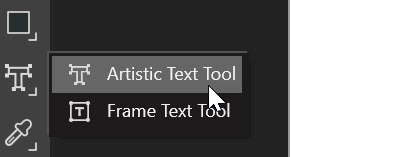
Ahhoz, hogy megnézd, melyik mit csinál, írj valamit. Két szövegíró eszköz van. A Frame Text Tool akkor jó választás, ha hosszabb szöveget szeretnél kezelni: keretben tartja a bekezdéseket, automatikusan tördel, és könnyű vele oszlopos, rendezett szövegblokkokat készíteni.
Ezzel szemben az Artistic Text Tool rövid, hangsúlyos feliratokra való (címek, logók, egy-két szó), rugalmasabban alakítható és kreatív tipóhoz ad nagyobb szabadságot.
Most az Artistic Text Tool-ra van szükségünk.
Még a régi Affinity Photo szövegszerkesztéséről van egy részletes cikk, most is pont így működik, nézd meg, ha nem ismerős a téma. Írj egy címsort, állítsd be a méretét, színét, betűtípusát.
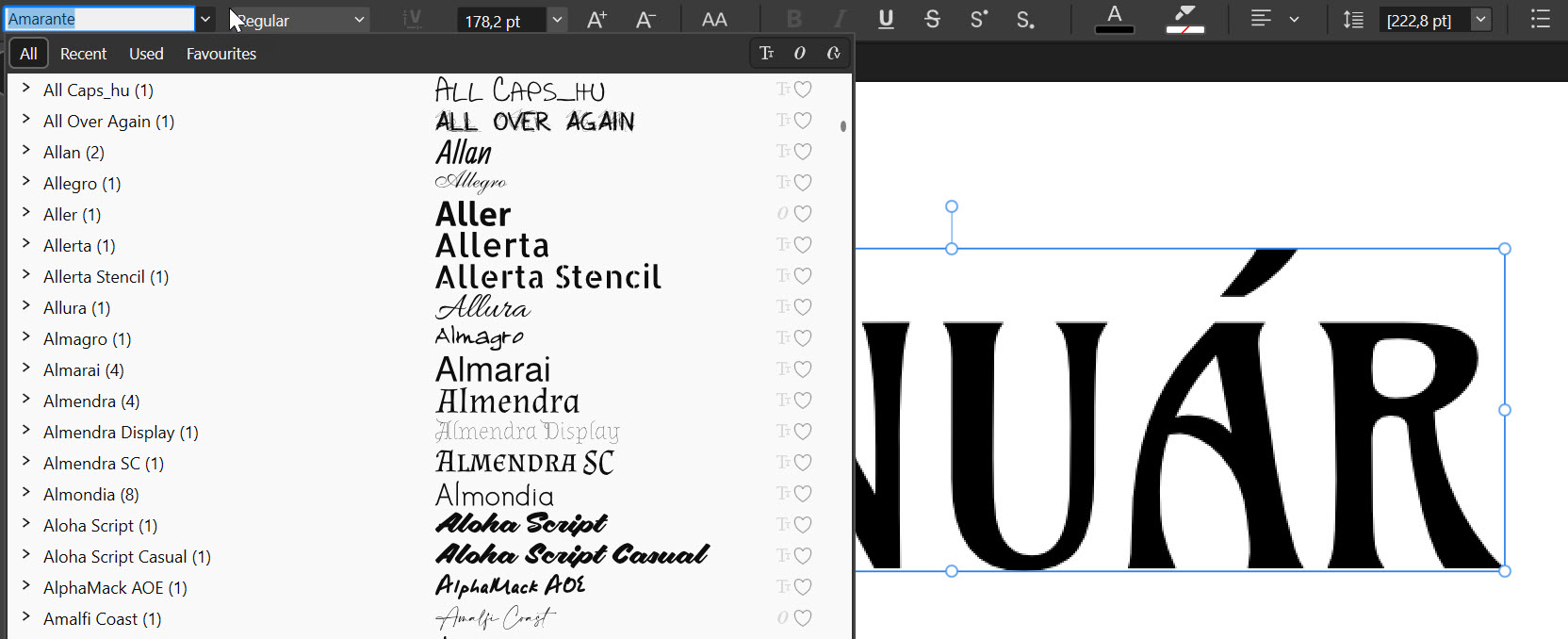
(Fontos megjegyeznem, hogy bár most egy címet alakítunk, maga az eszköz minden vektoros elemre hat, nem csak a szövegre.)
Mit tudnak az egyes típusok?
- Mesh
Rácspontos torzítás. A rács csomópontjait és a szegélyfogókat mozgatod, dupla kattintással új csomópontot adhatsz a hálóhoz, így sűrítheted ott, ahol precízebb kontroll kell.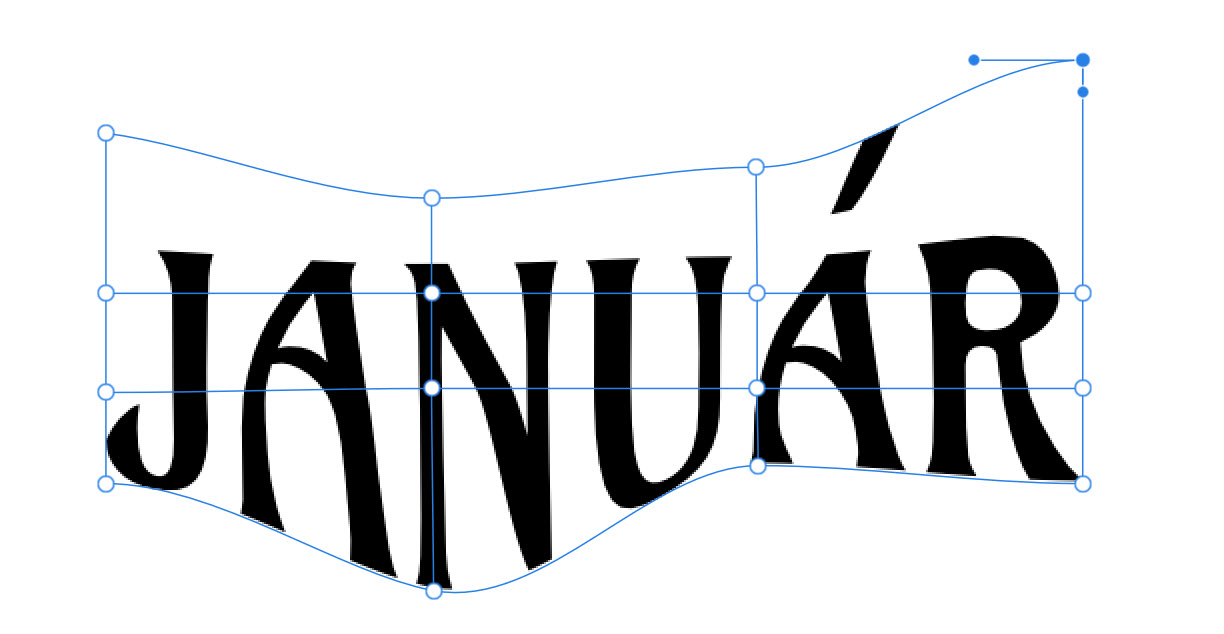
- Quad
Alapból négy sarokponttal dolgozó eszköz, de bárhova tehetsz újabb csomópontokat.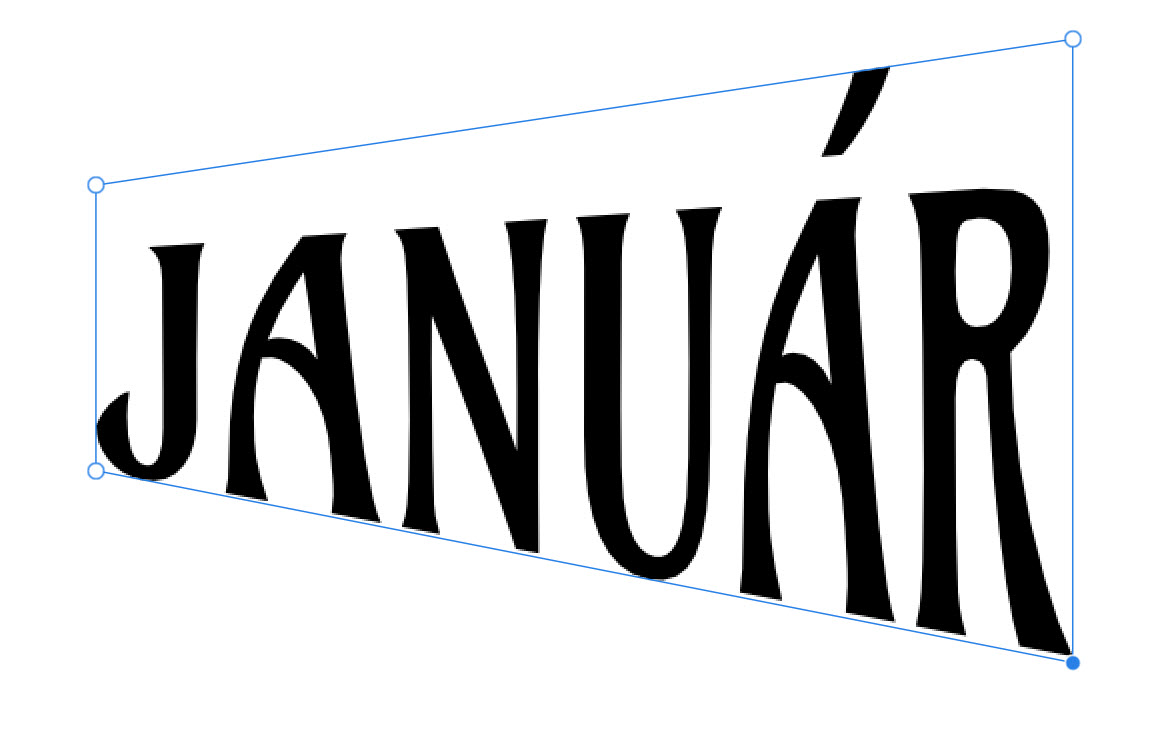
- Perspective
Perspektivikus torzítás, amikor az élek egy irányba „futnak”. Címek, feliratok döntött nézetbe helyezéséhez; sík felületre „ragasztásnál” természetesebb hatást ad, mint a sima Quad.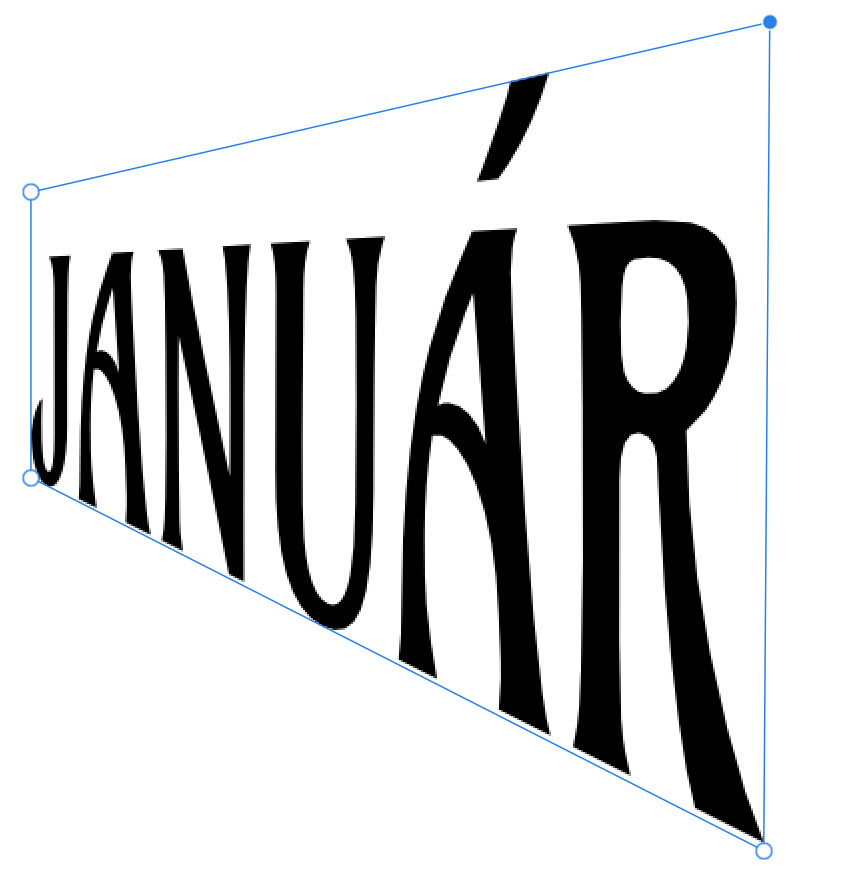
- Arc – Vertical / Arc – Horizontal
Egyszerű íves görbítés egy tengely mentén: függőlegesen vagy vízszintesen domborít/süllyeszt. Gyors, letisztult hullám- vagy boltív-hatáshoz.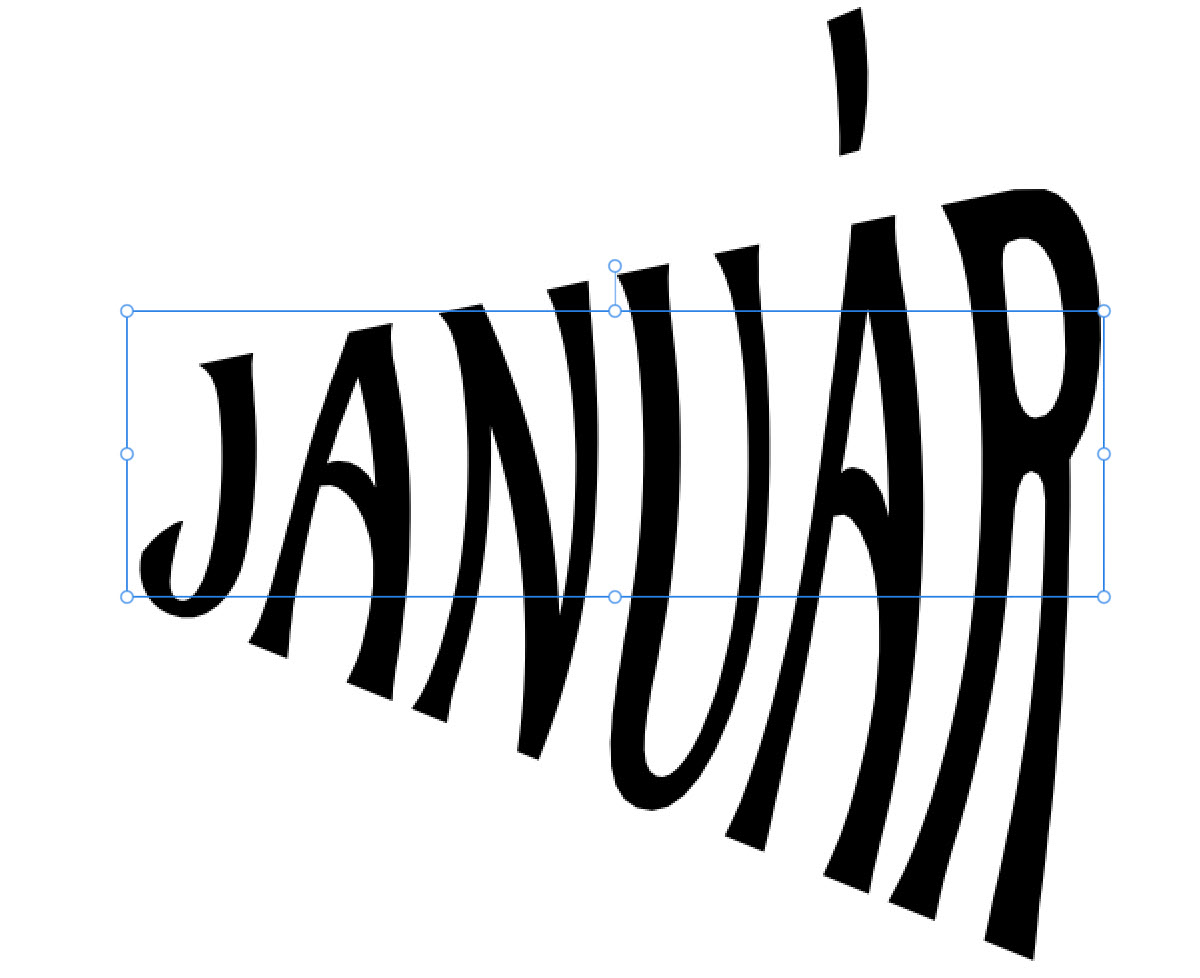
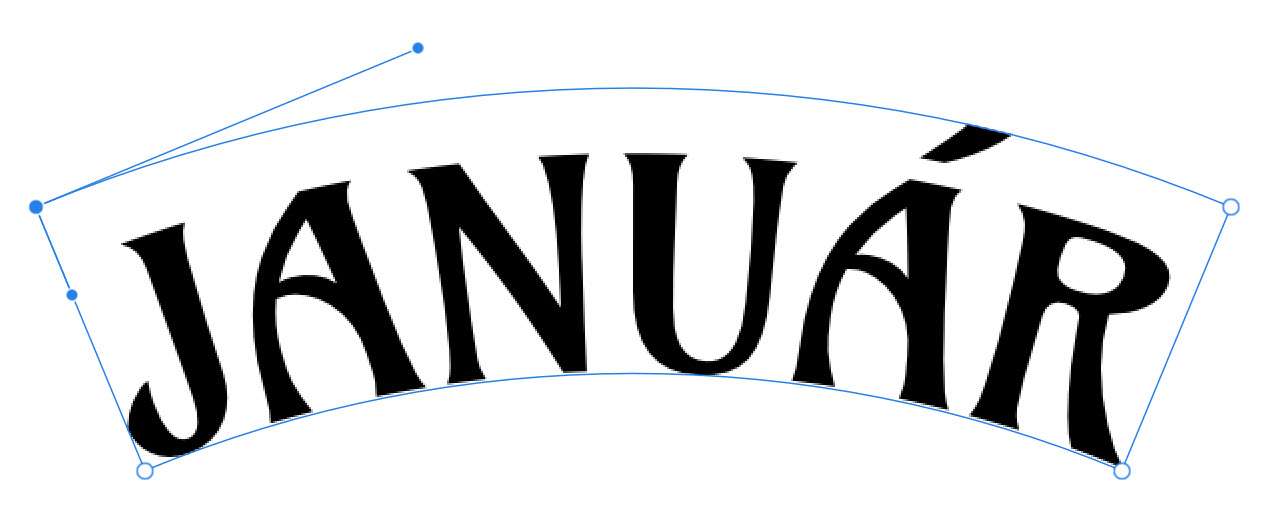
- Bend – Vertical / Bend – Horizontal
Tengelyirányú „meghajlítás”, amely aszimmetrikusabb formát adhat, mint az Arc (pl. egyik oldal erősebben hajlik).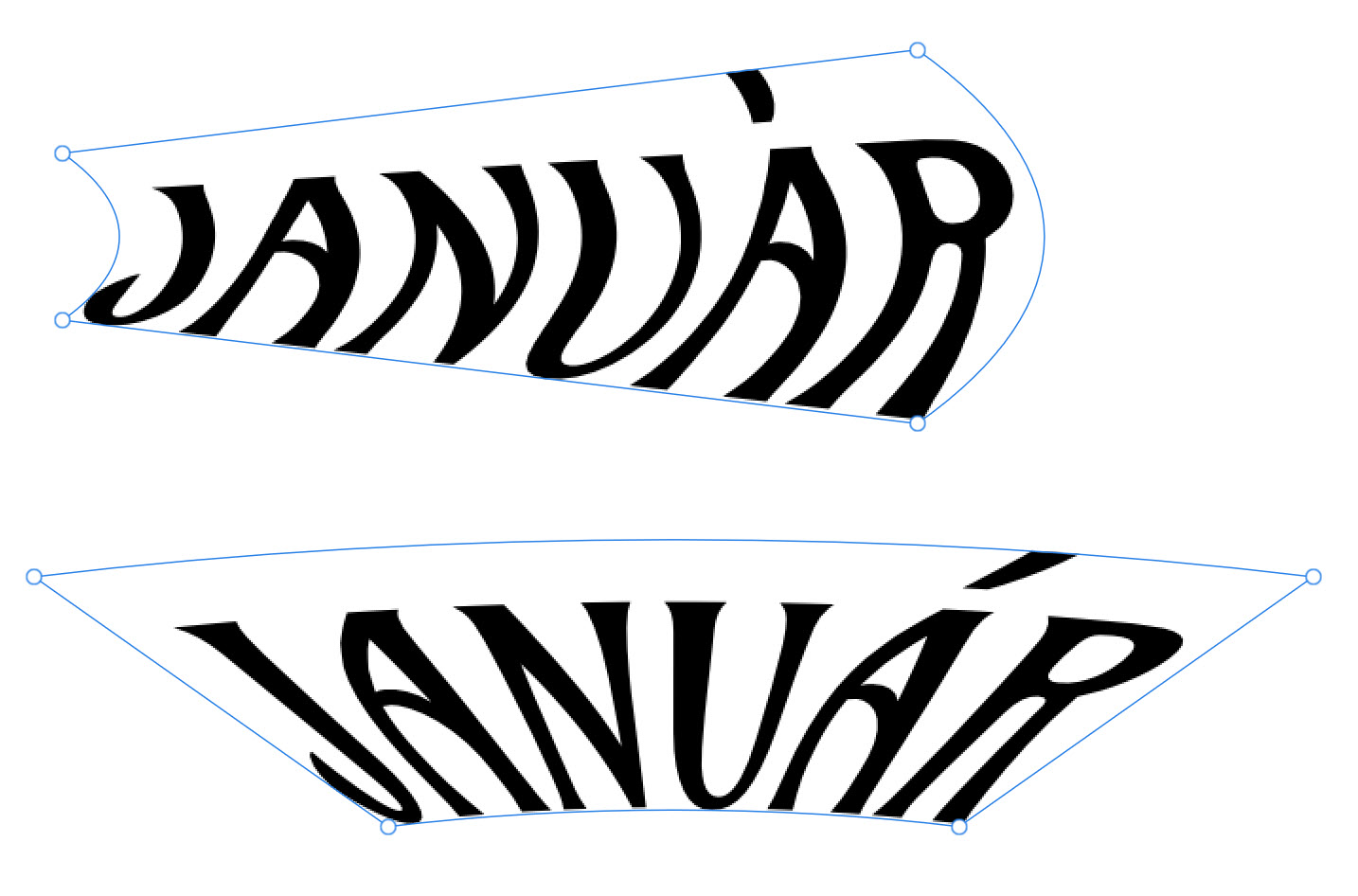
- Fish Eye
Középponti „párnásítás”/„púp”: a közép domborodik, a szélek felé torzulás nő – lencseszerű hatás.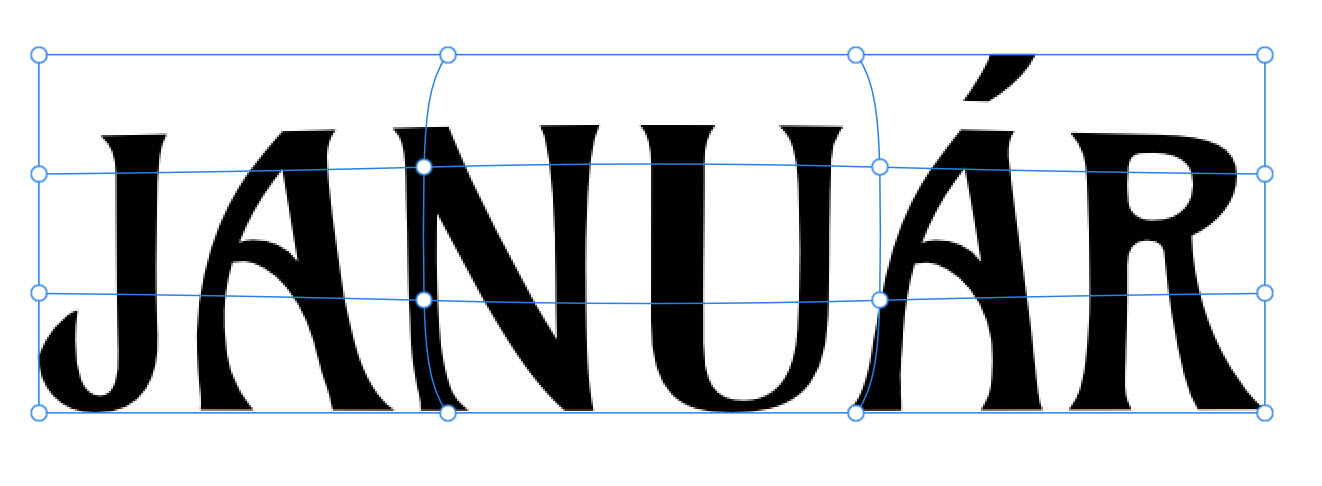
- Twist
Középpont körüli csavarás. Díszítő, dinamikus effekt, logó-/ikon-elemeknél, rövid szavaknál működik jól, és ott sem kell túlzásba esni:)
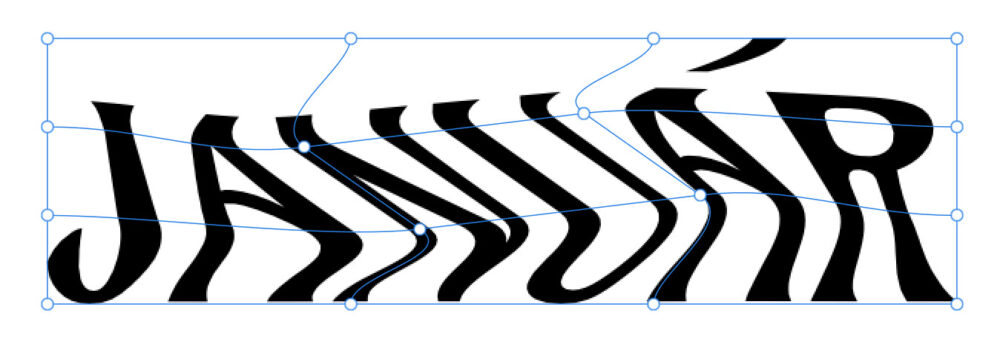
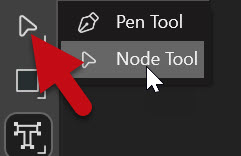
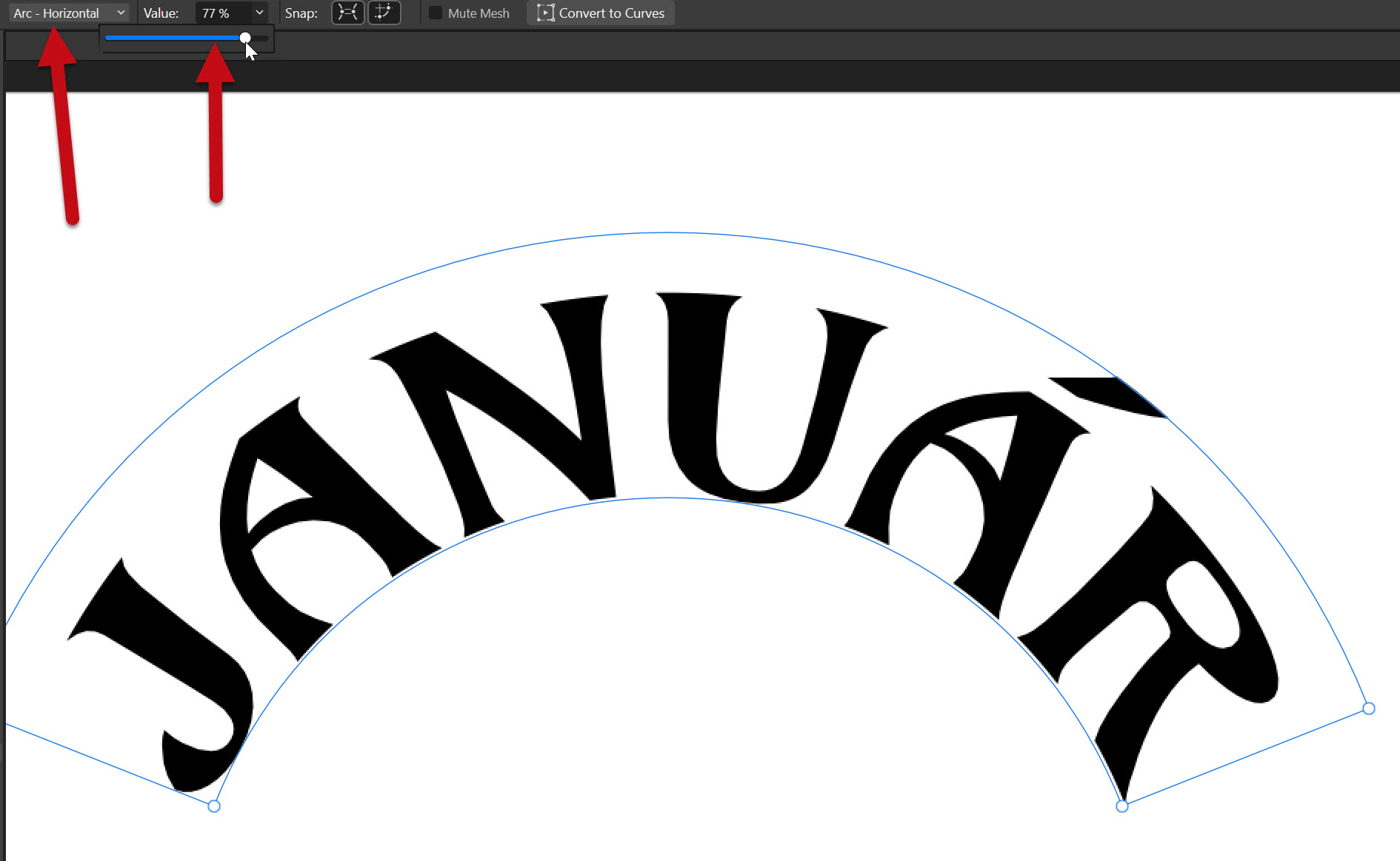
Ahol a presetek azonnal látható torzítást adnak (Arc, Bend, Fish Eye, Twist, Perspective), ugyanúgy tudsz finomítani, mint a „rácsos” megoldásoknál: válts Node Toolra, kattints a torzított objektumra, és megjelennek a csomópontok/kezelők – ez az Warp Group szerkesztő mód. A pontokra rákattintva húzhatod őket; Shift+kattintással több pontot is kijelölhetsz, vagy a Node Tool-lal húzott téglalappal egyszerre több csomópontot is kijelölhetsz.
A Context Toolbaron az adott preset erősségét/görbületét numerikusan is állíthatod.
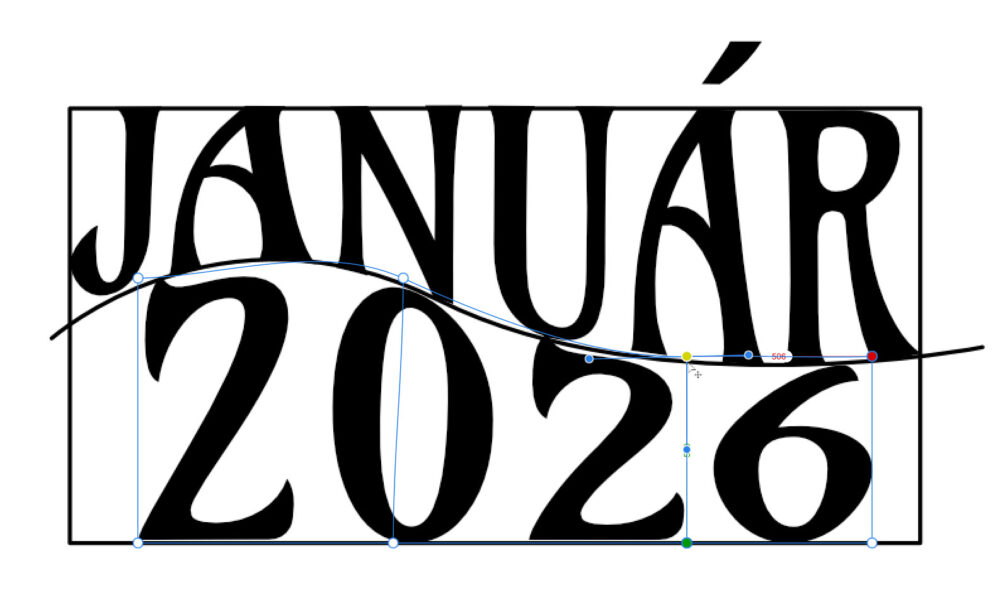
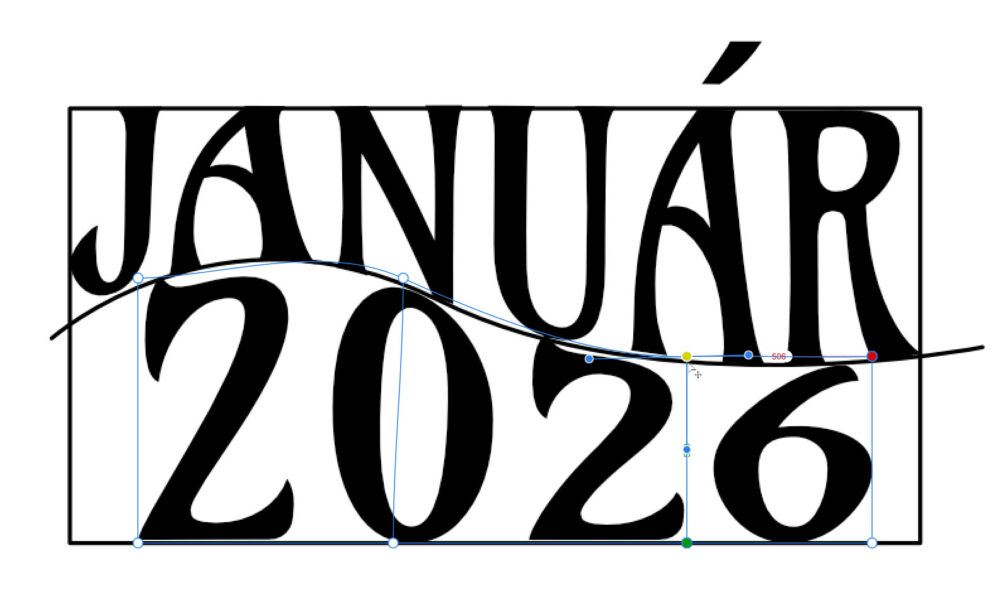
Az eszközök nagyon kreatívan használhatók: pl. egy téglalap (Rectangle Tool, csak stroke, hogy látszódjon), majd a Pen Tool-lal egy hullámvonal. A feliratot kijelölöd, Layer > New Warp Group > Quad, és a sarkokat/oldalpontokat a sablonhoz igazítod; ahol kell, új csomópontot adsz hozzá, és a hullámvonalhoz „tekered” a formát.
Ha kész, a segéd téglalapot és a hullámot egyszerűen kikapcsolod a szem ikonnal, vagy akár ki is dobhatod a réteget.
A Layers panelen a torzított cím egy Warp Group, benne ott az eredeti szöveg. Ha lenyitod, át tudod színezni a szöveget, bár a betűtípust is cserélheted – de ez többnyire értelmetlen, mert a beállított torzítás biztos nem lesz jó. Két külön feliratnál külön Warp Group lesz, így a két szövegréteget külön lehet mozgathatni egymástól függetlenül.
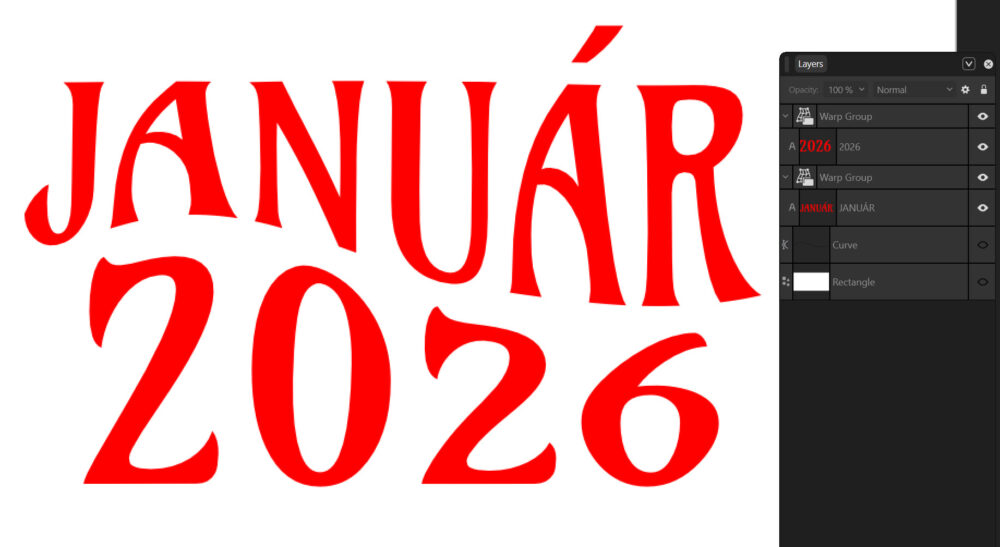
Próbáld ki, igazán látványos címeket készíthetsz a fotókönyvedben.
0 hozzászólás