
A heti játékhoz készítettem egy oldalt, és azt gondoltam, hogy a címfelirat kialakítása talán mást is érdekel, ezért leírom, hogy készült.
Tehát van egy háttér, egy fotó, és rajta a cím.

A címre tettem egy szegélyt a Layer Style segítségével. A Layer Style ablakot legegyszerűbben úgy nyitjuk meg, hogy a Layers (Rétegek) panelen duplán kattintunk a réteg nevének jobb oldalán lévő üres területre. Ugyanezt elérhetjük a panel alján lévő fx ikonra kattintva, majd a listából a Stroke lehetőséget választva, vagy a Layer → Layer Style → Stroke menüponttal is.
A Stroke beállításainál megadhatjuk a szegély vastagságát (Size), helyzetét (Position), átlátszóságát és keverési módját. A Fill Type azonban nemcsak Color lehet: választhatunk Gradientet vagy Patternt is. Ennél az oldalnál éppen ezt használtam ki: a szöveg körüli szegélyhez a hátteret használtam.
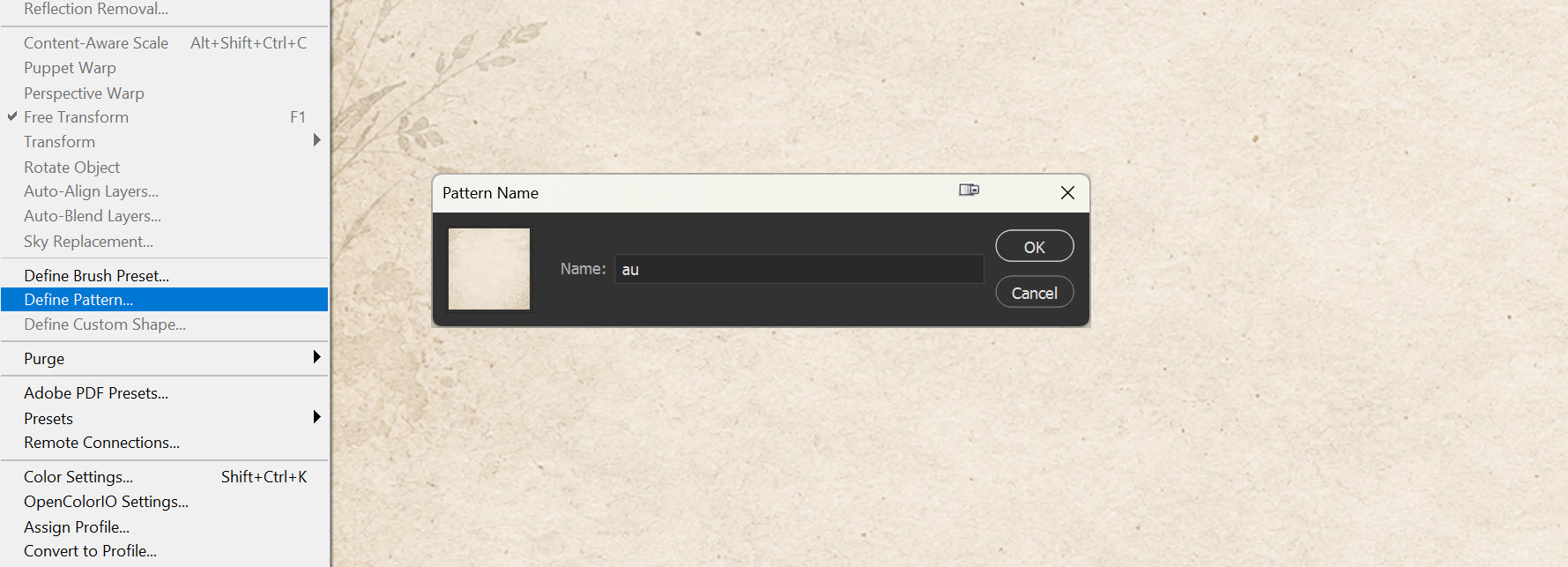
A háttér kijelölésével (ha vannak más rétegek, azokat kapcsold ki) Edit → Define Pattern.
A Layer Style ablakban Stroke.
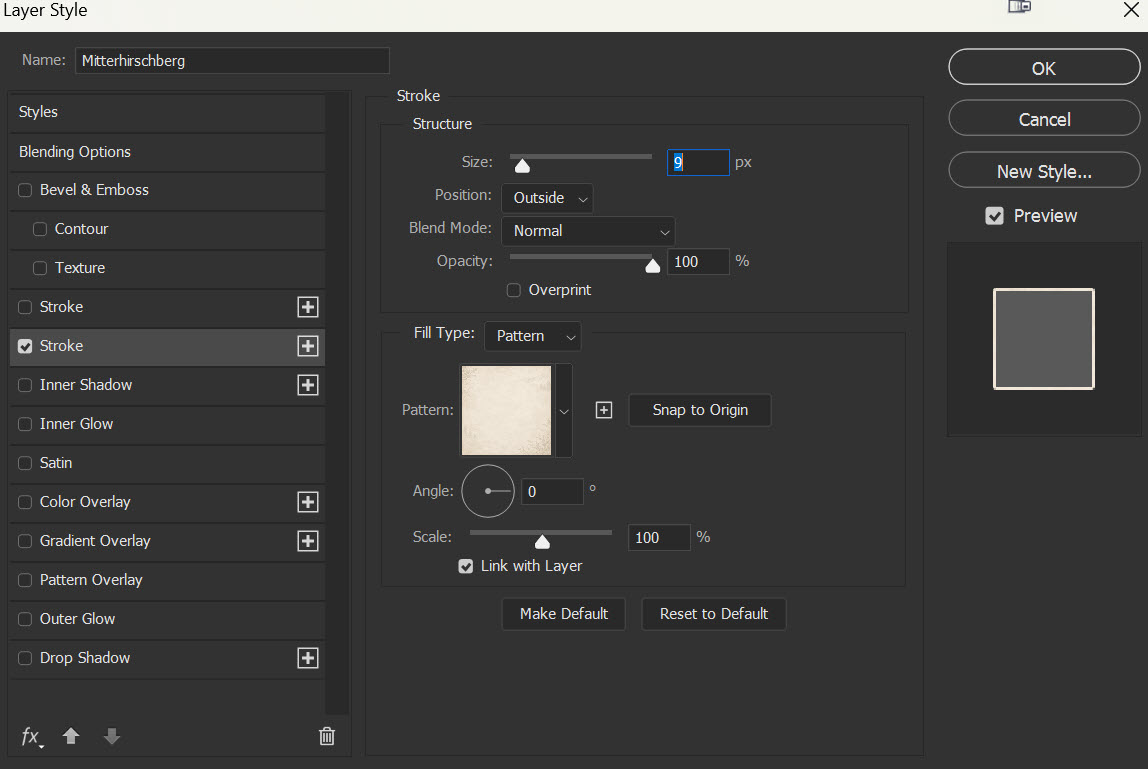
A Fill Type-nál válaszd a Pattern-t és keresd meg a mintázatot, amit a háttérből csináltál. Így a szegély ugyanazt a mintát kapja, mint ami a háttérben van. A körvonal szinte „kivágásnak” tűnik: a háttér mintája látszólag folytatódik benne.
A Snap to Origin gomb a Pattern helyzetét a dokumentum bal felső sarkához igazítja. Ha a Pattern ugyanabból a képből készült, amelyet háttérként használunk, és a méretezése is azonos, akkor a szegélyben lévő minta pontosan fedésbe kerül a háttér megfelelő részével.
A Link with Layer alapból be van kapcsolva. Ilyenkor a Pattern együtt mozog a szövegréteggel. Ha később arrébb húzzuk a feliratot, a háttér természetesen a helyén marad, a szegély mintája viszont elmozdul vele együtt, ezért az illeszkedés megszűnik.
Ha azt szeretnéd, hogy a felirat később is szabadon mozgatható legyen, kapcsold ki a Link with Layer lehetőséget. Így a Pattern helyzete a dokumentumhoz képest rögzített marad, miközben maga a szöveg mozgatható. A szegélyben továbbra is az a mintarészlet jelenik meg, amely az adott helyen a háttérhez illeszkedik.
Ha a feliratot már elmozdítottad úgy, hogy a Link with Layer még be volt kapcsolva, nyisd meg újra a Layer Style ablakot, kapcsold ki, majd kattints ismét a Snap to Origin gombra. Ezzel a Pattern ismét a háttérhez igazodik.
A végén egy kis Drop Shadow árnyékot is adtam a felirathoz. Ettől a szöveg és a mintás szegély egy kicsit elemelkedik a háttértől, és térbeli hatást kap.

0 hozzászólás