
Már megint egy olyan AI-trükk, ami egy korábban elég macerás, sokszor hosszadalmas feladatot old meg szinte pillanatok alatt. Nem kell portréfotósnak lennünk ahhoz, hogy találkozzunk azzal a problémával, hogy egy fotón idegesítően gyűrött egy ruha, a függöny vagy háttér.
Persze a legegyszerűbb az lenne, ha eleve nem lenne gyűrött. 🙂
Eddig ilyenkor jöhetett a Healing Brush Tool (Javító ecset eszköz), a Clone Stamp Tool (Klónozó bélyegző eszköz), vagy komolyabb esetben akár a Frequency Separation technika is. Ezekkel szépen meg lehet oldani a problémát, csak éppen rengeteg idő.
Gyűrött trikó, gyűrött háttér:
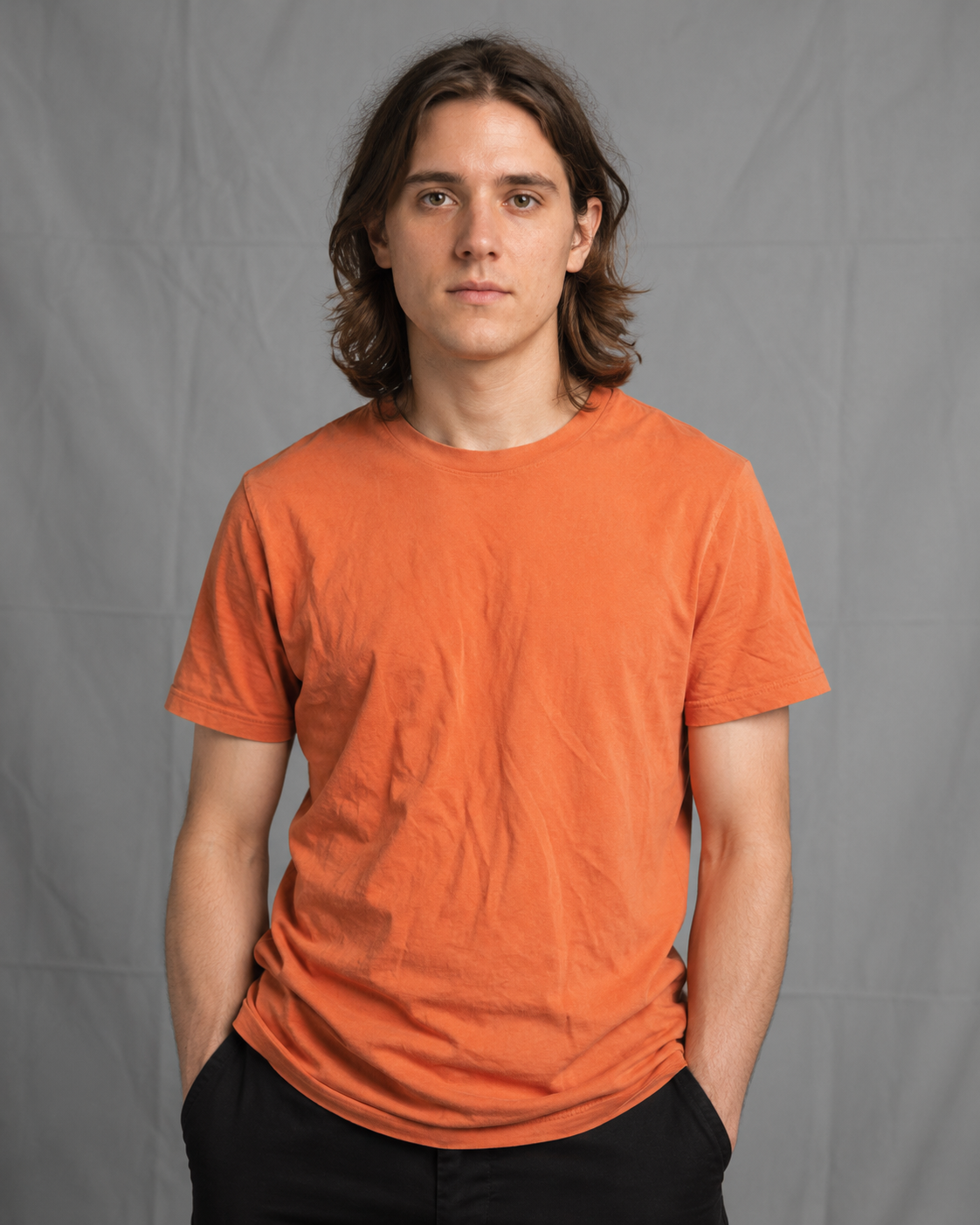
A trikót legegyszerűbben az Object Selection Tool (Objektumkijelölő eszköz) segítségével jelölheted ki. Ezt a Toolbar (Eszköztár) bal oldalán találod, egy csoportban a Quick Selection Tool (Gyors kijelölő eszköz) és a Magic Wand Tool (Varázspálca eszköz) mellett.
Válaszd ki az Object Selection Tool (Objektumkijelölő eszköz) eszközt, majd vidd az egeret a trikó fölé. A Photoshop felismeri a képen lévő különálló objektumokat, és amelyik fölött éppen az egér áll, azt kiemeli. Ha a trikót jelöli, egyszerűen kattints rá. Ha nem lett tökéletes, valamelyik kijelölő eszközzel még javíthatsz rajta.
Ha megvan a kijelölés, a Contextual Task Bar (Környezetfüggő feladatsáv) sávon kattints a Generative Fill (Generatív kitöltés) gombra. Itt a modellválasztót is megtalálod, ahol több Adobe Firefly és külső AI-modell közül választhatsz. Jelenleg például a Firefly Image 5 és a FLUX.2 pro is használható a Generative Fill funkcióval.
Ennél a feladatnál olyan modellt érdemes választani, amelyik minél jobban megtartja az eredeti ruha formáját, fényét és textúráját, hiszen nem új trikót szeretnénk generálni, csak a gyűrődésektől megszabadulni. Érdemes akár több modellt is kipróbálni, mert ugyanarra az utasításra meglepően különböző eredmények születhetnek.
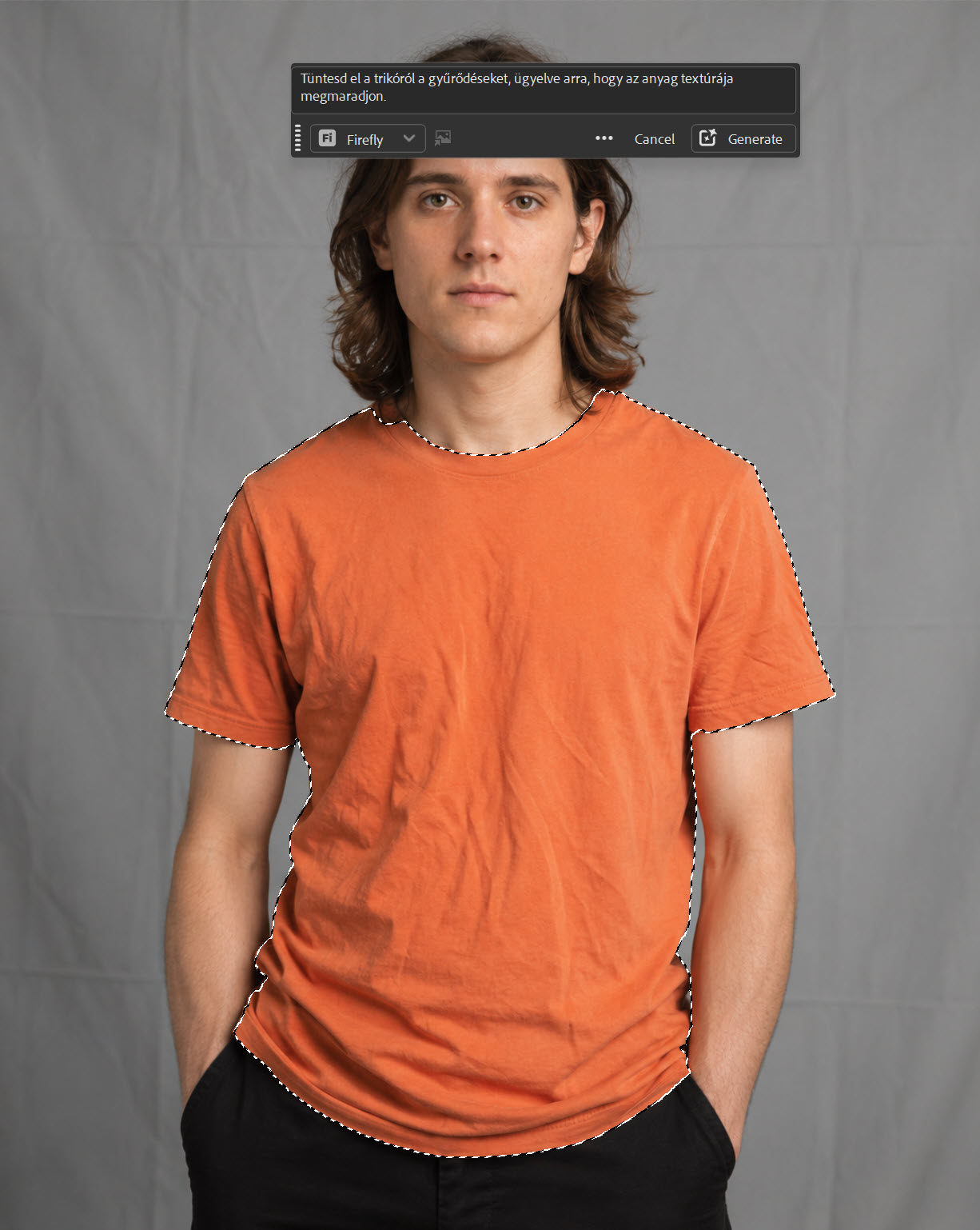
Beírtam az utasítást, és fél perc alatt ezt az eredményt kaptam:
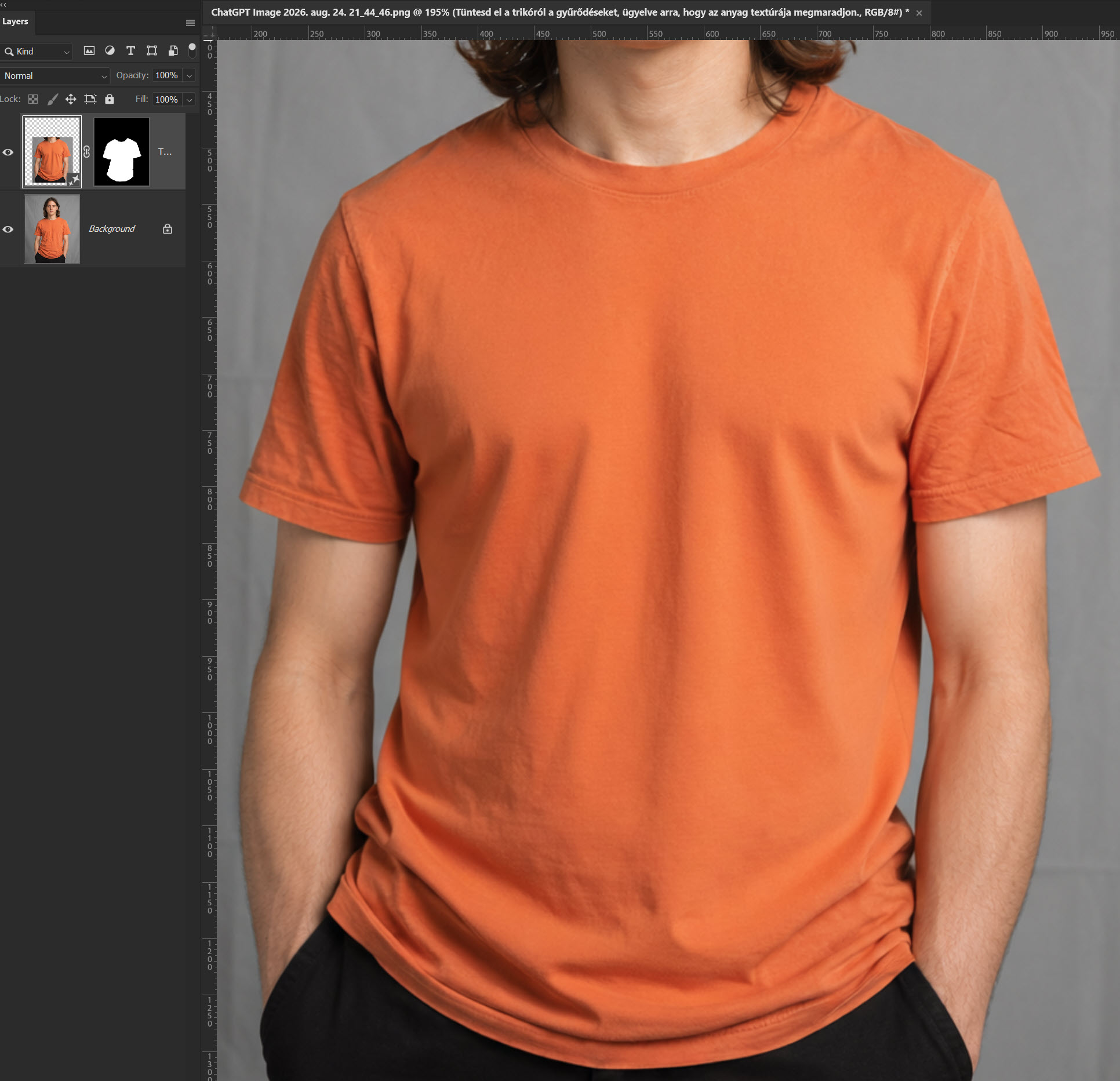
Szerintem egész jó. Persze lehetne még ezen finomítani, az ujja sincs tökéletesre „vasalva”, de lehet, hogy így természetesebb is.
Jön a háttér. Annál egy rétegmásolatot szintén a Contextual Task Bar-on a Remove Background-ra kattintva kaptam egy maszkot, amivel a háttér eltűnik, ezt a CTR + I-vel megfordítottam, így pont a háttér látszódik.
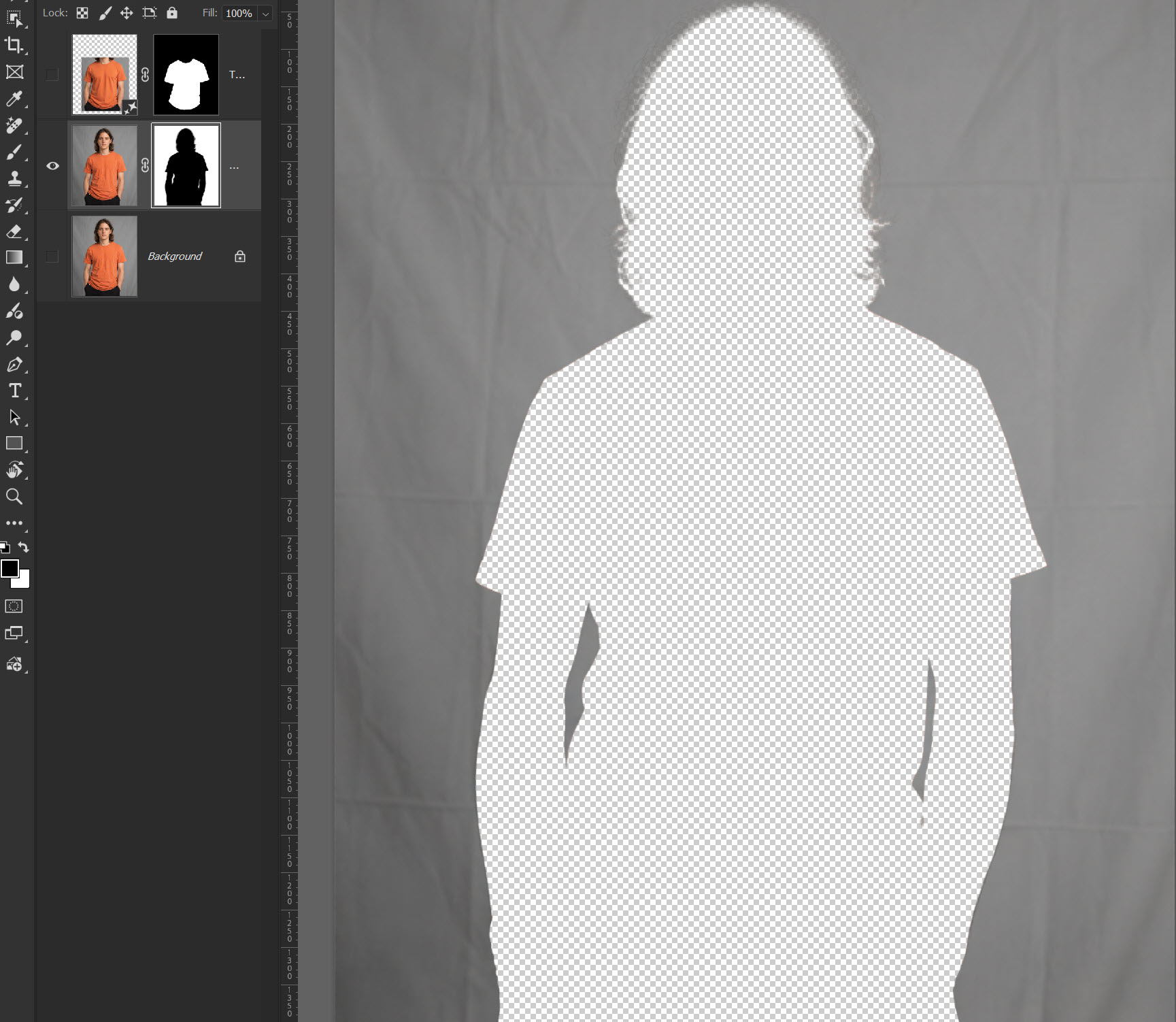
Ctrl + katt a maszkra, így lesz egy kijelölés, és jöhet megint a prompt, hogy simítsa ki a hátteret. Itt is mindenképp írd be, hogy csak a gyűrődéseket tüntesse el, a textúrát, színt, fényeket tartsa meg. Ha nem tetszik, ismételd meg.
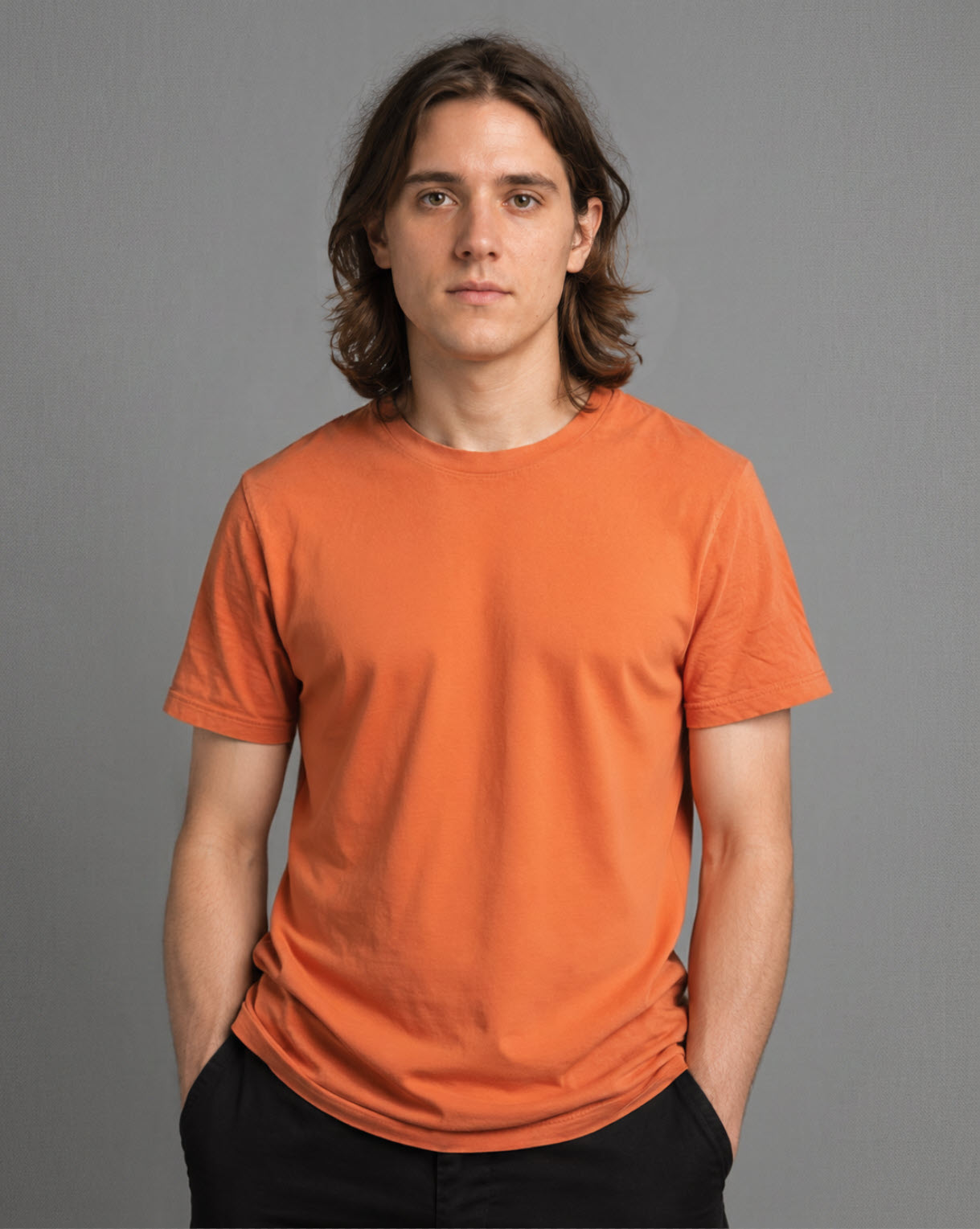
Szerintem egész jó lett. Ha még manuálisan javítgatsz rajta, akkor is töredék idő, mint az AI nélkül.
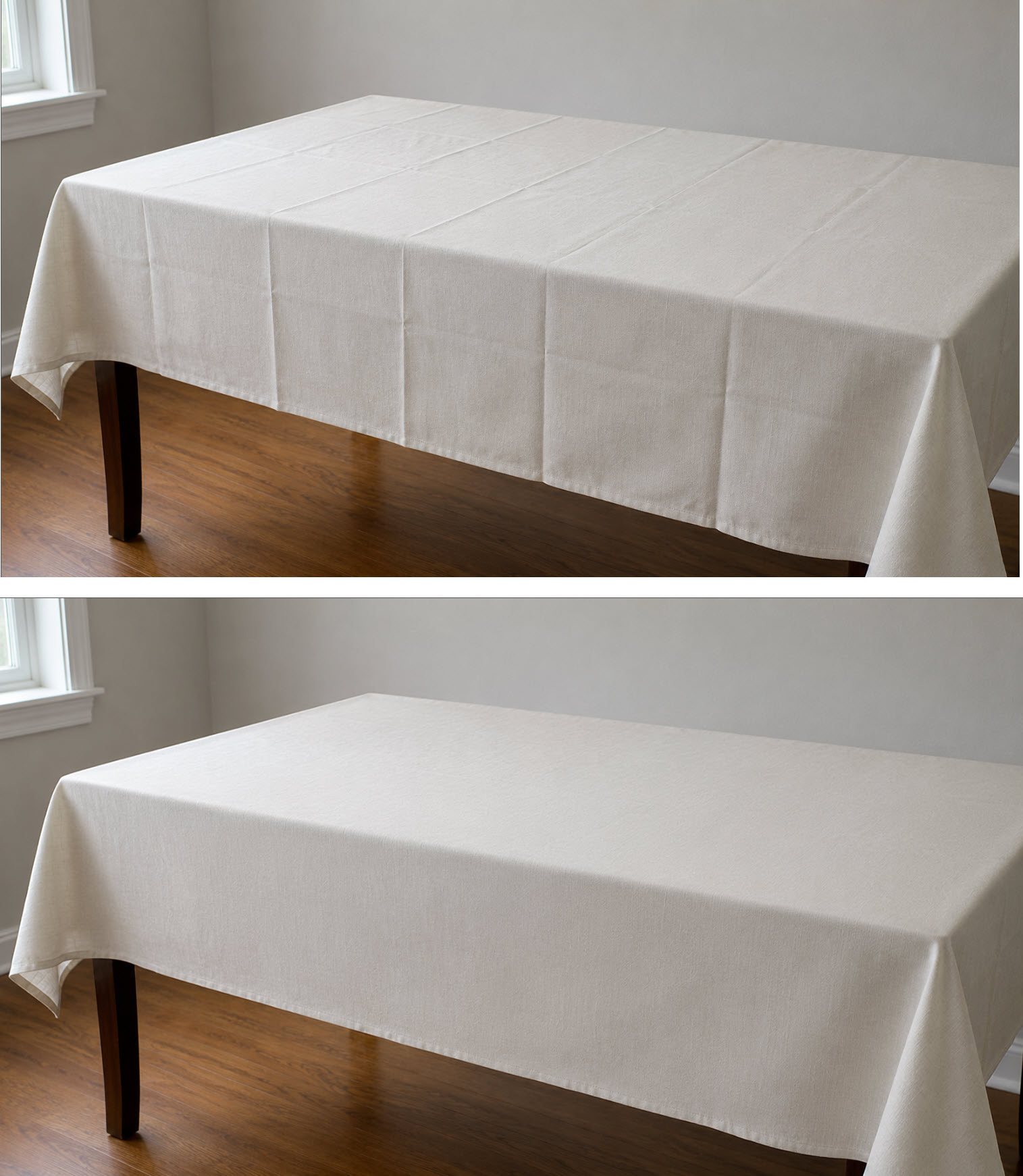
Ugyanezt kipróbáltam egy terítővel is. Kb. 20 másodperc 🙂 Szerinted mennyi idő lenne ez a retusáló eszközökkel?
0 hozzászólás