
Nemrég készítettem a bloghoz egy Instagram-oldalt is, a mentesmaskent.hu profilt, és persze rögtön elkezdtem nézegetni, milyen érdekes megoldásokat lehet kihozni egy carouselből.
Mert ez nem csak néhány egymás után feltöltött kép lehet. Készíthetsz belőle egy hosszú, lapozható kompozíciót, amelyben a fotók, a szövegek és a díszítőelemek egyik képkockáról a másikra folytatódnak. Kicsit olyan, mint egy scrapbook oldal, csak itt lapozás közben áll össze a teljes kép.
Mutatom, hogyan készítheted el Photoshopban.
A dokumentum mérete
Egy álló Instagram-kép jól használható mérete 1080 × 1350 pixel. Ha tíz képkockából álló carouselt készítesz, a szélességet meg kell szorozni tízzel:
1080 × 10 = 10 800 pixel
Válaszd a File > New (Fájl > Új) parancsot, majd állítsd be:
- Width (Szélesség): 10 800 px
- Height (Magasság): 1350 px
- Color Mode (Színmód): RGB Color
- Bit Depth (Bitmélység): 8 bit
Ha kevesebb képkockát szeretnél, a szélességet mindig az 1080 pixel és a képkockák számának szorzata adja meg.
Segédvonalak létrehozása
Válaszd a:
View > Guides > New Guide Layout
(Nézet > Segédvonalak > Új segédvonal-elrendezés)
parancsot.
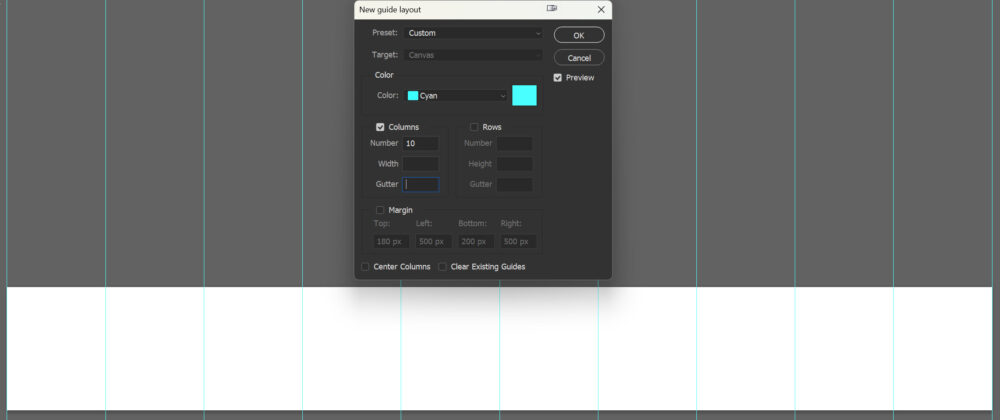
A megjelenő ablakban kapcsold be a Columns (Oszlopok) lehetőséget, majd állítsd be:
- Number (Darabszám): 10
- Gutter (Hasábköz): 0 px
- Margins (Margók): 0 px
A dokumentum így tíz egyforma, 1080 pixel széles részre oszlik.
A szeletek elkészítése
A Slice Tool (Szelet eszköz) a Crop Tool (Vágás eszköz) alatt található.
Ellenőrizd, hogy be legyen kapcsolva:
View > Snap (Nézet > Igazítás)
és:
View > Snap To > Guides
(Nézet > Igazítás ehhez > Segédvonalak)
Ezután a segédvonalak mentén húzd ki a tíz különálló szeletet.
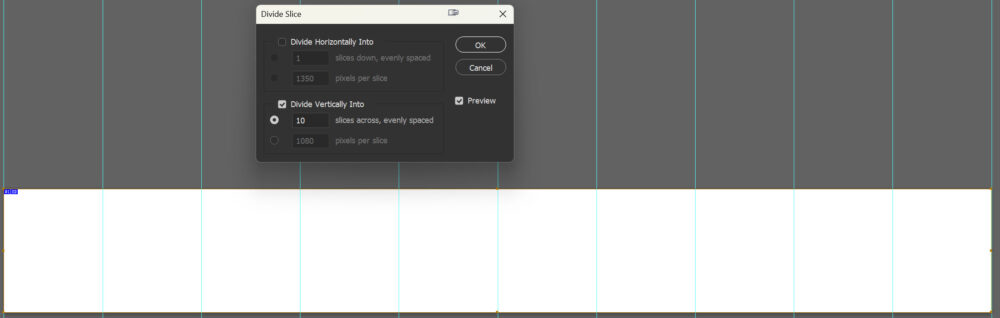
Van egy gyorsabb megoldás is. Készíts egyetlen nagy szeletet a teljes dokumentum köré, majd válaszd a Slice Select Tool (Szeletkijelölő eszköz) lehetőséget. A felső beállítássávon kattints a Divide (Felosztás) gombra, és oszd fel a szeletet függőlegesen tíz egyforma részre.
Így pontosan tíz, egyenként 1080 pixel széles szeletet kapsz.
A képek betöltése
Több fotót gyorsan betölthetsz a:
File > Scripts > Load Files into Stack
(Fájl > Parancsfájlok > Fájlok betöltése a verembe)
paranccsal.
Jelöld ki a használni kívánt képeket, majd kattints az OK gombra. A Photoshop minden fotót külön rétegre helyez.
Jelöld ki az összes réteget, majd a Move Tool (Mozgató eszköz) segítségével húzd át őket a carousel dokumentumába.
A képek elrendezése (a legjobb rész)
A képeket a Move Tool (Mozgató eszköz) segítségével mozgathatod, a Ctrl + T billentyűkombinációval pedig aktiválhatod a Free Transform (Szabad alakítás) parancsot.
A képeknek nem kell egyetlen képkockán belül maradniuk. Egy fotó akár két-három oldalon keresztül is folytatódhat. Ettől lesz igazán látványos a lapozás.
Ugyanezt megteheted a különböző díszítő elemekkel is. Elméletileg a szöveggel is, de azt azért annyira nem javaslom, mert nyilván egyszerre csak egy slide-ot nézel, és így olvashatatlan lesz.
Maszkolás vagy Frame Tool
A képkockák kialakításához használhatnád a Frame Tool (Keret eszköz) lehetőséget is. Ezzel külön kereteket készíthetsz, amelyekbe egyszerűen behúzhatod a fotókat.
Nekem azonban ebben az esetben egyszerűbb és rugalmasabb a maszkolás.
Válaszd a Rectangular Marquee Tool (Téglalap kijelölő eszköz) lehetőséget, majd a segédvonalak mentén jelöld ki azt a részt, ahol a képnek látszania kell.
Ezután válaszd ki a fotó rétegét, és kattints a Layer Mask (Rétegmaszk) ikonra a Layers panel (Rétegek panel) alján.
- Normál kattintásnál a kijelölt rész látható marad.
Altlenyomása mellett kattintva a kijelölt rész rejtve lesz.
Ha egy kép több képkockán keresztül fut, nem kell minden egyes oldalon külön maszkolnod. Az exportáláskor a szeletek automatikusan szétvágják a teljes kompozíciót.
Szövegek és díszítőelemek
Az első képkocka különösen fontos, mert ezt látják meg először. Kerüljön rá egy rövid cím vagy egy olyan részlet, amely lapozásra ösztönöz.
A további képkockákon használj ismétlődő színeket, betűtípusokat és grafikai elemeket. Persze annak, aki egyébként is scrapbook-ozik, ezt nem nagyon kell magyarázni:)

Exportálás – egy fontos korlátozás
A File > Export > Save for Web (Legacy) jól működik, amíg a teljes dokumentum egyik oldala sem nagyobb 8192 pixelnél. Az 1080 pixel széles képkockákból ez legfeljebb hét slide-ot jelent: a hét képkockás dokumentum 7560 pixel széles, a nyolc képkockás viszont már 8640 pixel lenne.
Az én tíz képkockás carouselem 10 800 × 1350 pixeles, ezért a Save for Web (Legacy) automatikusan 8192 pixel szélesre kicsinyítené. Ilyenkor a jobb oldali Image Size (Képméret) résznél 75,85% és 8192 × 1024 pixel jelenik meg. Ezzel a mérettel nem szabad exportálni, mert a képkockák sem 1080 × 1350 pixelesek lennének.
Ráadásul az Instagram már akár húsz képet vagy videót is enged egy carouselben, ami ennél a méretnél 21 600 × 1350 pixeles dokumentumot jelenthet.
A megoldás: exportálás több részletben
Ha max. 7 slide-od van, semmi gond, simán mentheted a Save for Web-bel, Ha több, akkor kicsit több munka, de nem bonyolult. Először mentsd el a teljes, réteges PSD-fájlt. A Crop Tool (Vágás eszköz) segítségével ideiglenesen vágd le a vásznat az első öt képkockára, majd exportáld az öt szeletet. Ezután vond vissza a vágást, vágd le a második öt képkockát, és azokat is exportáld.
Mindegyik részletnél:
Ellenőrizd, hogy az Image Size (Képméret) értéke 5400 × 1350 px, (ha 10 slide)a méretezés pedig 100%.
- Állítsd a formátumot JPEG-re, és kapcsold be a Convert to sRGB (Konvertálás sRGB-be) lehetőséget.
- Kattints a Save (Mentés) gombra.
A következő ablakban válaszd:
- Format (Formátum): Images Only (Csak képek)
- Slices (Szeletek): All User Slices (Összes felhasználói szelet)
Végül nevezd át a fájlokat folyamatos sorrendben, például carousel-01.jpg, carousel-02.jpg és így tovább. Így a több részletben exportált képek is biztosan a megfelelő sorrendben kerülnek fel az Instagramra.
A végeredményt itt nézheted meg: https://www.instagram.com/p/DakmJ80As-M/?img_index=1
0 hozzászólás