
A fotókönyv-készítésnél és a scrapbook oldalaknál sokszor keresünk olyan megoldást, amivel egy-egy címet, dátumot vagy nagyobb kezdőbetűt egyedivé tehetünk. Most egy olyan tippet mutatok, amivel egy modern, kicsit grunge-os, fújt festékszóró hatást lehet elérni. Nagyon jól mutat például egy finom papírtextúrán, és szerencsére egyáltalán nem bonyolult elkészíteni.
Az egész trükk lényege a réteg keverési módja és a Blur Gallery (Életlenítés galéria) együttes használata. Nézzük a lépéseket!
1. Előkészítés és a Smart Object
Type Tool (T) és ír le a választott betűt. Érdemes valamilyen vastagabb betűtípust választani, mert azon jobban érvényesül az effektus.
Mivel a szűrőket később is szeretnénk finomhangolni, első lépésként alakítsuk át a szövegréteget: kattints rá jobb gombbal a rétegpalettán, és válaszd a Convert to Smart Object opciót.
2. A trükk a Blending Options-ben
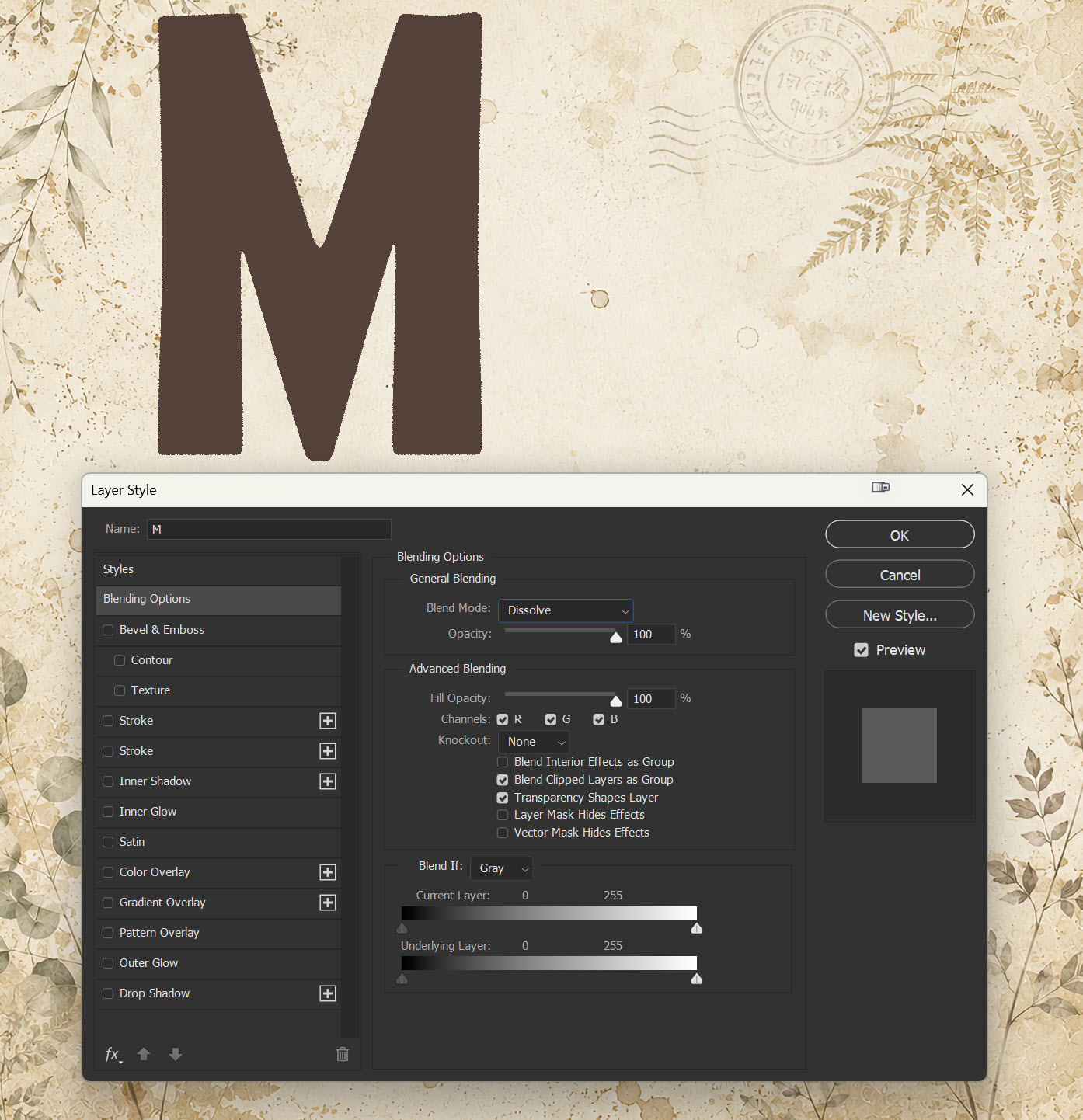
Kattints duplán a rétegre, hogy megnyíljon a Layer Style ablak. Itt két dolgot kell beállítanod:
- A legfelső Blend Mode legördülő menüben a Normal helyett válaszd a Dissolve lehetőséget.
- Az Advanced Blending résznél vedd ki a pipát a Blend Interior Effects as Group elől.
Ha megvagy, kattints az OK gombra. Ekkor még nem látsz változást, de a Photoshopot ezzel készítettük fel a szemcsézésre.
3. Jöhet a Field Blur
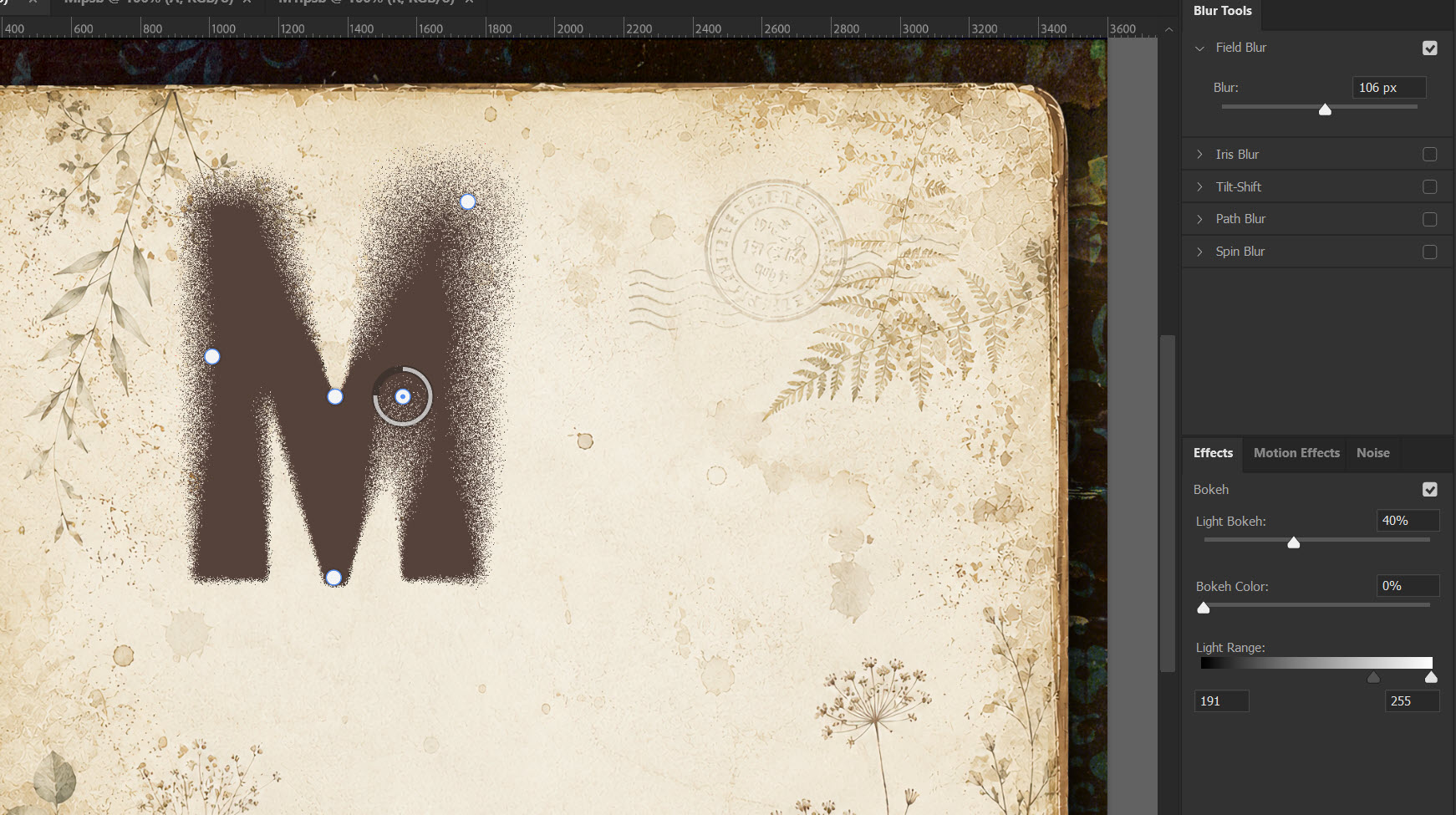
Lépj a felső menüben a Filter > Blur Gallery > Field Blur menüpontra.
Megnyílik a galéria munkaterülete, és középen kapsz egy kis gombostűt (pin). Ha ezt elkezded finoman húzni, látni fogod, hogy a szélek a Dissolve mód miatt nem elmosódnak, hanem apró pöttyökre, festékszemcsékre bomlanak szét.
Hogy a felirat olvasható maradjon, érdemes több pontot is elhelyezni:
- Kattints a betű közepére, és ott a jobb oldali panelen vagy a belső körön húzd le a csúszkát 0 px-re. Így a betű magja éles és tömör marad.
- Kattints a betű széleihez, sarkaihoz, és ott adj neki nagyobb értéket (ízlés szerint 15-45 px között), így a széleken szépen „kifúj” a festék. Akár aszimmetrikusra is csinálhatod, ha az egyik oldalon nagyobb elmosást adsz meg.
A legizgibb, ha minden tűt összevissza mozgatsz, mert a legkülönfélébb mintázatok alakulnak ki. Ha tetszik az eredmény, nyomj Enter-t vagy kattints felül az OK gombra.
4. Finomhangolás a Blend If segítségével
Mivel Smart Object-et használtunk, a hatás roncsolásmentes. Ha utólag úgy látod, hogy túl sok vagy túl kevés a szemcse, csak kattints duplán a réteg alatt megjelenő Blur Gallery feliratra, és bármikor módosíthatod a pontok értékét.
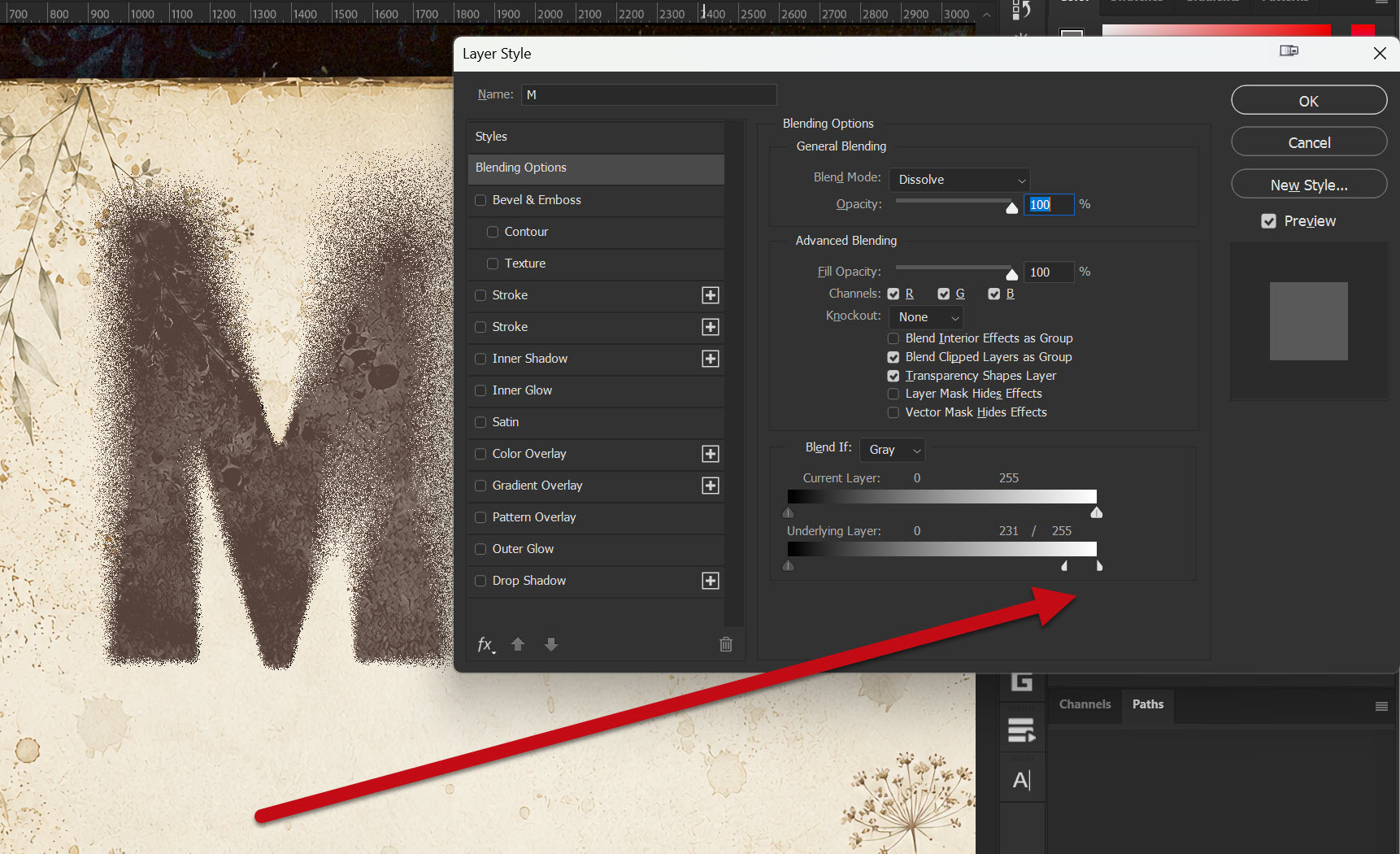
Hogy a fújt felirat ne csak „lebegjen” a papíron, hanem valóban úgy tűnjön, mintha a textúra magába szívta volna a festéket, hívjuk segítségül a Blend If (Keverés, ha…) funkciót. Ezzel megadhatjuk, hogy a háttér sötétebb vagy világosabb részei átüsseneek a betűnkön.
A kettéosztott csúszkák finom eltolásával addig finomítsd a hatást, amíg a papír erezete, foltjai természetes módon meg nem jelennek a festett részeken belül is.
Kattints duplán a szövegrétegre, hogy újra megnyíljon a Layer Style ablak.
Alul találod a Blend If szekciót. Nekünk most az Underlying Layer (Alsó réteg) csúszkára lesz szükségünk, ami a háttér tónusait szabályozza.
Ha a jobb oldali (világos) csúszkát elkezded balra húzni, a háttér textúrájának világos részletei elkezdenek átsejleni a betűn. Hogy az átmenet ne legyen túl durva és széteső, a csúszka egyik felét az Alt billentyű nyomva tartásával válaszd ketté.
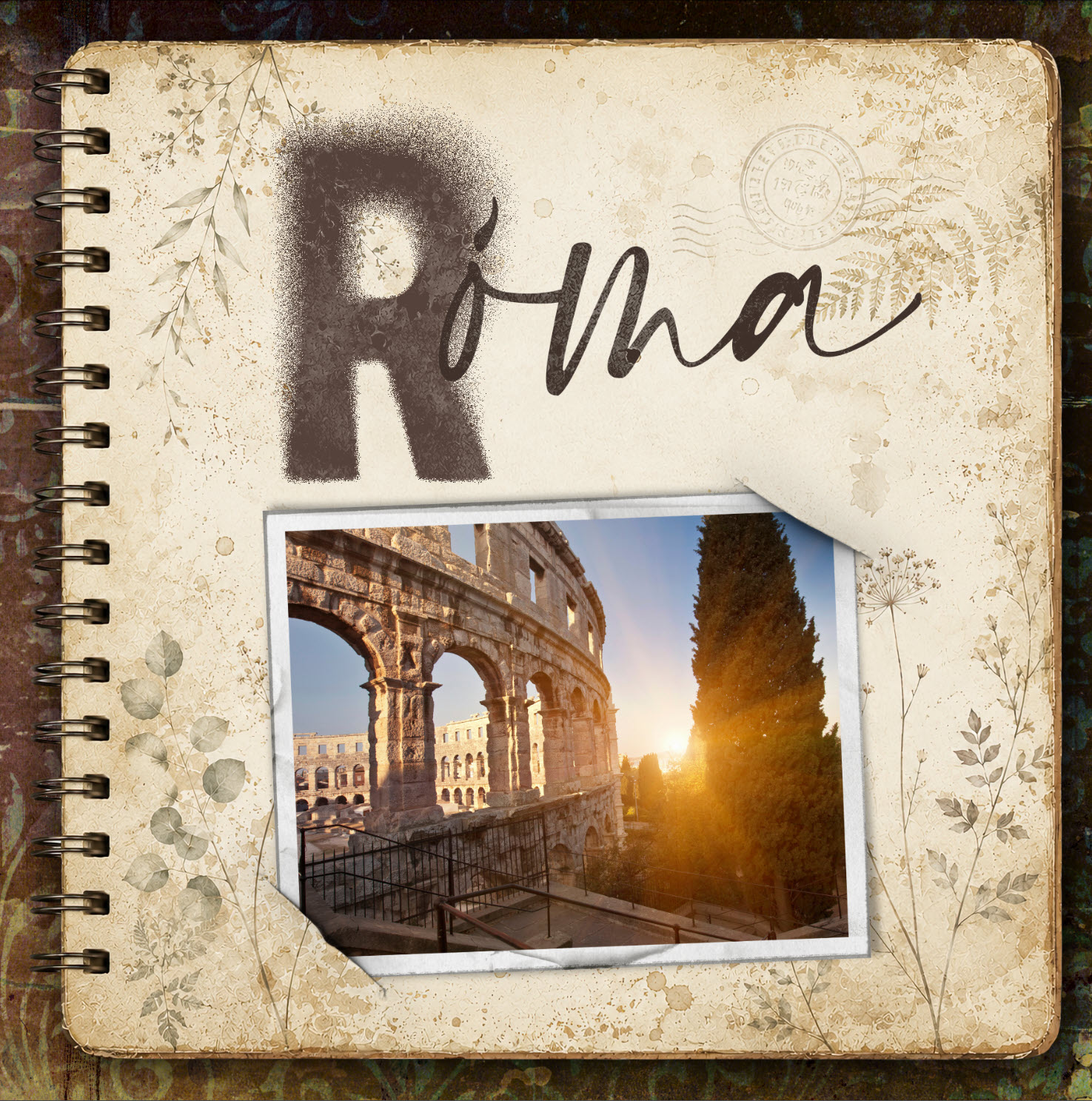
Mivel a szövegrétegből Smart objectet csináltunk, a kétszeri kattintással a réteg bélyegképén megnyitjuk, átírhatjuk a betűt, majd a mentés (Ctrl + S) után a módosítás automatikusan frissül.
0 hozzászólás