
Az előző részben hátteret és segédvonalat tettünk a Master Page-re. Ugyanígy szövegdobozt is elhelyezhetsz rajta, ami akkor hasznos, ha több oldalon ugyanott jelenik meg egy cím, dátum, helyszín vagy rövid felirat.
A lényeg: a Master Page-en beállítod a szövegdoboz helyét, méretét és formázását, az egyes oldalakon pedig már csak a szöveget kell átírni.
Szövegdoboz a Master Page-en
Nyisd meg a Pages panelen azt a mastert, amire a szöveget tennéd. (dupla kattintás) Ilyenkor nem a könyv egyik oldalát szerkeszted, hanem azt az alapot, amely a hozzá kapcsolt oldalakon megjelenik.
Válaszd a Frame Text Tool vagy az Artistic Text Tool eszközt. Mindkettő működik: a Frame Text hosszabb, keretbe rendezett szöveghez jó, az Artistic Text pedig rövid címekhez, dátumokhoz vagy dekoratív feliratokhoz.
A Frame Text Tool használatakor húzz egy szövegkeretet a kívánt helyre. Az Artistic Text Tool esetén elég egyszer kattintani, majd beírni a szöveget.
Írj bele próbaszöveget, például:
Cím
Ezután állítsd be a betűtípust, méretet, színt, sortávolságot és igazítást. Amit itt megadsz, az lesz az alapformázás azokon az oldalakon, amelyek ezt a mastert használják.
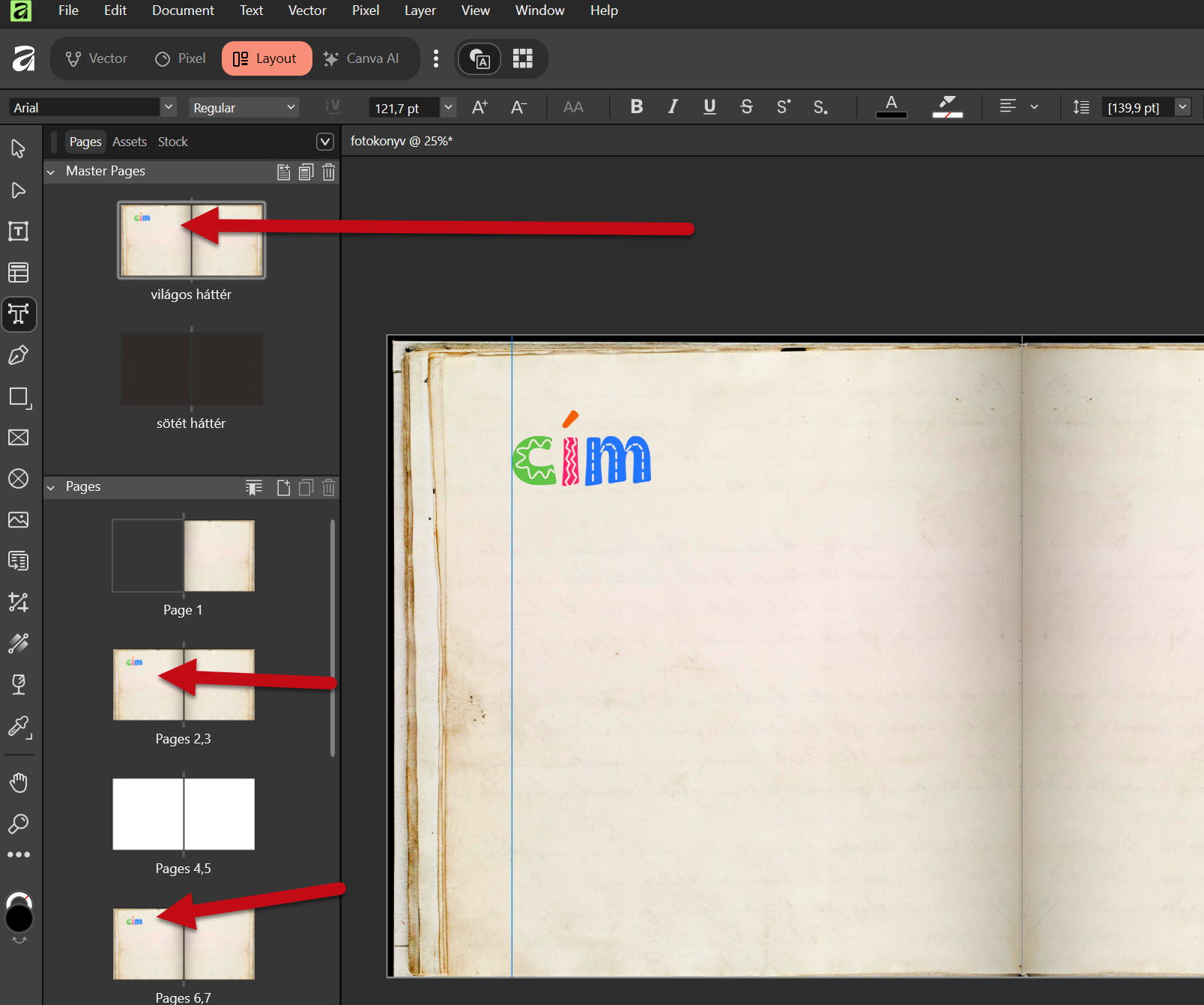
Az oldalon csak a szöveget kell átírni
Ha visszakattintasz egy normál oldalra, a masteren lévő szövegdoboz ott is megjelenik. A keret helye és mérete a masterről jön, ezért nem fog véletlenül elcsúszni.
A szöveg viszont átírható. Kattints a szövegbe, és írd be az adott oldal címét, helyszínét vagy dátumát.
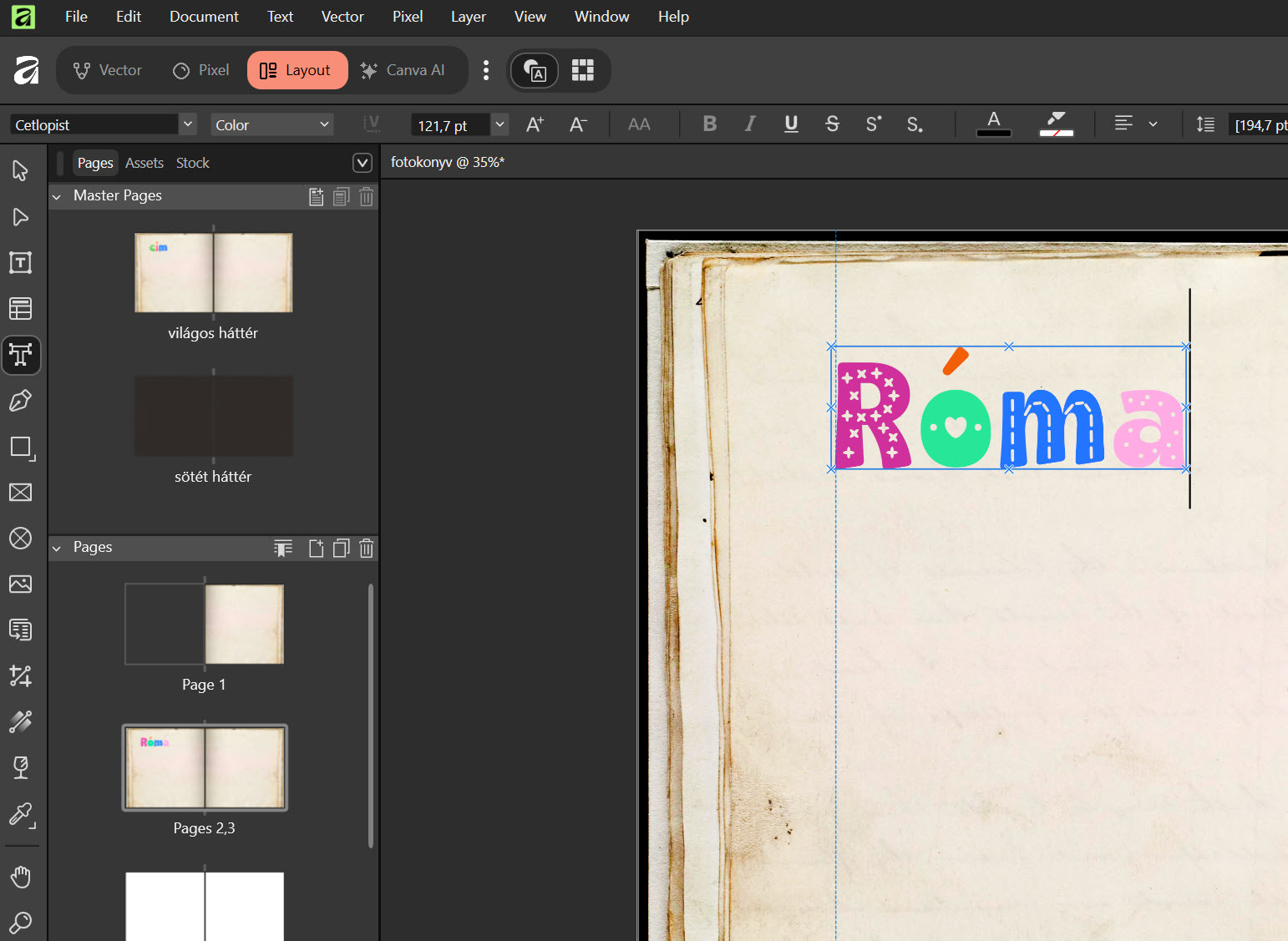
Így minden oldalon egységes marad a szöveg helye és stílusa, de a tartalma oldalanként változhat.
Mikor jó ez fotókönyvnél?
A Master Page-re tett szövegdoboz akkor praktikus, ha a könyvben visszatérő szöveghelyek vannak. Nem kell minden szöveget masterre tenni. Ha egy oldal teljesen egyedi elrendezésű, vagy a szöveg helye mindig változik, egyszerűbb közvetlenül az adott oldalon létrehozni.
Ha többféle szöveget használsz a könyvben, érdemes szövegstílusokat készíteni, de ez megint egy külön cikk témája lesz.
Ami csúcs, hogy nem csak egy master lehet egy oldalon. Az Affinity-ben lehet több Master Page-et egymásra rétegezni: például az egyik masteren van a háttér, a másikon a címfelirat vagy oldalszám.
Master A – háttér
Master B – címfelirat / dátum / oldalszám
Oldalra kerülhet: Master A + Master B
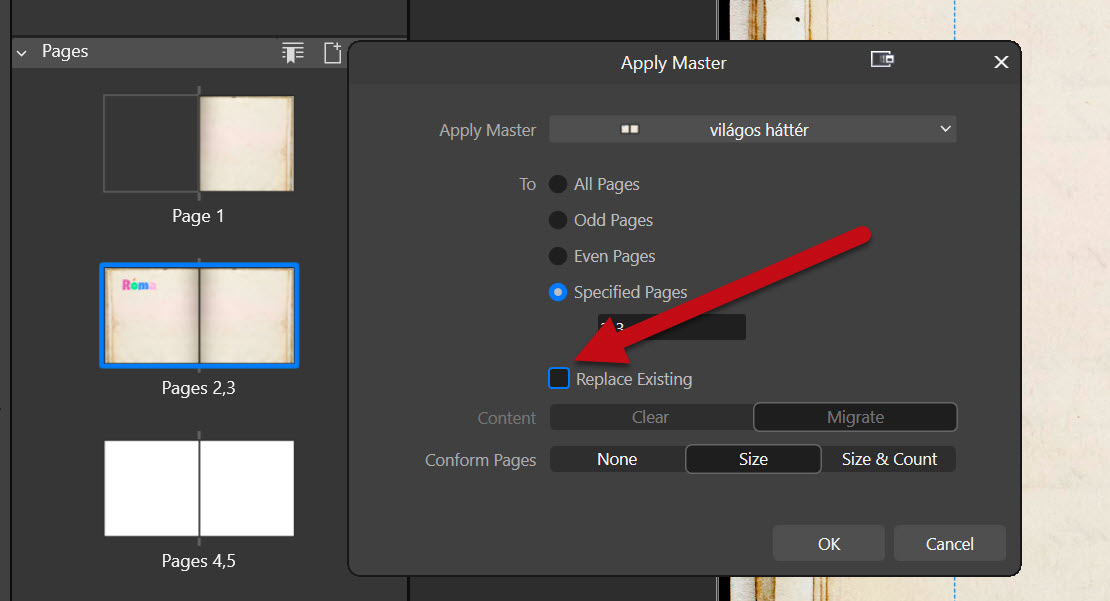
Amikor ráteszed a második mastert az oldalra, arra kell figyelni, hogy ne cserélje le a meglévőt, hanem hozzáadja mellé. Az Apply Master ablakban ezért ne a meglévő master törlését/cseréjét válaszd, hanem azt, hogy maradjon a korábbi is.A Replace-nél vedd ki a pipát, így nem lecseréli, hanem hozzáadja.
Ha egy szöveghely több oldalon ugyanott jelenik meg, jó megoldás lehet a Master Page. Ha viszont az oldalak elrendezése változó, és nem szeretnél masterhez kötött szövegdobozokat használni, akkor a szövegstílusok segítenek az egységes megjelenésben.
A következő részben ezt nézzük meg: hogyan lehet a címeket, szövegeket úgy formázni, hogy szabadon kerülhessenek bárhová az oldalon, mégis azonos stílusban jelenjenek meg.
0 hozzászólás