
Mint tudjuk, az Affinity egy jó ideje teljesen ingyenes. Persze van, amiben a Photoshop jobb, de nézzük inkább azt, amiben az Affinity tud többet, legalábbis ezen az egy programon belül. Például a Layout munkaterület, ahol a könyv oldalai együtt látszanak. Így nem különálló lapokat szerkesztesz, hanem végig szem előtt marad a teljes fotókönyv felépítése. Így nem oldalanként, hanem könyvként gondolkodunk.
Hogy kezdj hozzá
Új dokumentum létrehozása
Nyisd meg az Affinity-t, majd válaszd:
File → New
Az új dokumentum ablakban a Layout beállításoknál add meg a fotókönyv méretét.
Itt kell beállítani:
Page width / oldalszélesség
Page height / oldalmagasság
DPI: általában 300
Pages / oldalak száma: 26
Facing Pages: legyen bekapcsolva
Start on: Right / Jobb oldal
Ez azért fontos, mert így az első oldal önálló jobb oldali oldal lesz, utána jönnek a dupla oldalak, a végén pedig megmarad az utolsó szimpla oldal. A szimpla oldal méretét kell megadni, a program majd szépen egymás mellé teszi. Én a fotópapíros XL CEWE FOTÓKÖNYV pontos méretét adtam meg.
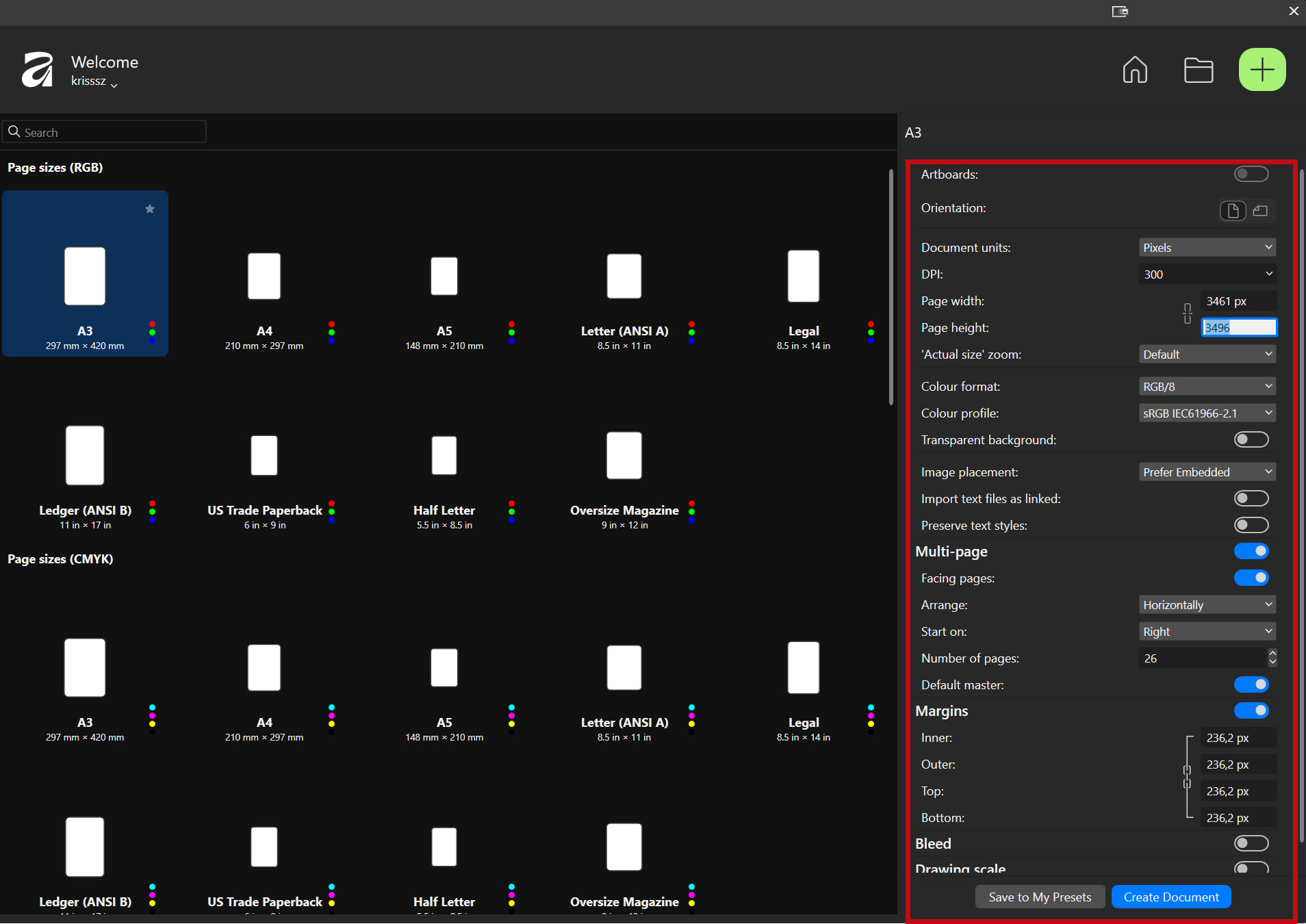
Ahogy rákattintasz a „Create Document” gombra, már látod is az összes oldalt. (ha mégsem, válts át a Layout fülre)
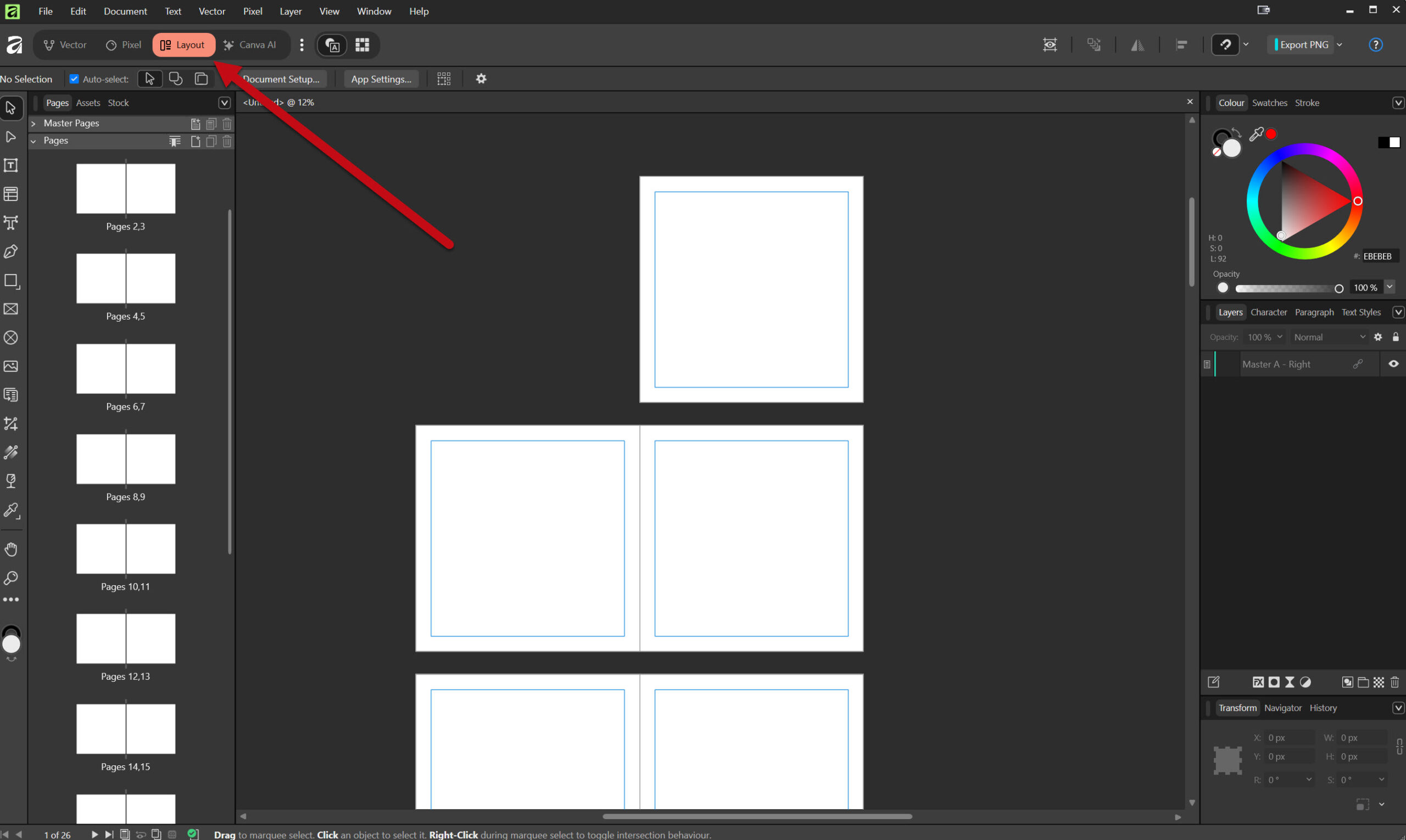
Master Pages – az ismétlődő elemek helye
Legelőször a Master Pages-ről, vagyis a mesteroldalakról érdemes beszélni. Ez nem egy konkrét oldal a könyvben, hanem egy alap, amit rá lehet tenni a könyv oldalaira.
Ami a Master Page-re kerül, az automatikusan megjelenik azokon az oldalakon, amelyek ezt a mastert használják. Így nem kell ugyanazt a hátteret, keretet vagy díszítőelemet oldalanként külön-külön elhelyezni.
A Pages panel tetején látható a Master Pages rész. Alapból már van egy Master A nevű dupla mesteroldal, ami az összes oldalhoz kapcsolódik. Ezt dupla kattintással lehet megnyitni.
Ilyenkor nem a könyv egyik oldalát szerkeszted, hanem az alapot, amely a hozzá kapcsolt oldalakon jelenik meg.
Háttér a Master Page-en
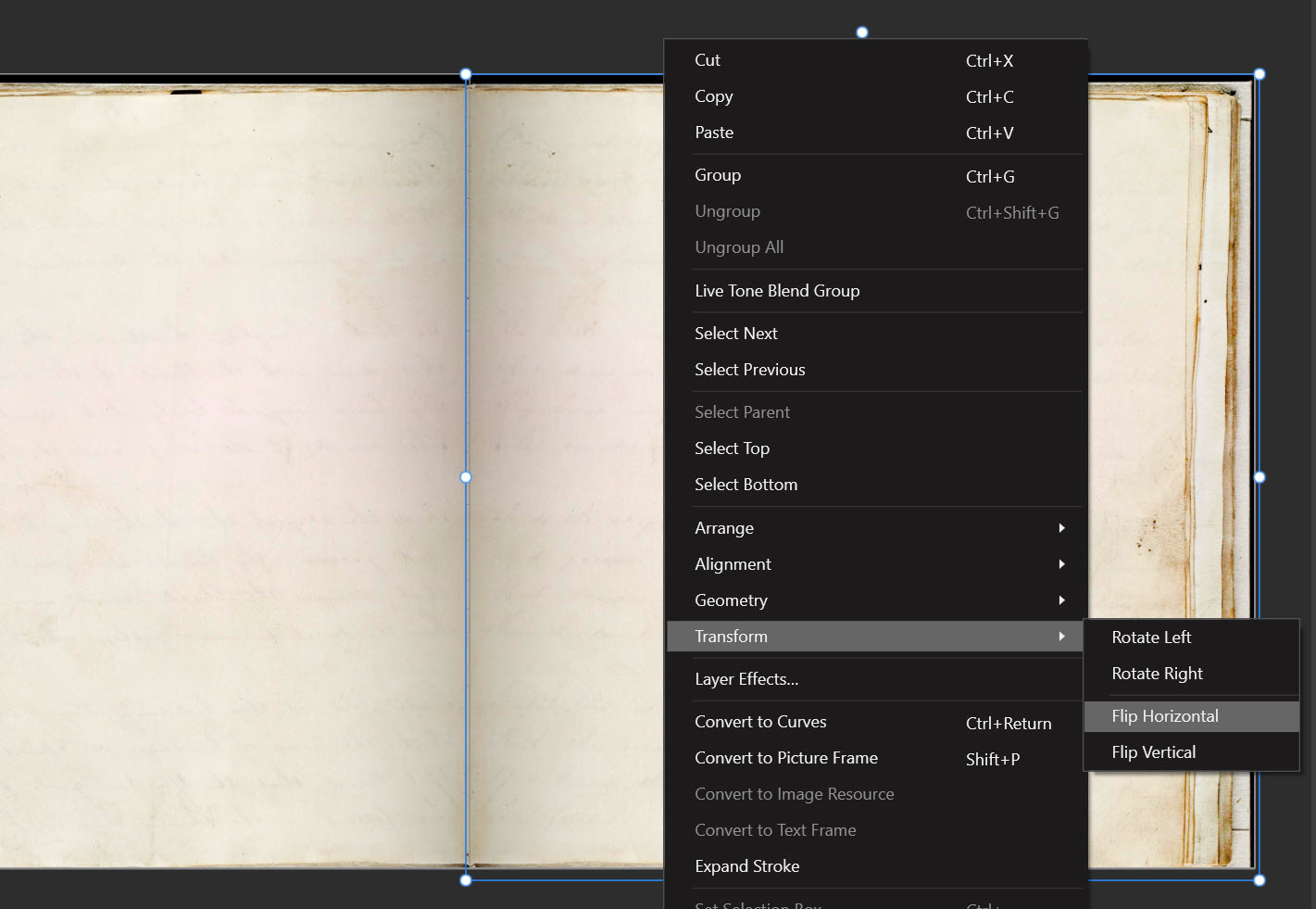
Egy hátteret tettem a Master A oldalra. Húzd rá, méretezd, ha kell. Ha szimpla oldal a háttér, Ctrl+J-vel csinálhatsz egy másolatot, jobb klikk, Transform > Flip Horizontal, ezzel tükrözöd.
0 hozzászólás