
A heti Bingó témája az „ötlet”. Nekem az az ötletem támadt, hogy próbára teszem a Photoshop legújabb, egészen elképesztő fejlesztését.
Fontos: ez a funkció egyelőre még csak a Photoshop Beta verziójában érhető el (27.5-ös verziótól), de már most látszik, hogy mekkora ugrást jelent a digitális utómunkában. Abban az esetben, ha tudjuk mire használni:) De sokan vagyunk úgy, hogy nem csak „normális” utazási vagy egyéb fotókönyveket készítünk, hanem játszunk az eszközökkel, és csak kikapcsolódásként alkotunk . Ilyenek a kompozit oldalak is, ahol egy-egy témát kiemelünk az eredeti környezetéből, hogy egy teljesen új, kreatív háttérre helyezzük. Ilyenkor a legnagyobb kihívást nem is a körbevágás jelenti, hanem a perspektíva és a két különálló elem harmonizálása.
Nézzük, hogyan készült ez az oldal a játékra:
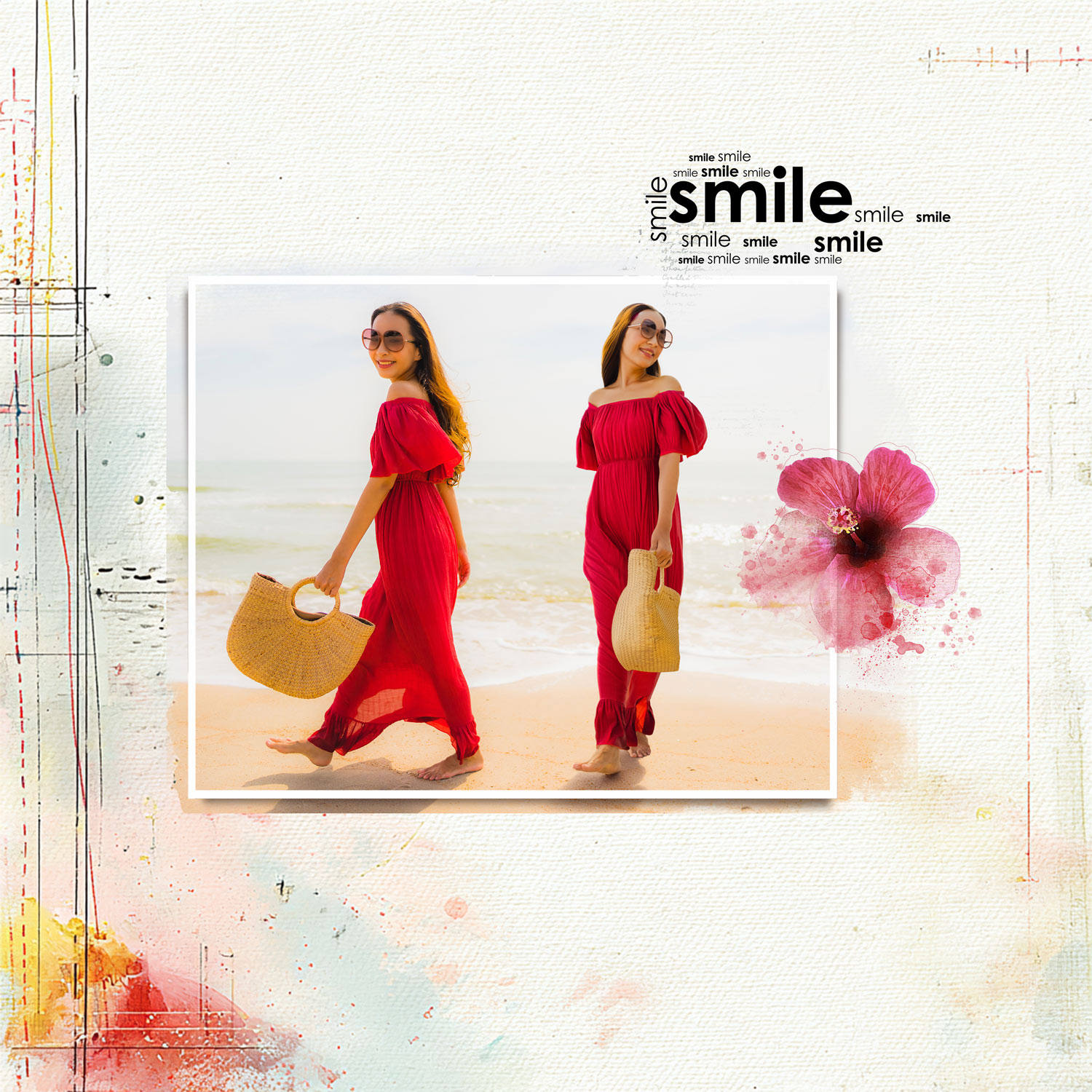
Réteg másolása: Elsőként készíts egy másolatot a fotóból (Ctrl+J). Ez azért is jó, mert ha bármit elrontunk, van hova visszanyúlni.
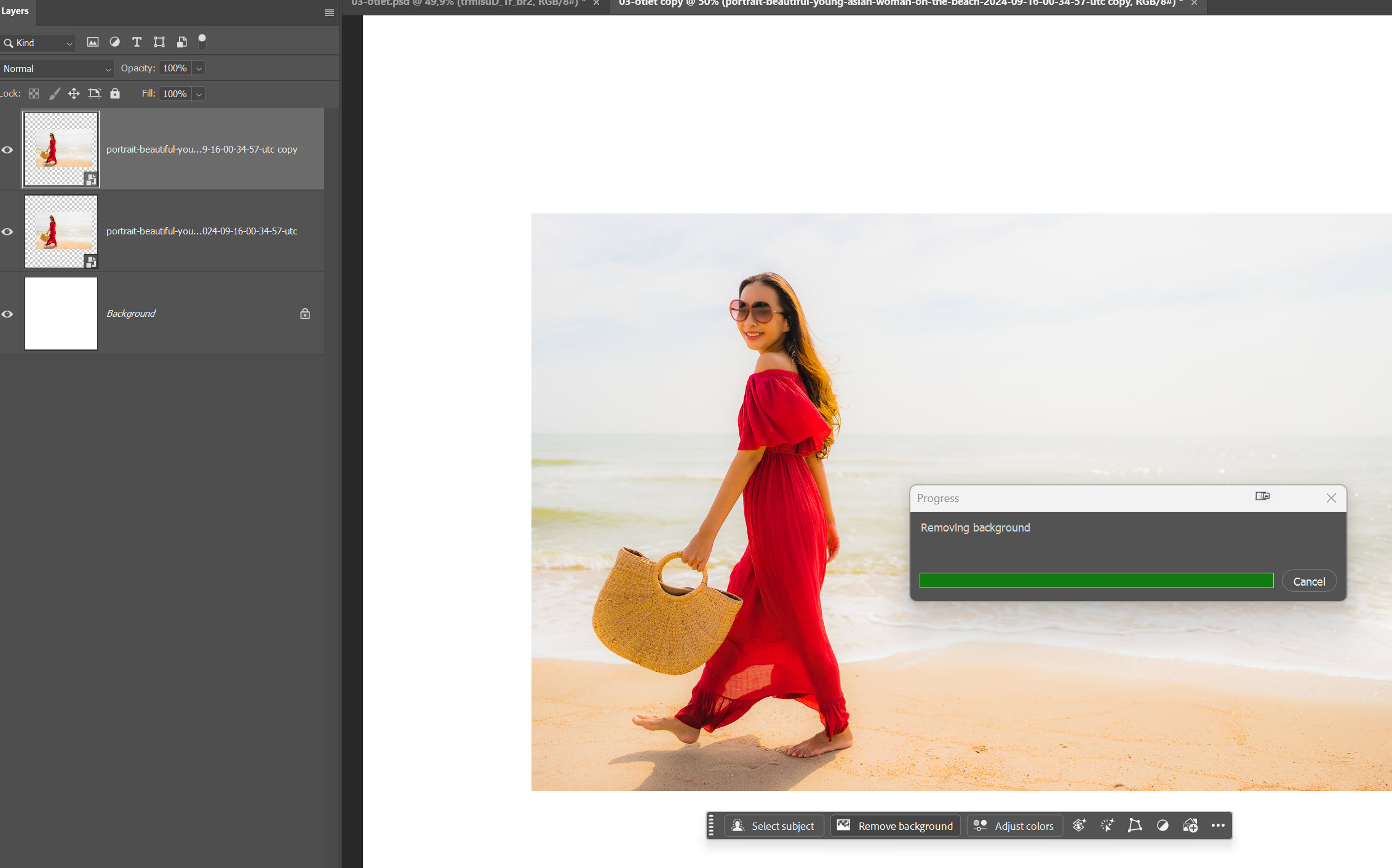
Háttér eltávolítása: A felső képréteg legyen kijelölve. Ekkor megjelenik a Contextual Task Bar (Környezeti feladatsáv). Itt válaszd a Remove background gombot.
Tipp: Ha nem látod ezt a sávot, a felső menüben a Window menüpont alatt a Contextual Task Bar pipálásával tudod előcsalogatni.
Automatikus maszkolás: Ahogy a képernyőfotón is látszik, a Photoshop egy folyamatjelző kíséretében elemzi a képet, és pillanatok alatt precízen körbevágja az alanyt, létrehozva egy maszkot a rétegen.
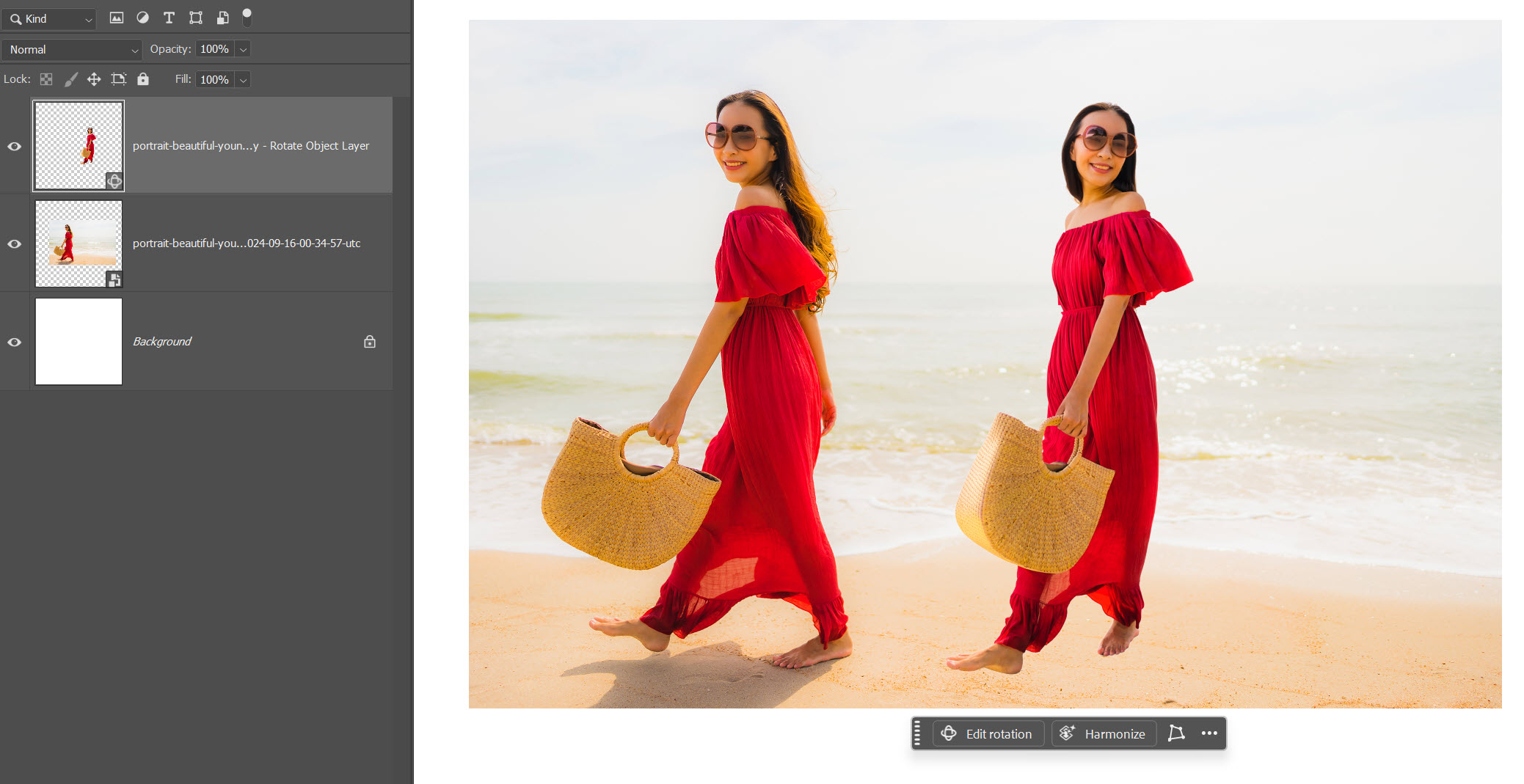
Marad a maszkolt réteg aktív, és jöhet a lényeg: nyomj egy Ctrl+T-t (Edit > Free Transform). Ekkor a Contextual Task Bar tartalma automatikusan megváltozik, és megjelenik rajta a Rotate Object gomb. Erre kattintva az objektum köré egy 3D-s keret kerül, amivel elforgathatod a témát a térben.
Mi történik a háttérben? Ez a funkció az Adobe Firefly motorját használja. Nem csak elforgatja a meglévő pixeleket, hanem kiszámolja és kipótolja azokat a részleteket is, amik az eredeti fotón nem látszottak (például a modell arcának vagy ruhájának a másik oldalát). Az eredmény egy alacsony felbontású előnézet, amit a Done gombra kattintva véglegesít a program, ekkor generálja le a nagy felbontású, textúrázott felületet.
Az Edit Rotation-ra kattintva bármikor visszatérhetsz, hogy változtass, ha szükséges.
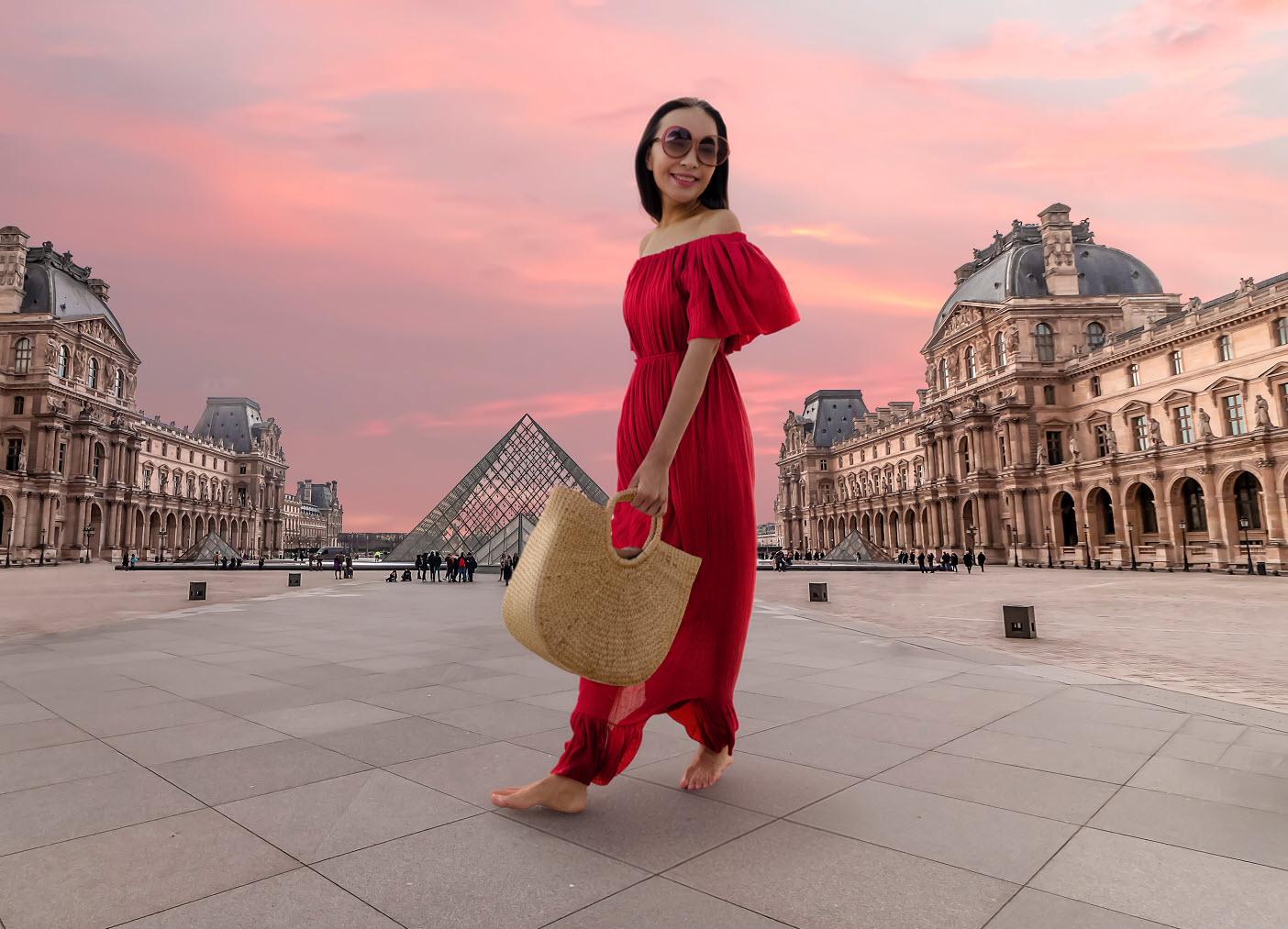
Már csak egy kis árnyék hiányzik, amit a Contextual Task Bar Harmonize gombjára kattintva érhetsz el. Erről a funkcióról már korábban volt egy részletes cikk, ha még nem használtad, érdemes megnézni. Elemzi a háttér színeit és fényeit, majd automatikusan az alanyhoz igazítja azokat, hogy ne legyen „ráragasztott” hatása a kompozíciónak. Itt persze könnyű dolga van, mert a háttér nem változott, csak az alany fordult el.

De egy totál más háttérnél is szuper eredményt ad.
Jó, ez nekünk inkább játék és móka, de belátható, hogy pl. a termékfotósok, profi felhasználók számára ez rengeteg új lehetőséget ad. És most még csak fejlesztői szakaszban van, így várható, hogy egyre jobb és jobb minőségben lehet generáltatni a képeket.
0 hozzászólás