
Az Adobe 2026. január 27-én tette közzé az asztali Photoshop legújabb, 27.3-as verzióját, amely több, korábban csak béta fázisban lévő funkciót emelt át a stabil kiadásba. A frissítés fókuszában a munkafolyamatok gyorsítása, a generatív MI finomhangolása és a Camera Raw-ból már ismert, de mostantól közvetlenül a rétegpanelen is elérhető korrekciós lehetőségek állnak.
Az új korrekciós rétegek bemutatása előtt fontos tisztázni, hogy mi a különbség a Camera Raw Filter és a korrekciós réteg között.
Camera Raw Filter (Smart Object-ben):
Ha egy fotót Smart Object‑re konvertálsz, majd rárakod a Camera Raw Filter‑t, akkor is nem destruktívan dolgozol, és a filterhez kapod a maszkot is. Ez a kombináció sok fotós munkafolyamatnál elegendő, mert:
- egyből egyetlen nagy előnézeti ablakban látod az összes beállítást,
- szerkesztheted később is a filter beállításait,
- maszkkal korlátozhatod, hogy csak egy részterületre hasson.
Ugyanakkor minden módosítás egyetlen „filter‑csomagban” van összefűzve: ha legközelebb finomítani szeretnél – például csak a Clarity‑t csökkenteni –, akkor azt a teljes Camera Raw filterben kell újra megnyitni és szerkeszteni, nem külön Clarity és Dehaze beállításokban. Ez korlátozza a rétegenkénti rugalmasságot.
Korrekciós rétegek (Adjustment Layers):
Minden egyes beállítást külön rétegként kezelnek. Ennek gyakorlati előnyei:
- egyenként maszkolhatók – akár más‑más részekre,
- külön‑külön állíthatod az átlátszóságot vagy blendinget,
- a sorrendjüket tetszőlegesen változtathatod,
- bármelyik réteget újra szerkesztheted a Layers panelből.
Ez bizonyos esetekben egyszerűbbé és rugalmasabbá teszi a munkát, de a döntés a te kezedben van, hogy mikor melyik módszert választod.
És akkor nézzük az új korrekciós rétegket.
Clarity és Dehaze
Ez a két eszköz mostantól egyetlen korrekciós rétegként (Clarity and Dehaze adjustment layer) érhető el.
• Clarity: Segítségével visszavonható módon növelhető a középtónusok kontrasztja, ami „ütősebb” megjelenést kölcsönöz a fotóknak.
• Dehaze: Eredetileg a képek párásságának, ködösségének eltüntetésére szolgál. Azonban kreatívan is használható: ha a csúszkát balra toljuk, mesterséges ködöt vagy atmoszférikus hatást adhatunk a jelenethez.
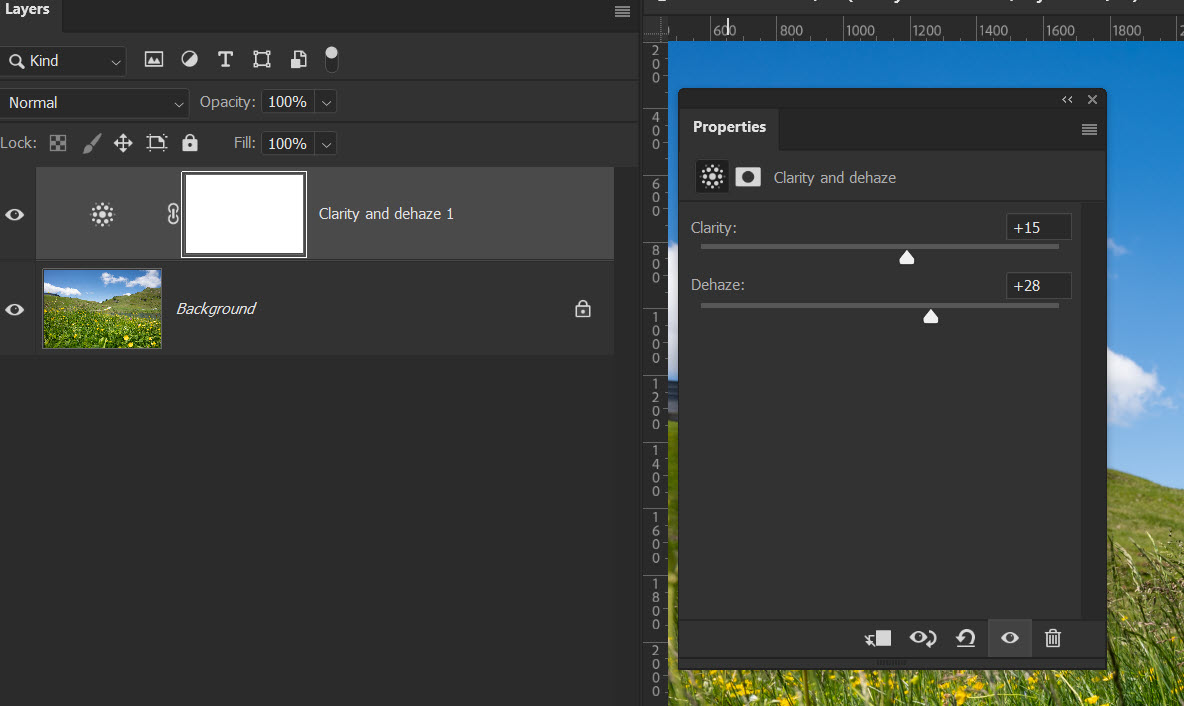
Grain (Szemcsézettség)
A Grain adjustment layerrel filmes textúrát adhatunk a képeinkhez.
• Amount: A szemcsézettség mértéke.
• Size: A szemcsék mérete (hasonlóan a filmek ISO érzékenységéhez).
• Roughness: A szemcsék érdessége vagy durvasága.
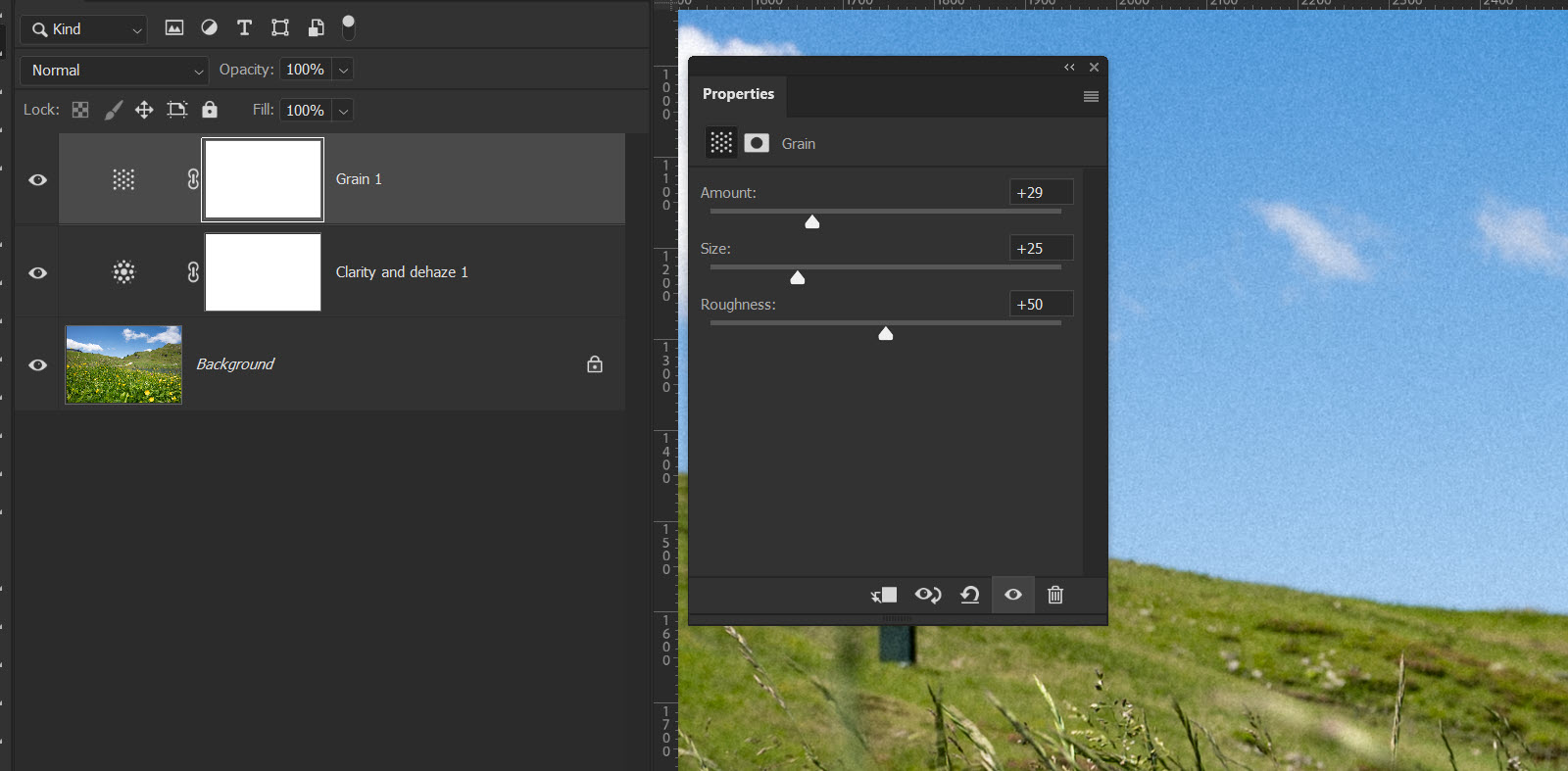
Itt is játszhatunk a blending-módokkal, a Darken móddal például csak a sötét szemcséket tarthatjuk meg, míg a Lighten móddal csak a világosakat.
Következő újdonság a Generatív MI 2K felbontásban: Firefly Fill & Expand
A generatív kitöltés és kiterjesztés eszközeibe integrálták a legújabb Firefly Fill & Expand modellt. Ez jelentős előrelépést jelent a képminőségben: A korábbi 1K helyett a generált tartalom akár 2K felbontású is lehet (2048 pixel a hosszabbik oldalon), ami sokkal részletgazdagabb és élesebb textúrákat eredményez. És láthatóan jobb a minősége a generált tartalomnak.
Okosodott a Remove Tool
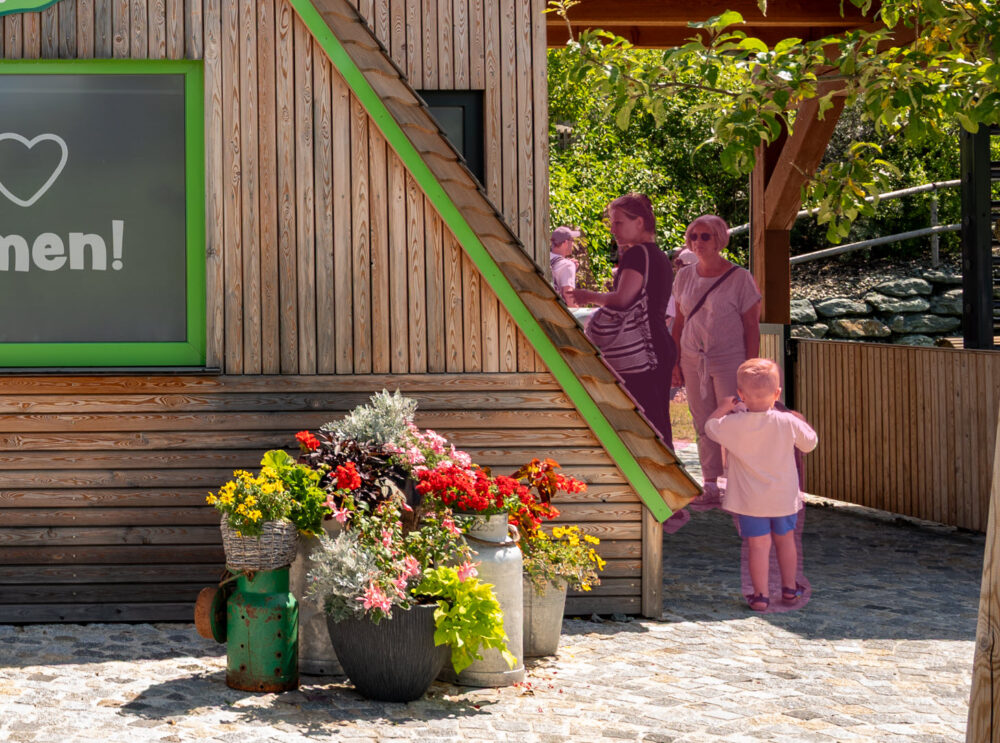
A frissített Eltávolítás eszköz még hatékonyabbá vált a zavaró objektumok vagy emberek eltüntetésében. A fejlesztők szerint az algoritmus most már sokkal jobban képes rekonstruálni a bonyolult háttereket vagy az eltakart arcrészleteket, például szemüvegeket és bőrfelületeket. Fontos megjegyezni, hogy az Eltávolítás eszköz jelenleg nem fogyaszt generatív kreditet, még akkor sem, ha MI-alapú technológiát használ a háttér pótlására. Szuper eszköz, ha valamit el akarunk tüntetni a fotóról.

Reference Image: amikor a generálást már te irányítod
A Generative Fill egyik legjobb újítása a Referenciakép funkció. Itt nem csak szöveggel próbálod „kitaláltatni” az MI-vel, mit szeretnél, hanem adhatsz neki egy konkrét képi mintát is. Ez hatalmas különbség: a generálás sokkal kiszámíthatóbb, és kevesebb próbálkozásból kapsz használható eredményt.
Kétféleképpen használható:
Place – Egy adott tárgyat vagy elemet helyezhetsz el a képen, a Photoshop pedig automatikusan a környezet fényviszonyaihoz, színeihez és perspektívájához igazítja.
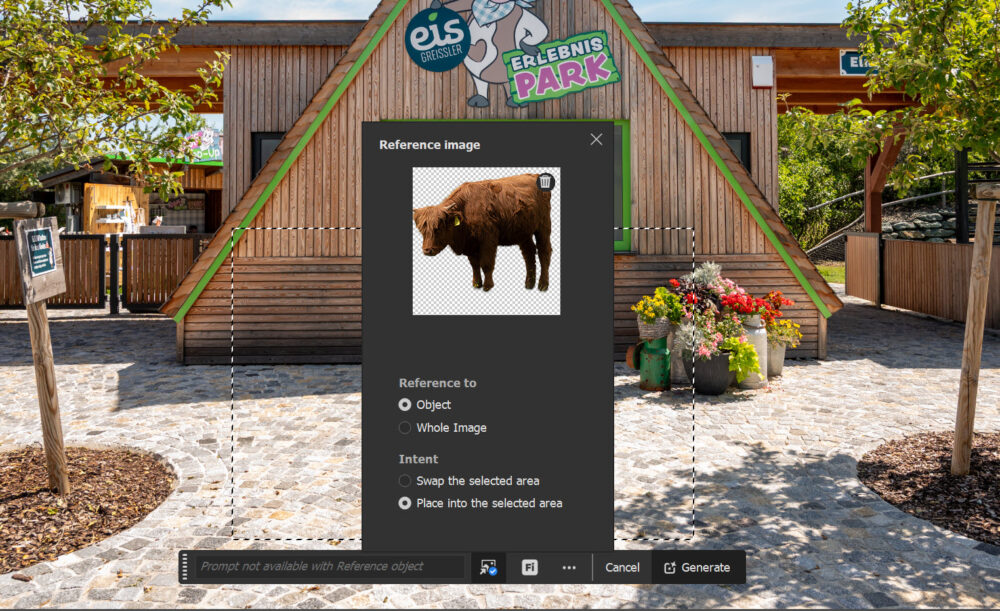
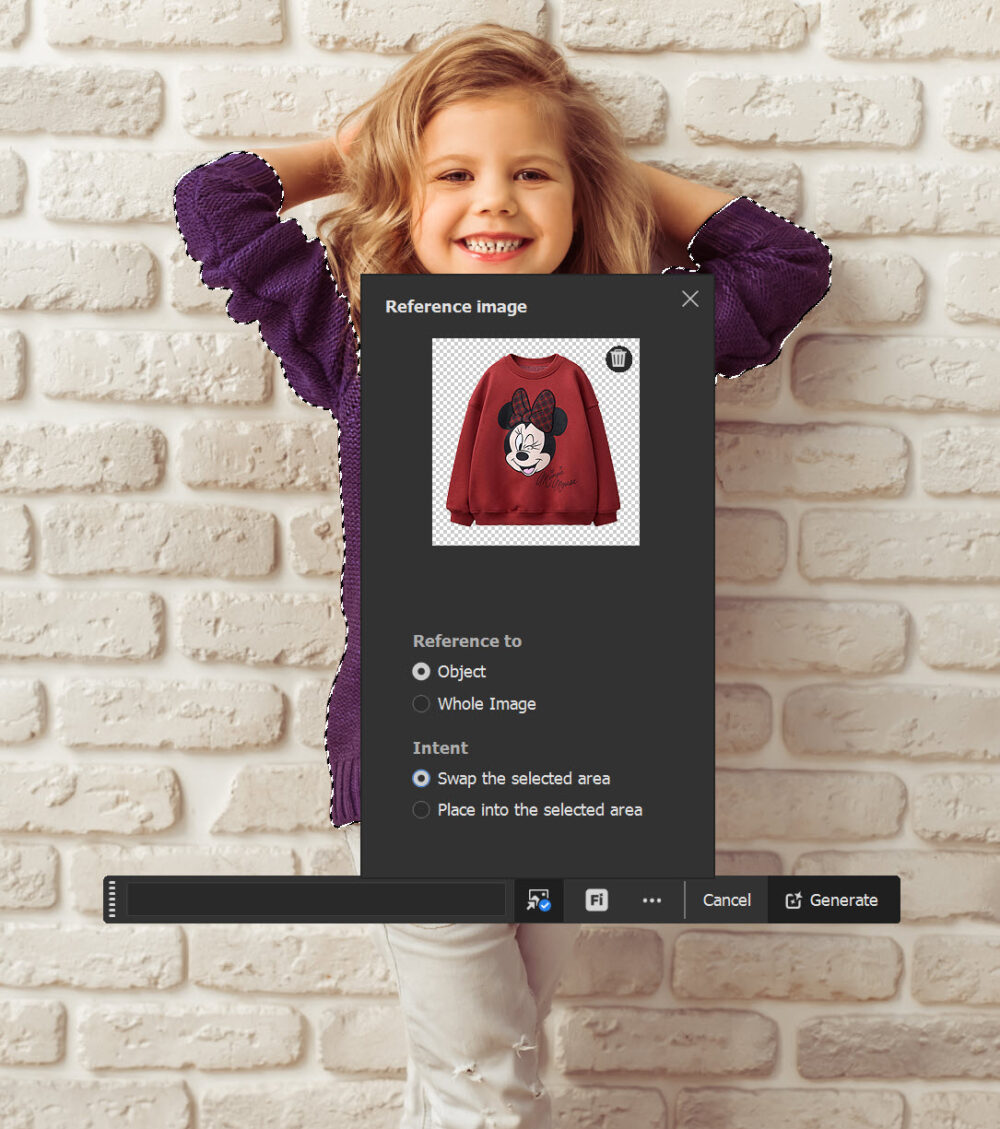
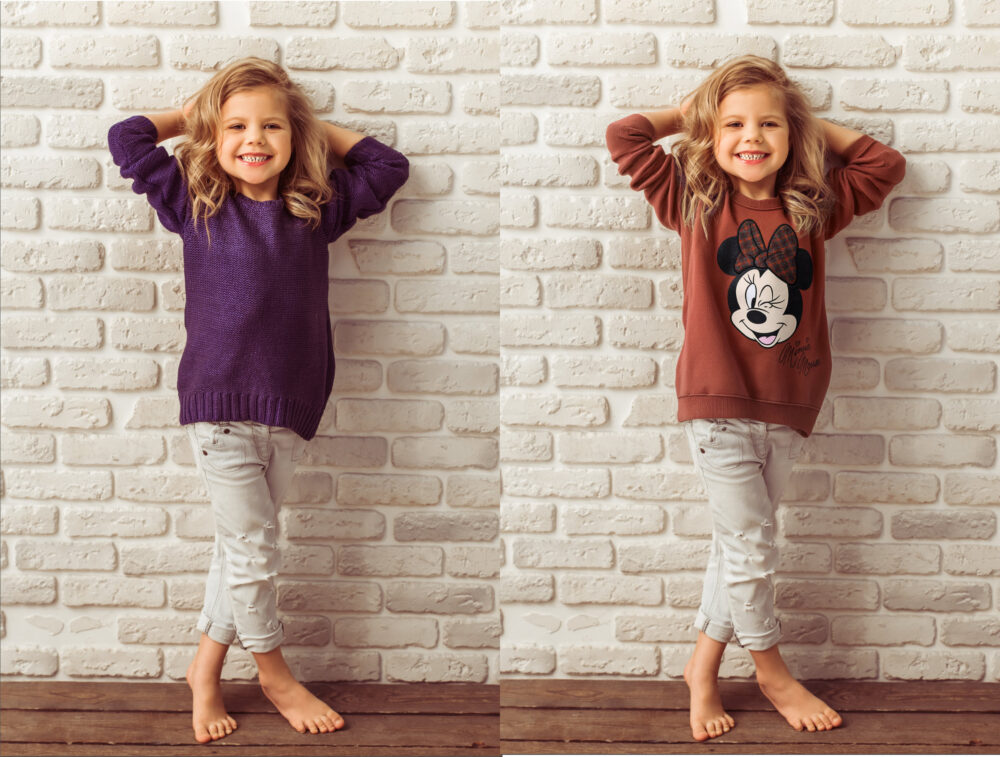
Swap – Egy meglévő elemet cserélhetsz le a referenciaképen láthatóra, például ruhadarabot vagy kiegészítőt. Az MI figyelembe veszi a testformát, az anyag esését és a gyűrődéseket is, így az eredmény sokkal természetesebb.
Azért ezt maunálisan megoldani szinte lehetetlen:)
A januári Photoshop-frissítéssel ismét szuper eszközöket kaptunk. Az új korrekciós rétegek finomabb kontrollt adnak, a generatív eszközök pontosabbak és kiszámíthatóbbak lettek, a Referenciakép pedig valódi irányítást ad az MI kezébe – pontosabban a tiédbe.
0 hozzászólás