
Mielőtt belevágnánk, egy gyors emlékeztető: az Affinity ma már teljesen ingyenesen használható, egyedül a Canva AI-alapú extra funkcióihoz van szükség Canva előfizetésre.
A fotókönyv-készítés során sokszor lehet hiányérzetünk, hogy egy-egy pillanatot a papír képtelen teljesen visszaadni. A tenger morajlása, egy esküvői fogadalom, egy koncert hangjai, a család Booooldog születésnapot éneke, vagy egy szuperül sikerült drónfelvétel a nyaraláskor, igen, a statikus képek mellett néha szükség van a mozgásra és a hangra is.
Az új, teljesen integrált Affinity 3 szoftverben már egy QR-kód eszköz is a rendelkezésünkre áll. Ennek köszönhetően a kész könyvben elhelyezett kódokat mobillal leolvasva azonnal hozzáférhetünk a kiegészítő digitális tartalmakhoz, anélkül, hogy külső generátorokkal kellene bajlódnunk.
Hogyan működik az Affinity 3 QR-kód eszköze?
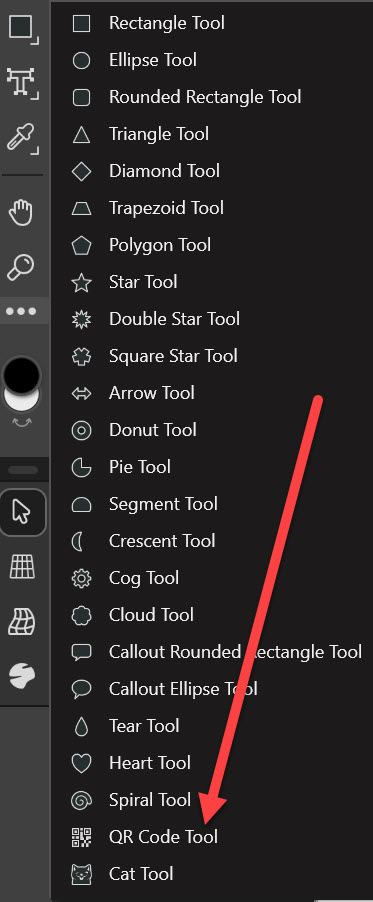
Az eszköztáron a többi alakzat (Shapes) között találod, általában a lista alján.
A QR-kód eszköz alapértelmezés szerint elérhető a Vector, Pixel és Layout munkakörnyezetekben is. Tehát nem kell váltogatnod, ha éppen egy fotót retusálsz, vagy az oldalelrendezésen dolgozol, az eszköz mindenhol kéznél van.
Létrehozás: Csak húzz egy négyzetet az oldalra. A szoftver automatikusan generál egy alapértelmezett kódot, ami egész véletlenül az Affinity oldalára visz:)
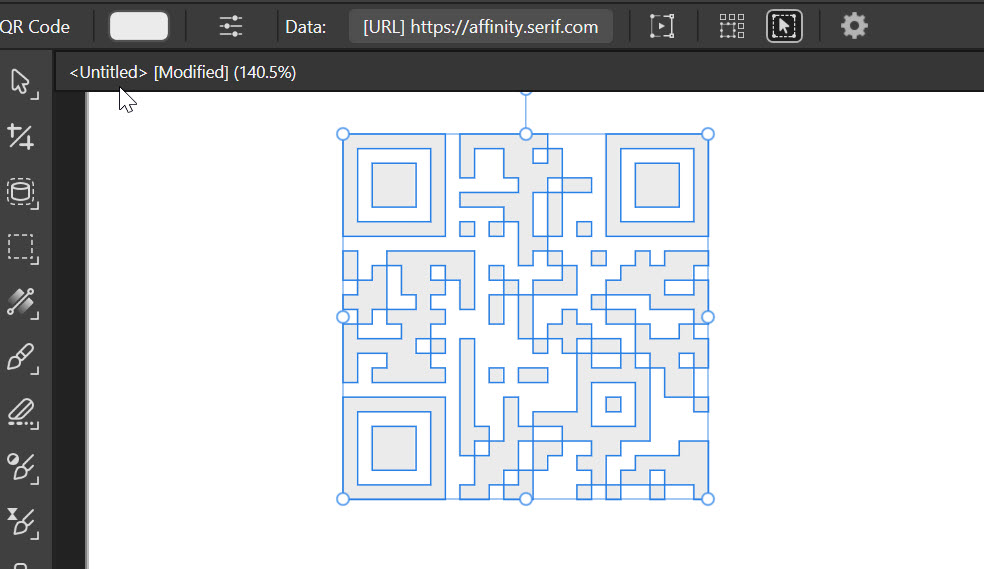
A felső környezetfüggő eszköztáron (Context Toolbar) kattints a Data mezőre. Itt választhatod ki a típust: a leggyakoribb az URL (webcím), de sok más lehetőség is van.
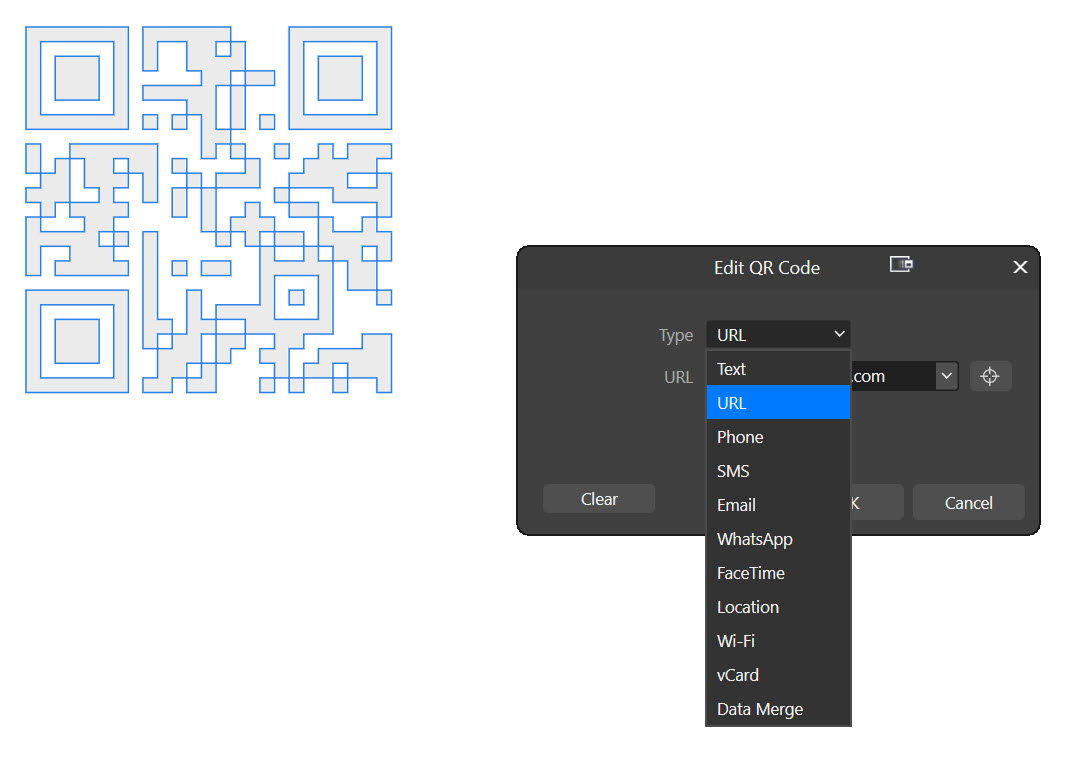
Valós idejű módosítás: Amint elkezded gépelni a hivatkozást, a kód mintázata élőben frissül a munkafelületen. A kód színét is meg tudod változtatni.
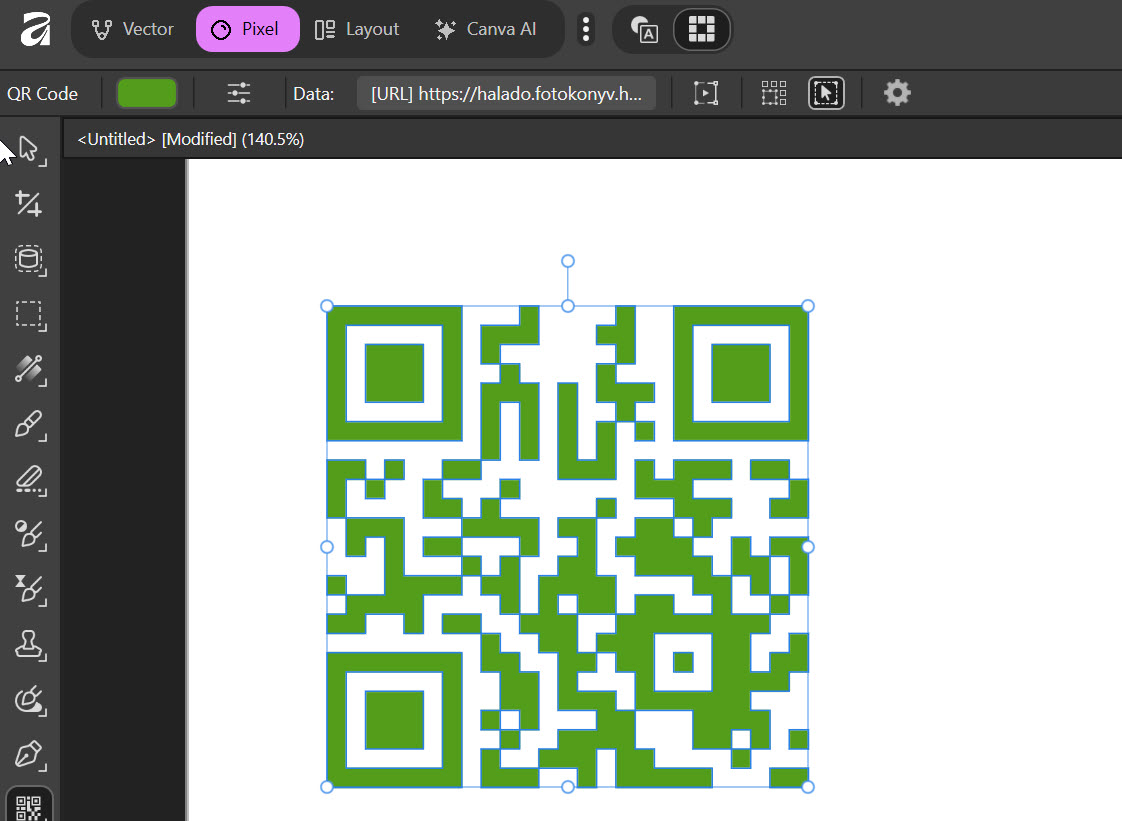
El lehet menteni Preset-et, meg görbévé lehet konvertálni, amivel lehetne a formát változtatni, de nem érdemes, mert ha túlságosan eltorzítod, a telefonok nem fogják tudni beolvasni.
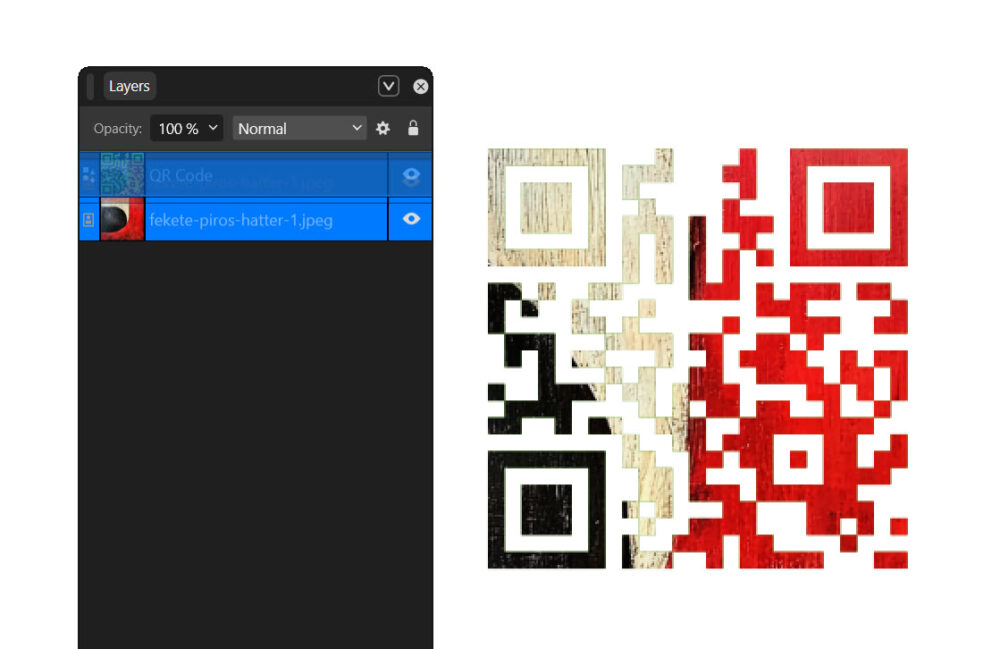
Tehetsz rá textúrát is, hogy jobban harmonizáljon az oldallal, de itt is ellenőrizd, hogy olvasható-e.
A textúra van alul, megfogod az egérrel, és kicsit jobb irányban felhúzod a qr rétegre. Ha ezt látod, vagyis pont a bélyegképre húzod, nem történik semmi.
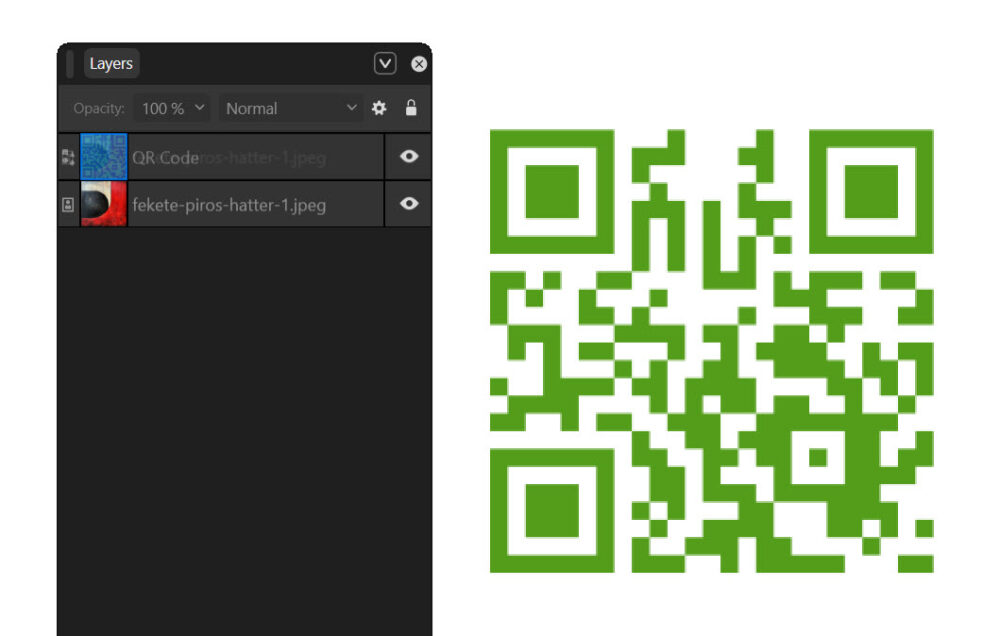
Amikor kicsit jobbra mozgatod, a qr réteg is kék lesz, akkor létrejön a clipping mask.
Ötletek a fotókönyved interaktívvá tételéhez
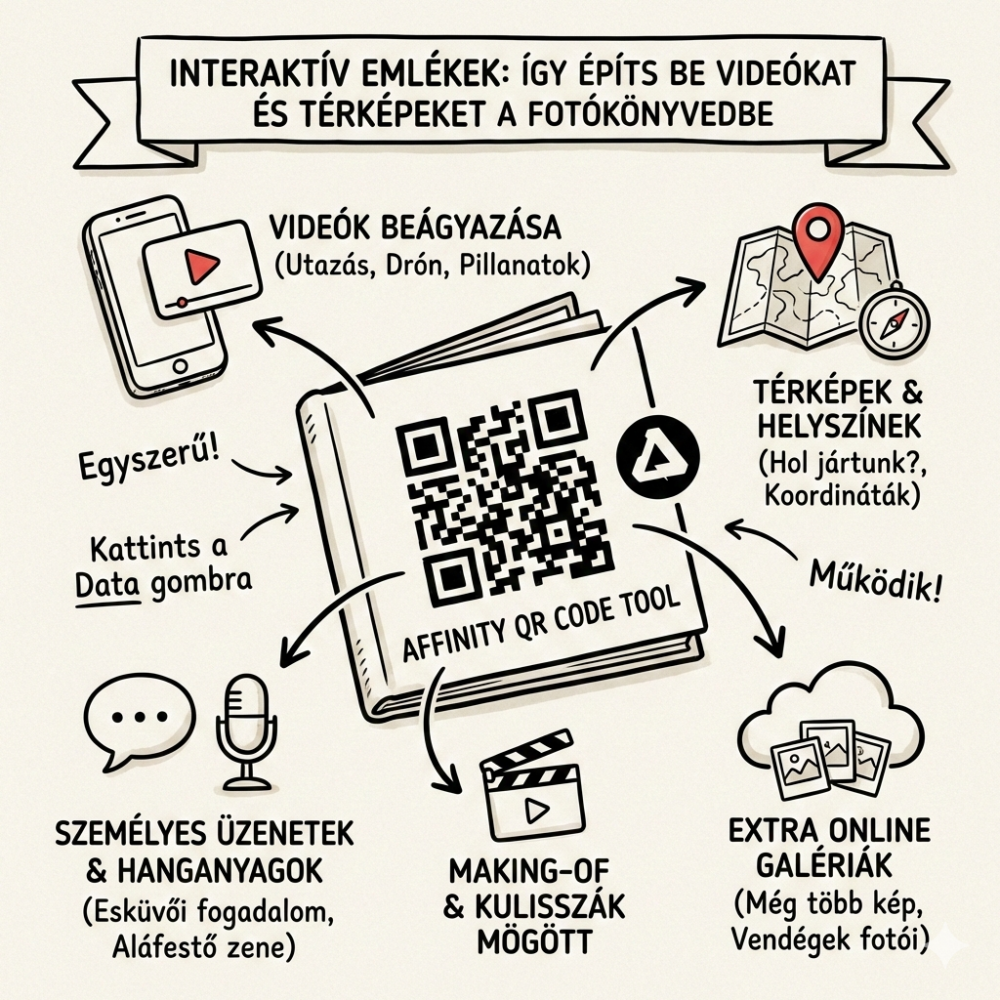
1. A „beszélő” utazási fotókönyv
Ha egy videómegosztóra (YouTube, Vimeo) vagy saját felhőtárhelyedre (Google Drive, Dropbox) feltöltötted az utazás alatt készült kisfilmeket, a QR-kód segítségével azonnal nézhetővé válnak. Helyezz el egy kis ikont és egy kódot az adott oldalon – így a néző a telefonjával beolvasva máris a helyszínen érezheti magát.
2. Hol is volt ez pontosan?
A Google Maps koordinátái is beágyazhatók. Ha egy különleges, nehezen megtalálható kilátópontnál fotóztál, generálj egy QR-kódot a helyszín linkjével. Így ha évek múlva vissza szeretnél térni, vagy megmutatnád az ismerőseidnek a pontos koordinátákat, csak egy kattintás az egész.
3. A könyv aláfestő zenéje
Készíts egy lejátszási listát (például Spotify-on) azokból a dalokból, amik az utazás vagy az esemény alatt szóltak. A fotókönyv oldalára elhelyezett QR-kóddal máris indulhat a hangulatos „könyvnézegetős” zene.
4. Esküvői extrák: Vendégkönyv és közös galéria
Egy esküvői fotókönyvben elhelyezett QR-kód mutathat egy olyan online tárhelyre, ahová a vendégek is feltölthették a saját, mobillal készült fotóikat. De akár egy digitális vendégkönyvhöz is vezethet, ahol a násznép üzenetei olvashatók.
Az Affinity 3 QR-kód eszköze egy apró, de annál hatékonyabb kiegészítő, amivel különleges élménnyé emelheted a hagyományos fotókönyveidet.
0 hozzászólás