
A Filter Brush megint egy nagyon „affinitys” eszköz, ami a klasszikus szűrők használatát teszi izgalmassá: ecsettel festve, élőben, bármikor visszavonhatóan működik. Olyan, mint ha az összes kedvenc filteredből készülne egy-egy „varázsecset”, amit oda húzol végig a képen, ahol épp szükség van rá – sehol máshol nem hagy nyomot.
Persze mindezt eddig is meg lehetett csinálni. Photoshopban fogsz egy réteget, smart object-té alakítod, ráraksz mondjuk egy Gaussian Blur vagy Motion Blur smart filtert, aztán a filter saját maszkján feketére váltasz, és fehér ecsettel „befested”, hol legyen életlen vagy éles a kép. Ugyanez megvan Affinityben is: létrehozol egy Live Filter réteget, majd maszkkal vagy kijelöléssel korlátozod, hogy csak bizonyos területeken hasson.
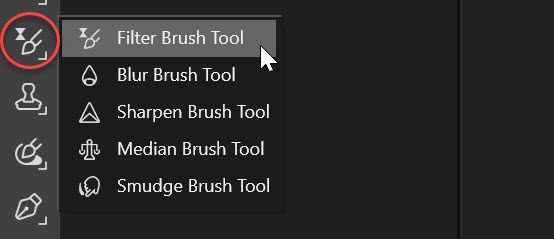
A Filter Brush valójában nem találja fel újra a spanyolviaszt – ugyanúgy egy live filter + maszk kombó dolgozik a háttérben –, csak mindezt helyetted rakja össze. Nem kell külön menüből live filtert választani, maszkot hozzáadni, invertálni, ecsetet választani: kiválasztod az eszközt, megmondod, melyik filtert szeretnéd, és ahogy ráfestesz a képre, a program automatikusan létrehozza a megfelelő live filter réteget a saját maszkjával együtt. Az eszköztárban itt találod:
Ha kiválasztod, a beállítások megjelennek a felső opciós sávban.
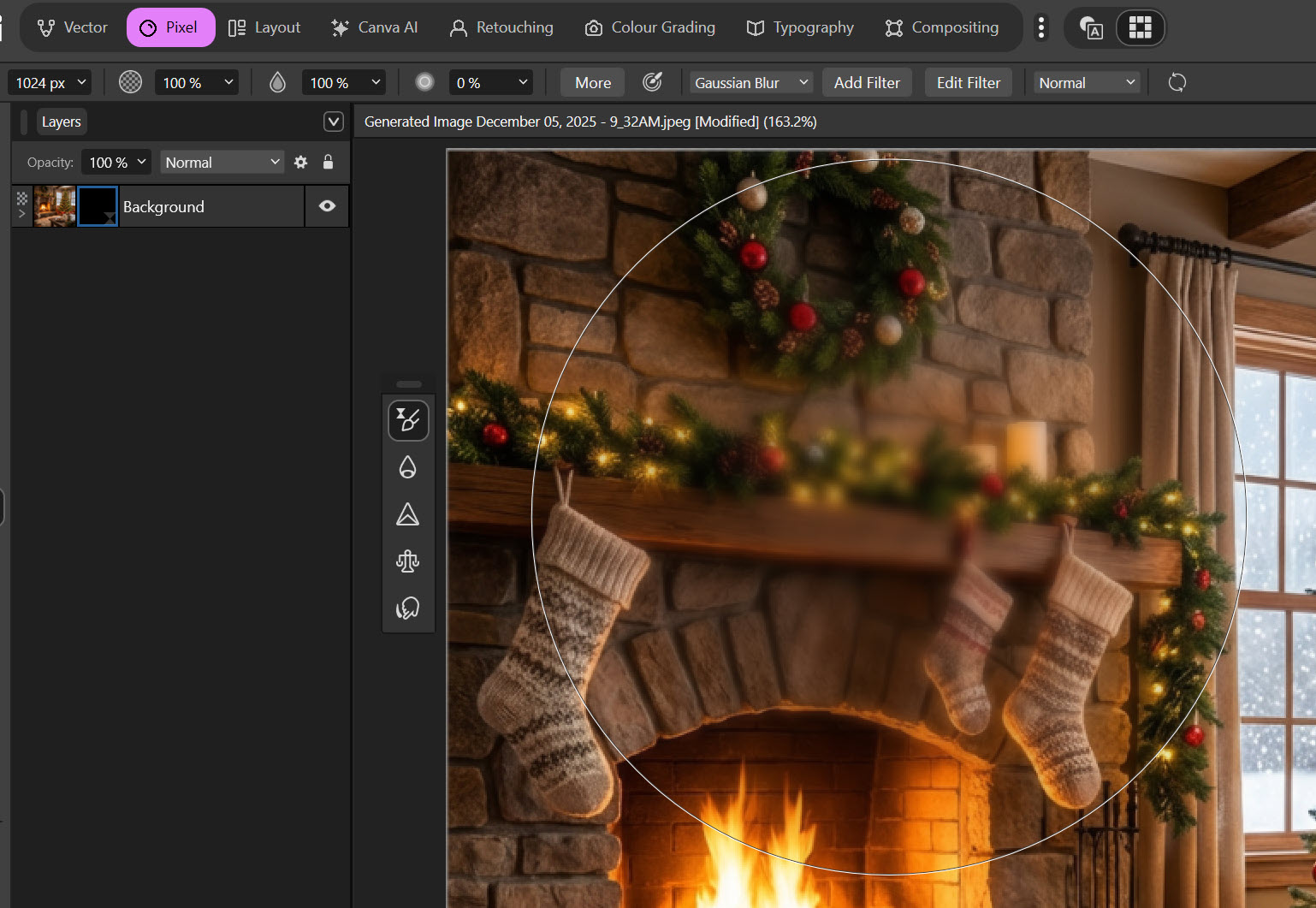
- Ecsetméret: a festőecset átmérője. Itt most jó nagy, emiatt látod a hatalmas fehér kört a kandalló fölött.
- Hardness / keménység (100%): a perem élessége. 100%-nál kemény, alacsonyabb értéknél lágy, átmenetes a széle.
- Flow (100%): mennyi „szűrőfesték” jön egyetlen húzásra; ha lejjebb veszed, többszöri áthúzással épül fel az effekt.
- Wet edges vagy jelleg/„halo” (0%): mennyire legyen erősebb a hatás az ecset szélén, mint a közepén; nullánál egyenletes.
- More: legördülő menü a további brush‑paraméterekhez (Spacing, Shape, Dynamics stb.), ugyanúgy, mint a sima ecsetnél.
- Filter-választó (Gaussian Blur): itt döntöd el, milyen szűrőt „teszel az ecsetre”: Gaussian Blur, Motion Blur, Bloom, Glitch stb. A példán Gaussian Blur van kiválasztva, ezért életlenít, ahol festesz.
- Add Filter: új, plusz filterréteget ad ugyanarra a rétegre – így egymásra halmozhatsz több különböző szűrőt, mindegyik a saját maszkjával.
- Edit Filter: megnyitja az épp használt filter dialógusát (pl. Gaussian Blur radius), hogy utólag finomítsd az erősséget, irányt stb.
- Blend mode (Normal): a filter ecset keverési módja; Normal a „sima” működés, de át tudod tenni Overlayre, Screenre stb., hogy máshogy épüljön rá a hatás az eredeti képre.
Így gyakorlatilag a teljes „varázsecsetet” innen rakod össze.
Az egyenes vonalak festésére legjobb a „katt–Shift–katt”, ami a Filter Brush-nál ugyanúgy működik, mint a sima ecsetnél: Először egyszerűen kattintasz ott, ahol az egyenes szakasz kezdődik – nem húzod az egeret, csak leteszel egy pontot. Ezután lenyomva tartod a Shiftet, és másodszor is kattintasz ott, ahol a vonal vége legyen. A program a két kattintás között automatikusan egy egyenes, összefüggő ecsetvonást húz, az aktuális ecsetbeállításokkal, így a Filter Brush-szűrővel is.
Persze festhetsz úgy is, hogy előbb precízen kijelölöd a felületet – tollal, négyszöggel, akár valamilyen automatikus kijelölővel –, aztán csak a kijelölésen belül festesz a Filter Brush-sal.

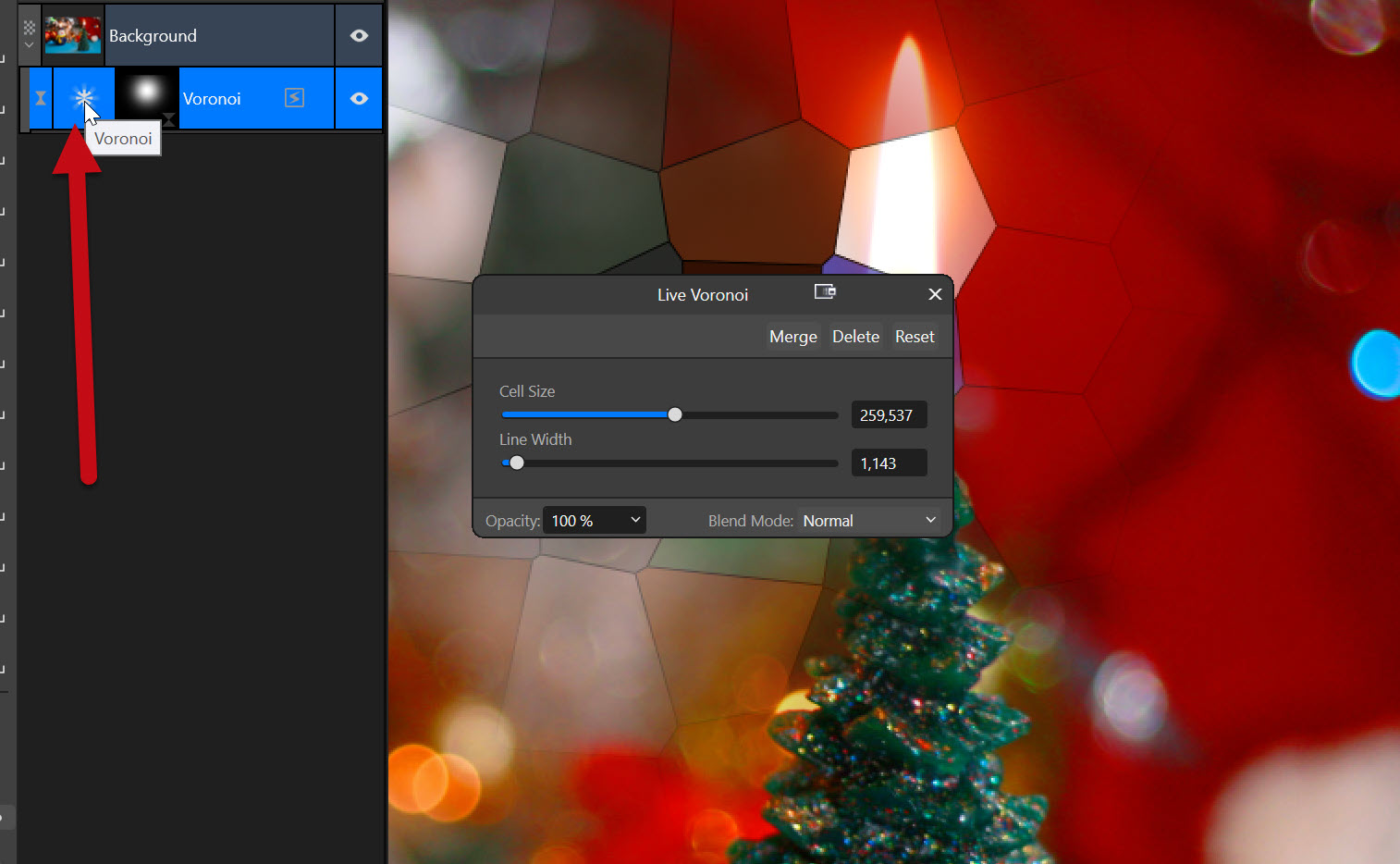
Szuper, hogy utólag is finomhangolhatod. Kattints a rétegpalettán a siltert jelzi kis ikonra, és és a felugró ablakban máris húzogathatod a csúszkákat. A változást azonnal látod.
Bár a listában sok filter van, amit mindenképp érdemes kipróbálni, az a Multi Band Sharpen. Zseniálisan élesít. Nem lesz zajos, nem viszi túlzásba. A titok a motorháztető alatt van: a szűrő úgynevezett „sub-pixel gaussian” mintavételezést használ, méghozzá több sávban. Hogy ez mit jelent magyarul? Azt, hogy nem lesznek azok a csúnya, világító keretek (halók) a finom élek, például a hajszálak körül, amikkel a sima élesítők tönkre vágják a képet. Itt csak a szemre kattintottam egy pont akkora méretű ecsettel.
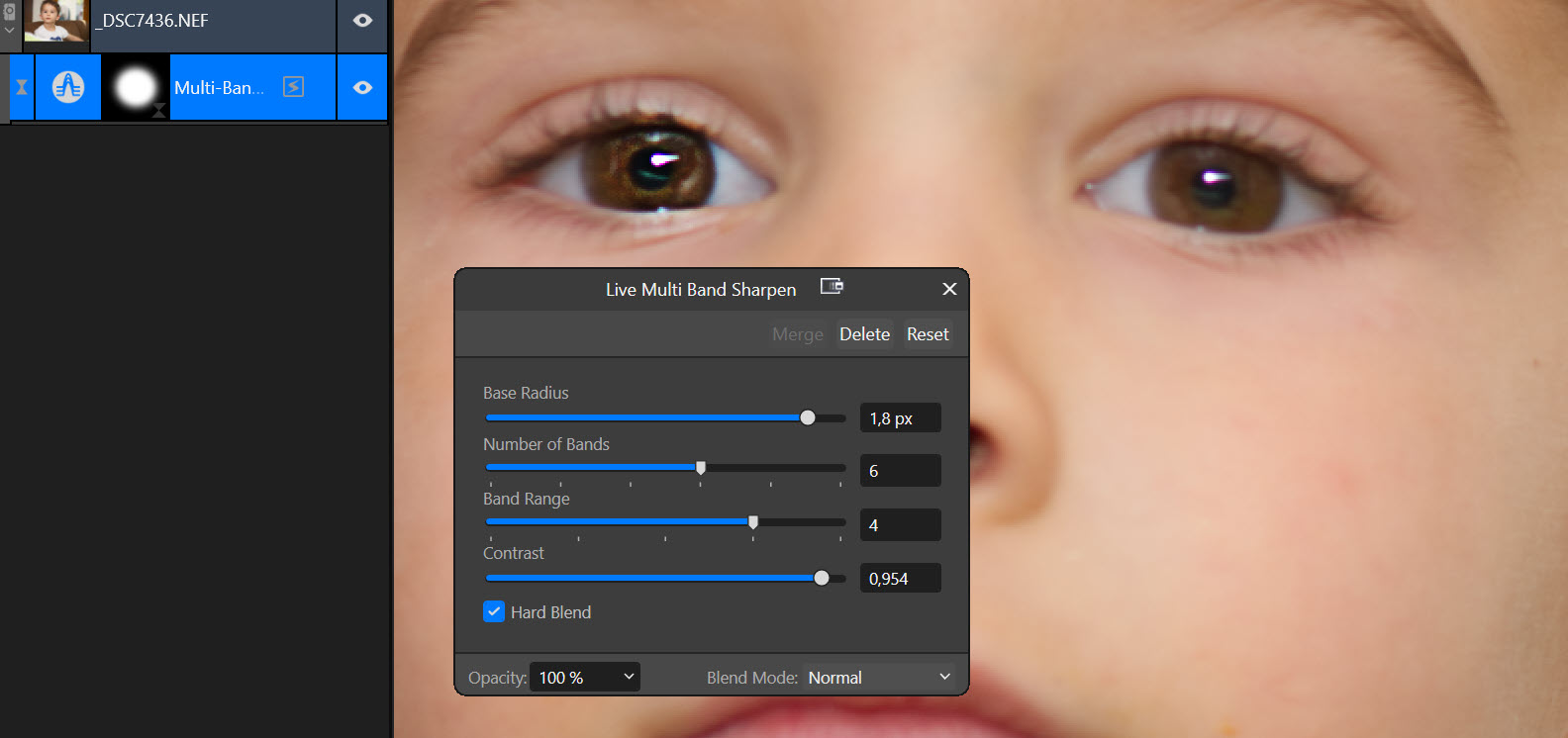
Mit húzogass a panelen?
- Base Radius: Ez az alap, az első „sáv” sugara. 0 és 2 között állíthatod.
- Number of Bands: Hány menetben (sávban) dolgozzon a szűrő. Ha ezt növeled, nemcsak a részletek jönnek elő, hanem a helyi kontrasztot is növeled.
- Band Range: Ez szabályozza a sávok közti „rést”. Ha kicsi értéket adsz meg, a legfinomabb részletekre megy rá. Ha nagyobbat, akkor az átfogóbb, nagyobb részleteket emeli ki.
- Contrast: Egy kis extra löket az élesítésnek minden sávban.
- Hard Blend: Ha ezt bepipálod, agresszívabban mossa össze a sávokat, amitől még erősebb lesz az élesítés hatása.
A Filter Brush legnagyobb előnye nem is feltétlenül a gyorsaság (bár abban is verhetetlen), hanem a szabadság. Nem kell bonyolult kijelölésekkel bajlódnod, vagy rétegmaszkokat építgetned. Csak kiválasztod a hatást, és oda fested, ahova szeretnéd.
Legyen szó egy egyszerű elmosásról a háttérben, vagy a profi Multi Band Sharpenről a részletek kiemeléséhez: a módszer ugyanaz. Lazán, ecsettel, érzésből dolgozol, a Live Filtereknek köszönhetően pedig bármikor meggondolhatod magad.
Szóval gondolj rá, ha legközelebb nem az egész képen kell korrigálni, csak egy kis részletén:)
0 hozzászólás