
Folytatom az Affinity sorozatot, mert rengeteg szuper dolgot el lehet végezni ebben az ingyenes programban. Most a görbére írás jön, ezzel a technikával gyárthatsz pecsétet, írhatsz hullámosan vagy bármilyen formában.
Először is kell egy „útvonal”. Ezt lehet a Pen Tool-lal rajzolni, de kezdjük az egyszerűbbel. a programban van egy csomó shape, vagyis alakzat.
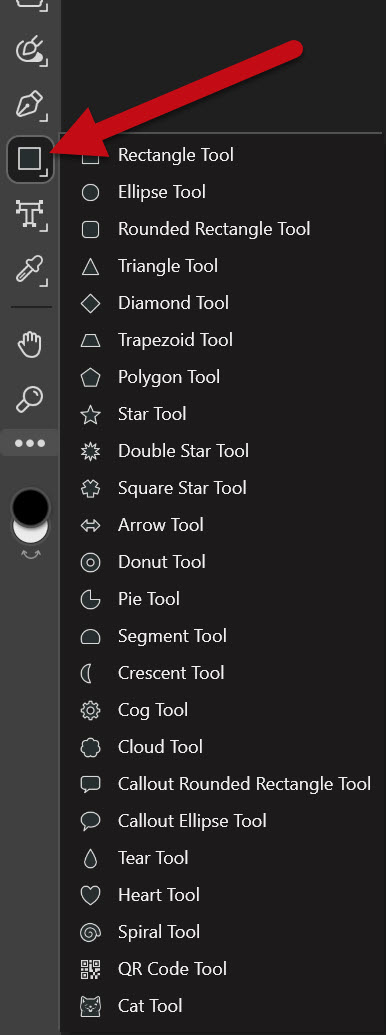
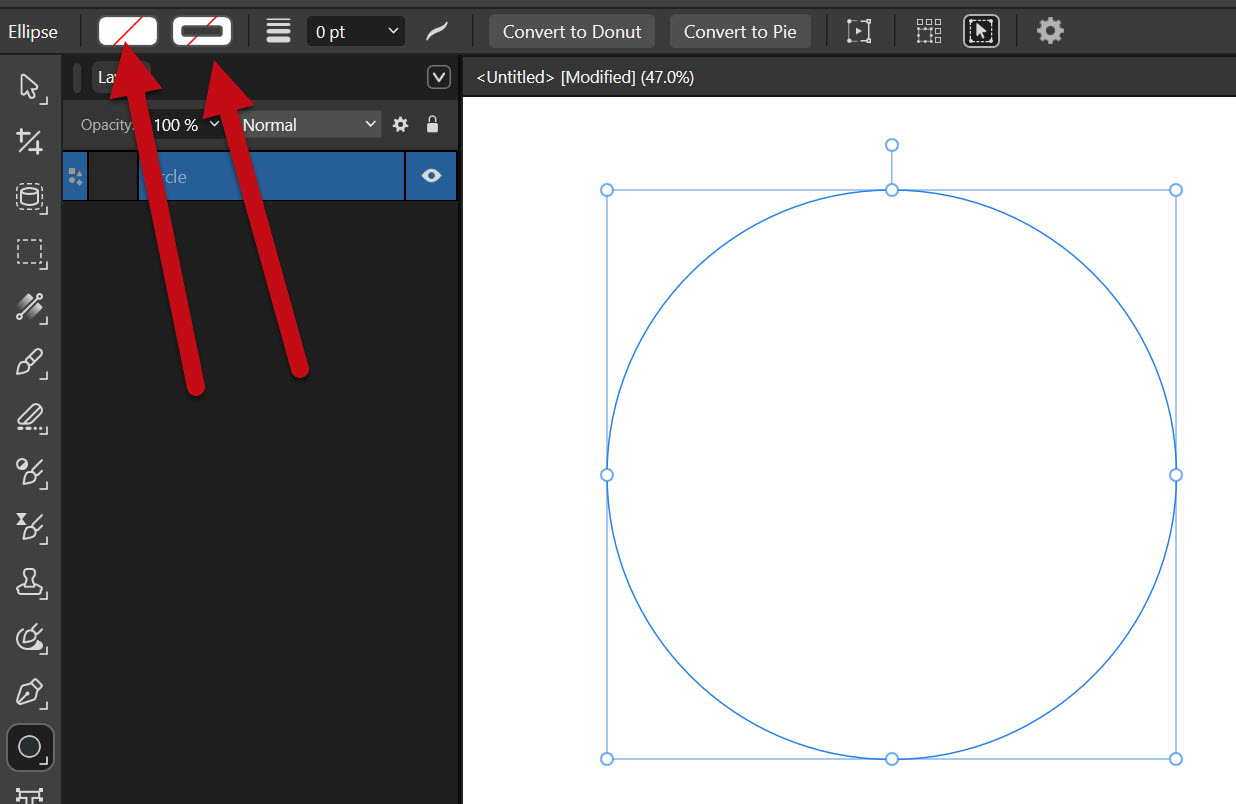
A bal oldali eszköztárban találod a Rectangle Tool-t. A jobb alsó sarkában lévő kis nyílszerűség jelzi, hogy rákattintva még újabb eszközöket találsz, így azokat is választhatod. Válaszd ki mondjuk az Ellipse Tool-t. Húzz egy formát vele az oldaladra. Ha közben a Shiftet nyomva tartod, szabályos kört kapsz. A formának lehet színe és körvonala, ezeket a jelzett helyen állíthatod be. Ha egyiket sem akarod, akkort a piros áthúzott vonalasat válaszd. Így, mikor a szöveg rákerül, ténylegesen csak az látszik majd, az útvonal nem.
Keresd meg a bal oldali eszköztárban az „A” betűt, azaz az Artistic Text Tool-t. (Fontos: Ne a sima Frame Text Tool-t használd, ami a szövegdobozokat csinálja!) Vidd az egeret pontosan az alakzatod körvonala fölé. A kurzor megváltozik! A „T” betű alatt megjelenik egy pici hullámvonal. Ez jelzi, hogy az Affinity felismerte az útvonalat. Kattins rá a vonalra, megjelenik egy villogó kurzor, és már kezdhetsz is írni.
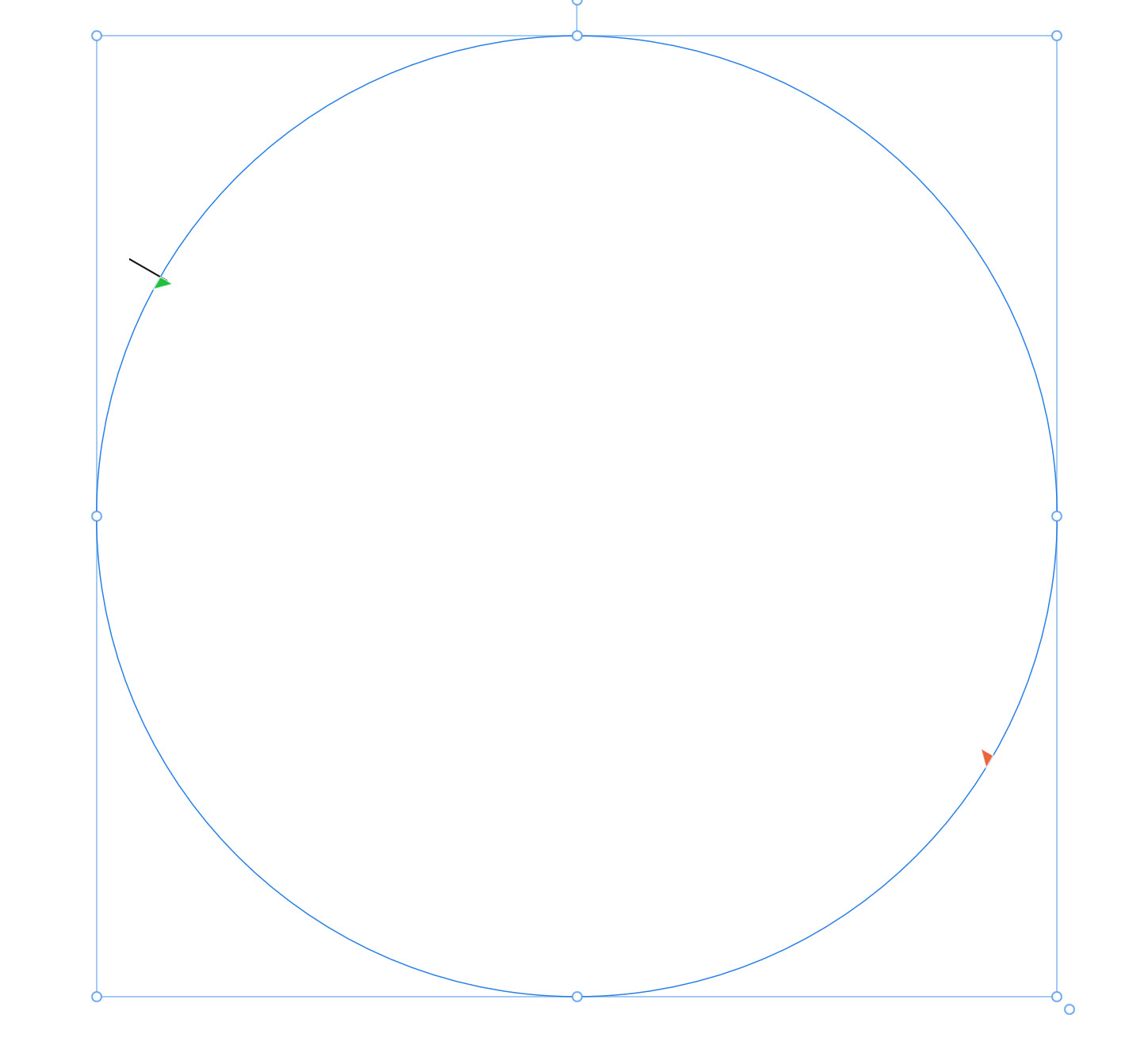
Két kis háromszöget is látsz, a zöld a szöveg elejét jelzi, a piros a végét. Hogy mire jó ez? Pontosan beállíthatod vele, hogy hol legyen a szöveg. Az eleje és vége jelzőt is mozgathatod, és megadhatod például, hogy középre rendeződjön, amit írtál.
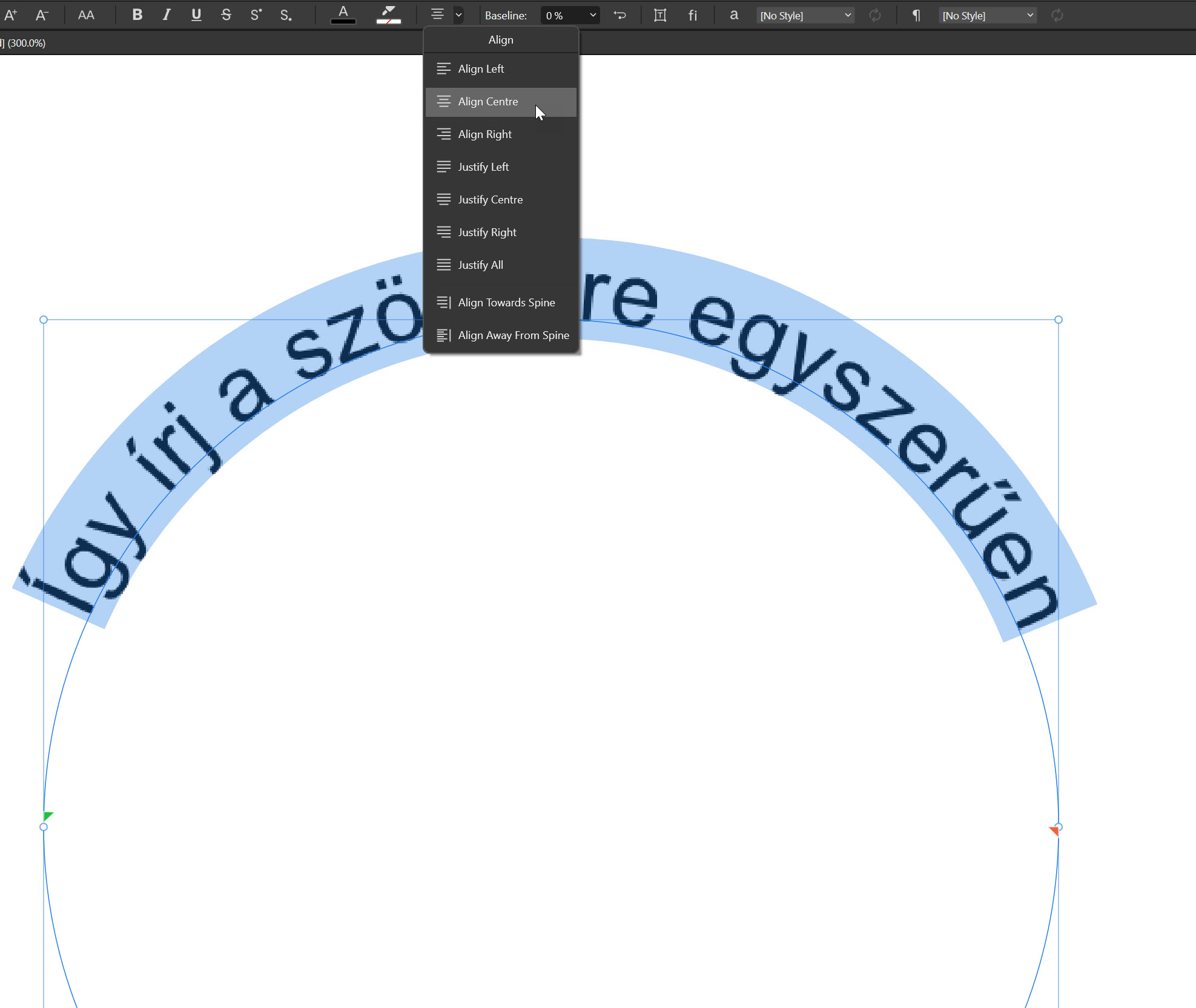
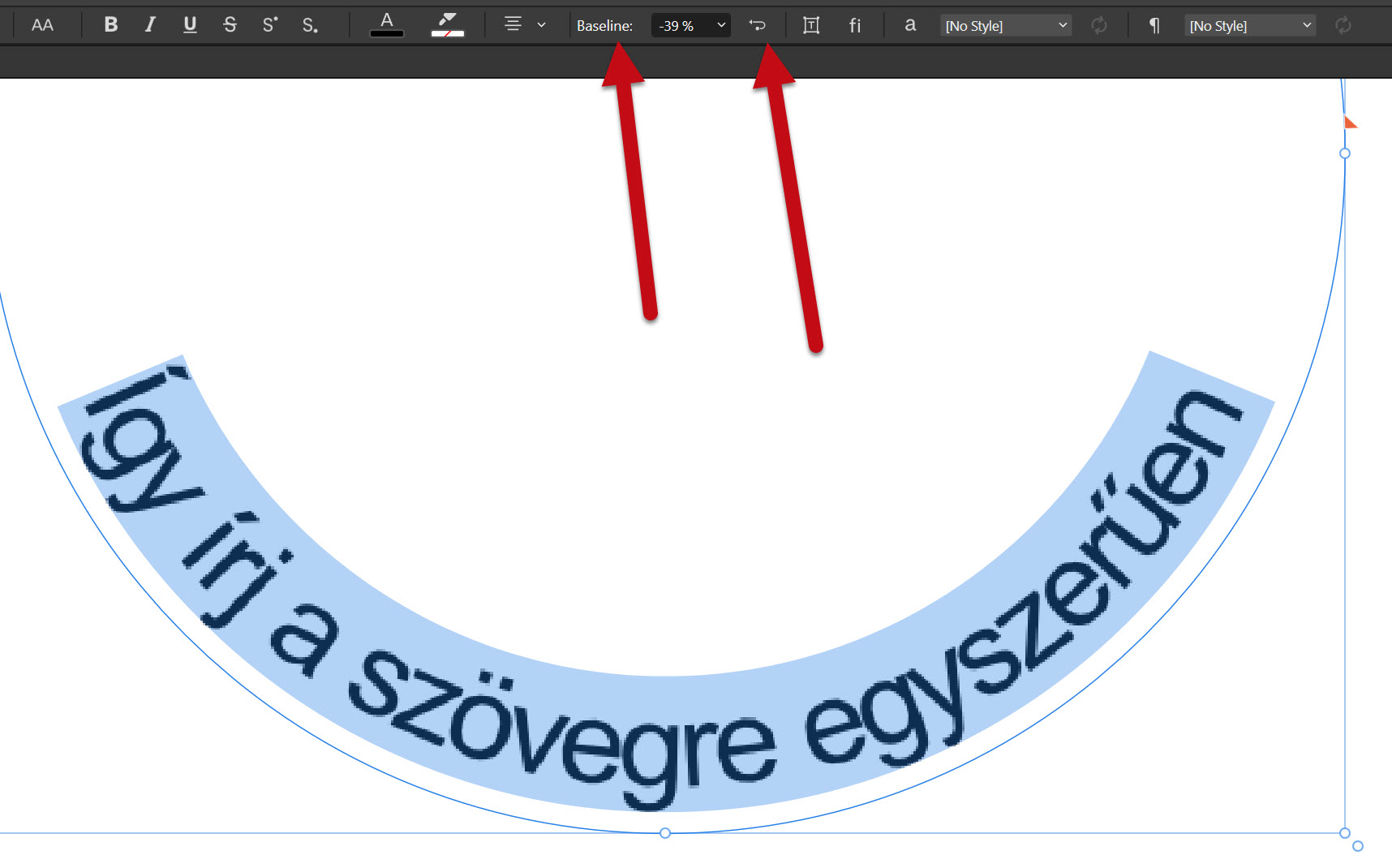
A Baseline-nál változtathatod, hogy az alapvonalhoz képest hol helyezkedjen el a szöveg.

Ha a kör aljára írsz, akkor az fejjel lefele lesz olvasható, de ezen könnyen tudsz javítani. A Reverse Text Path-ra kattintva megfordul a szövegirány, a Baseline-nál meg illesztheted a vonalra, ahogy tetszik.
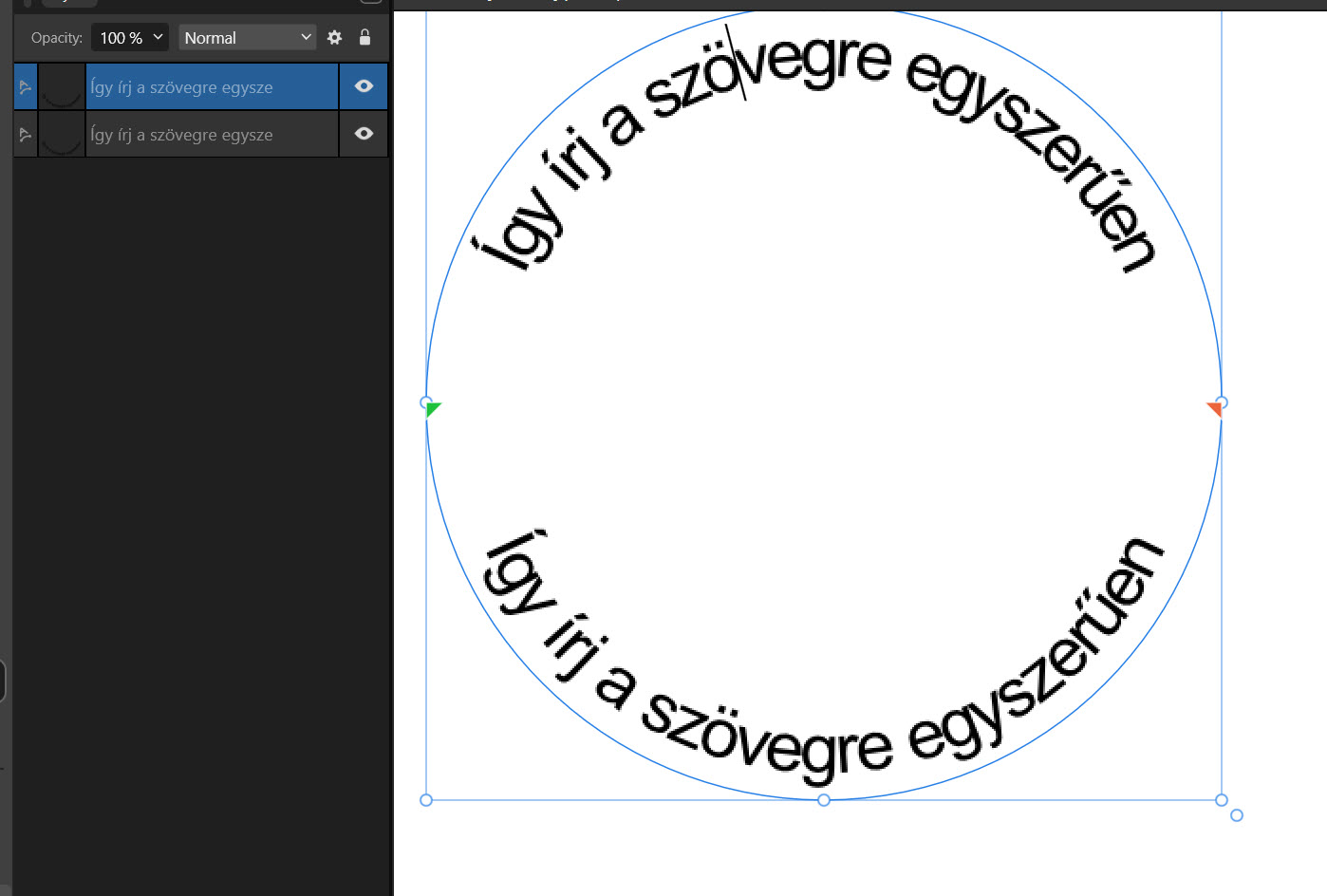
Ha a teljes körön írsz, akkor persze ilyenkor a felső rész lesz fejjel lefele. 😀 H ez zavar, akkor Ctrl+J-vel csinálj egy rétegmásolatot, forgasd át a szöveget, majd illeszd egymásra a két réteget.
Ha utólag rájössz, hogy más méret kellett volna, tudsz méretezni is. A jobb alsó sarokban két kört látsz. A belső a path-t méretezi, a betűméret marad. Ha a külsőt fogod meg, akkor az Affinity intelligensen skálázza a betűméretet a körrel együtt, így az arányok megmaradnak.
Bármilyen formát rajzolhatsz magadnak a Pen Tool-lal, de mivel az eszköz használatáról még nem írtam, majd visszatérünk rá.
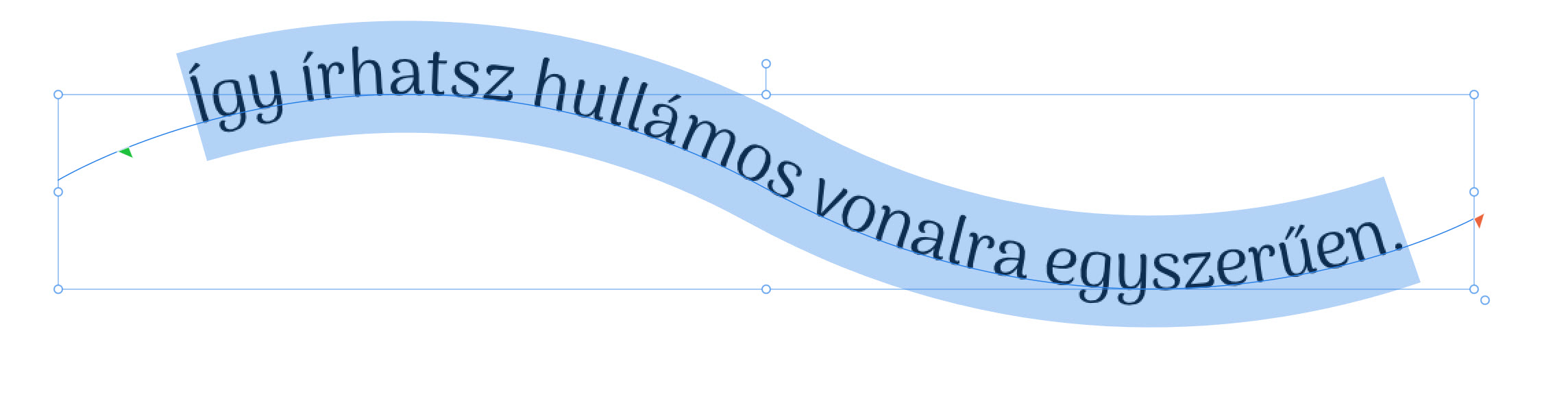
Addig is próbálgasd a shape-ekkel.
0 hozzászólás