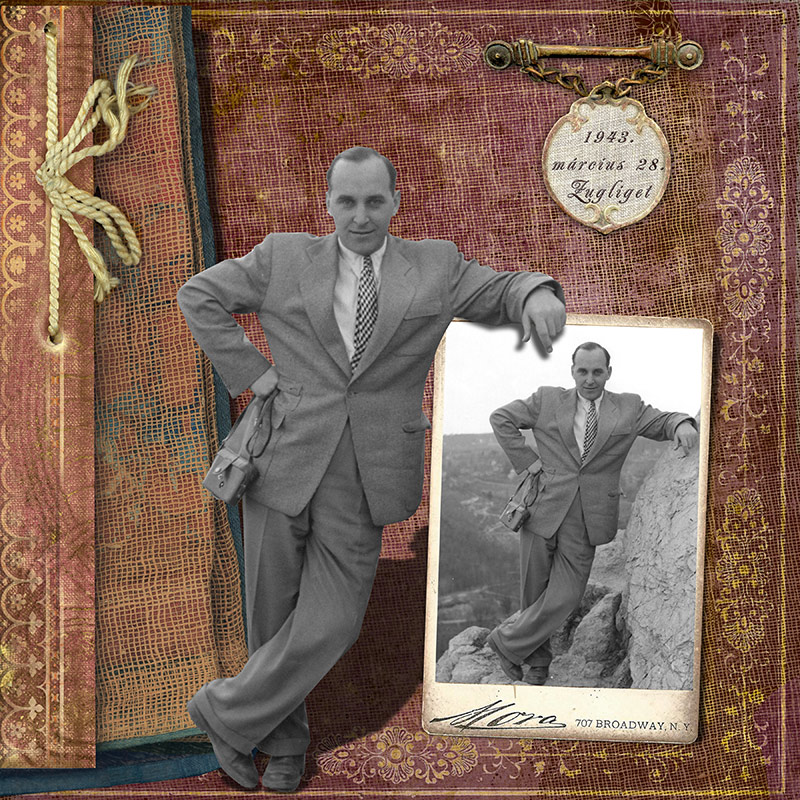
Az előző részből sok mindent megtudhattunk. Volt szó a különböző kijelölő eszközökről, pl. lasszó, varázspálca. Nem említettem, hogy PS CS 3-tól a varázspálcának van egy módosított változata, a Quick Selection Tool. A Varázspálcához hasonlóan megkeresi az azonos területeket, de más tulajdonságokat is figyelembe vesz, pl. a kontúrokat is, így megfelelő kontúr esetén ez is hatékony megoldás lehet. Úgy használjuk, mint egy ecsetet, vagyis lenyomott egérgombbal mozgatjuk azokon a területeken, amit szeretnénk kijelölni. A Select – Refine Edge (Kijelölés – Kijelölés finomítása) segítségével pedig finomítani tudjuk a kijelölésünket. A megjelenő ablakban választhatunk hátteret, nézzük meg, melyiknél látszik legjobban, hogy pontos-e a munkánk. A Radius a kijelölés menti elmosás mértékét mutatja, a Contrast az élességet módosítja, a Smooth a hegyesebb éleket csökkenti, a Feather a peremlágyításra jó, a Contract/Expand-dal a kijelölést növelhetjük vagy csökkenthetjük. Ennél a képnél fehér hátteret választottam, és akár elégedett is lehetnék a végeredménnyel, egyedül a finom hajszálak és a szempilla veszett el.
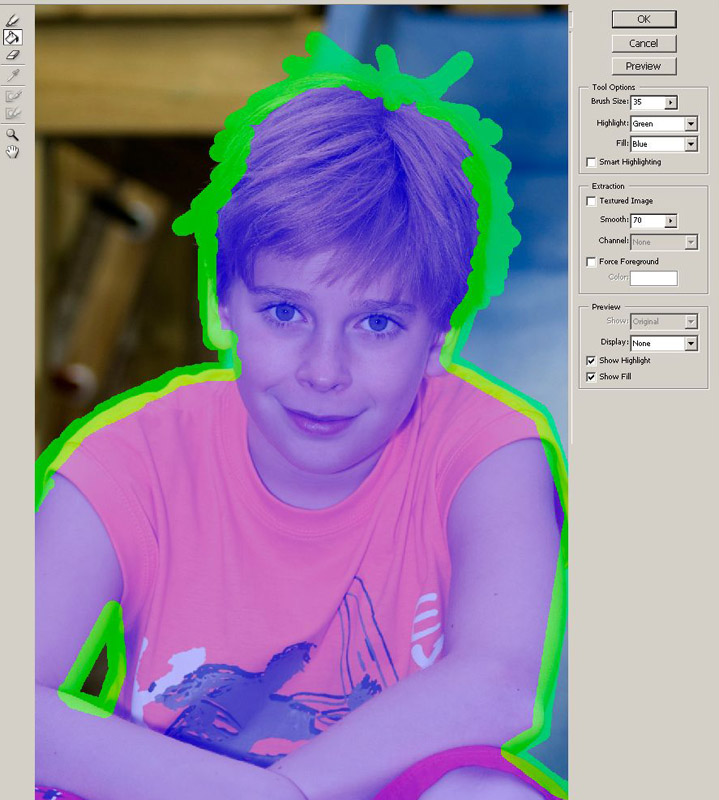
Próbálkozhatunk a Filter – Extract-tal is . A megjelenő ablakban ecsettel kell körbe rajzolni, majd kiönteni. Többféle beállítást is kipróbáltam, nekem ezzel még nem nagyon lett jó, de simán lehet, hogy bennem van a hiba:)
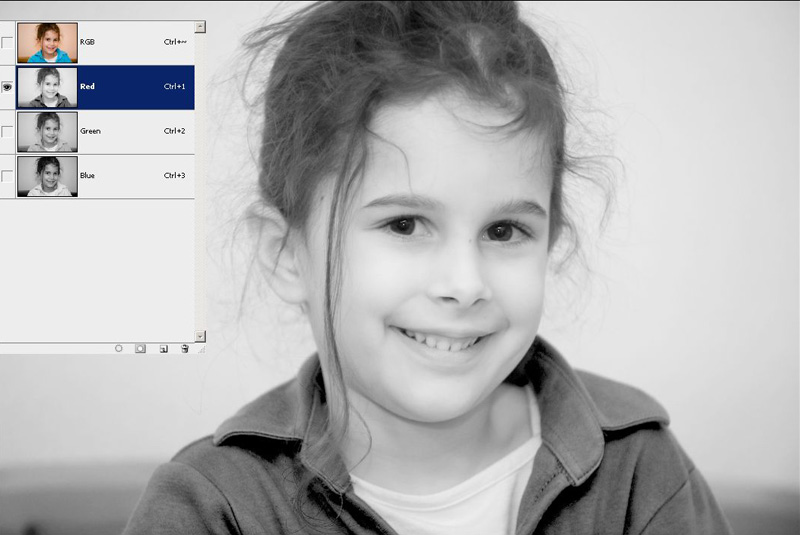
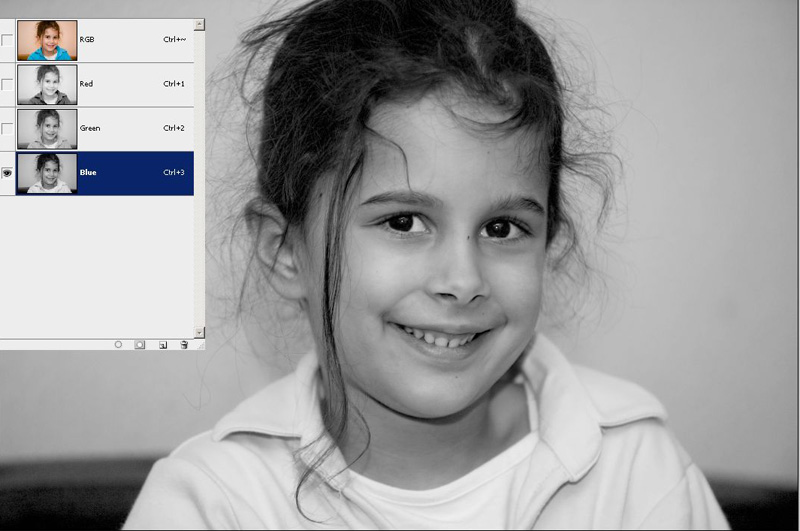
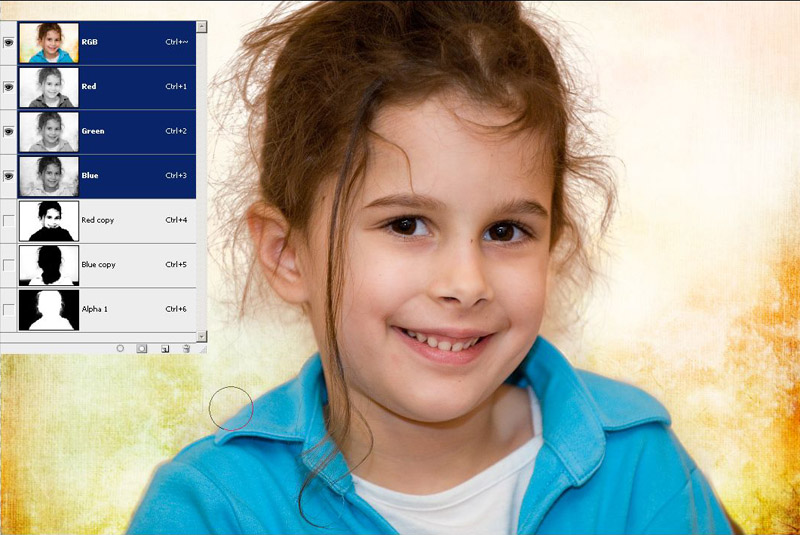
Ha ez mind nem lenne elég, akkor most folytassuk a channels-ekkel. A múltkori videóban megismerhetted a technikát, most egy kis nehezítés következik, mi van akkor, ha a legnagyobb kontraszt más a hajon és más mondjuk a pulóveren?
A videóból meglátod, hogy mivel is próbálkozhatsz.
Remélem, sok mindent nem hagytam ki. Vannak még külső pluginok, amiket külön meg lehet vásárolni, akadt, aminek letöltöttem a demo-ját, de nem nagyon volt sikerélményem vele. Túl bonyolult volt, vagy én voltam türelmetlen, ez nem derült ki. Ha érdekel, próbáld ki, ha mégis szuper, csak nekem nem megy, meséld el:)
Legközelebb a teljes alakos kivágás jön, amiben nem biztos, hogy túl sok újdonság lesz. Sajnos a bölcsek köve nincs nálam, én is csak próbálkozom mindenféle technikával, és igyekszem az általam ismert módszereket alkalmazni. Próbálkozz Te is, légy ebben is kreatív. Minden kép más és más, ki kell választani, hogy mi a legjobb megoldás. Ehhez persze nem árt a gyakorlás, és bele kell törődni, hogy akadhat reménytelen fotó is, de még azt is használhatjuk valamilyen blendingeléssel az oldalban. Ez megint kicsit hosszú lett 🙂
Az ilyen, és ehhez hasonló képekhez, az alakot ki kell valahogy szabadítanunk a környezetéből. A Photoshopban, mint minden más feladatnál, ennél is többféle lehetőség közül választhatunk. A témában két fontos dolog van. Az egyik, hogy minél több technikát ismerjünk, a másik, hogy adott feladatnál el tudjuk dönteni, hogy melyiket is tudjuk a legeredményesebben használni. Persze a kijelölést nem csak erre jó. Számtalan eset van, amikor a képnek csak egy meghatározott részletével szeretnénk valamit tenni. Korrigálni, átszínezni, élesíteni vagy épp életleníteni. Ezekhez általában szükség van kijelölésre is. Nézzünk pár lehetőséget.
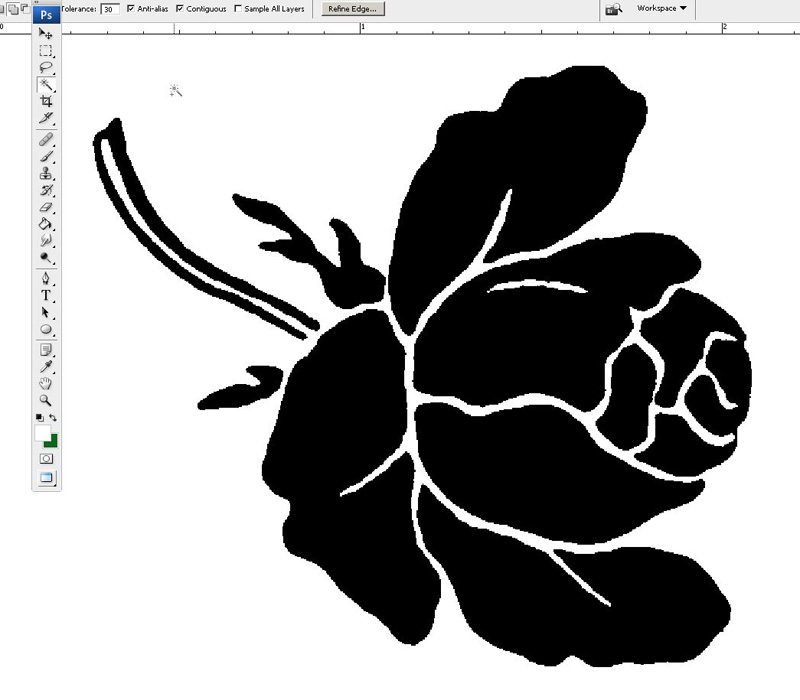
A legalapvetőbb (ez nem azt jelenti, hogy a legjobban használható) technika, a Magic Wand Tool (Varázspálca), mellyel egy adott színt tudunk kijelölni. Beállítható a tűrése, vagyis hogy a választottól mennyire eltérő képpontokat jelöljön ki az eszköz, és az is, hogy csak egy összefüggő területet, vagy a képen lévő összes ilyen színt vegye figyelembe.
A következő lehetőség a Select – Color Range ( Kijelölés – Színtartomány, de láttad, hogy van egy online Photoshop szótár az oldalsávban? Ma került fel:)
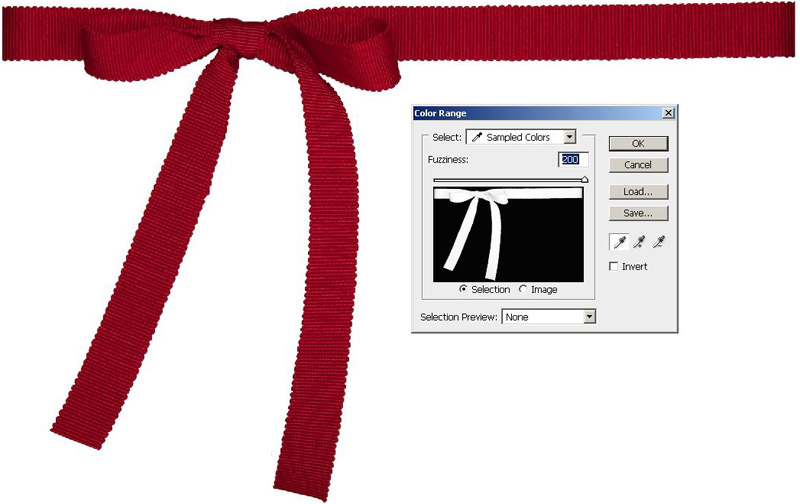
Láthatod, hogy választhatsz színcsoportokat is, na, azt még sose használtam. Szerintem jobb a Sampled Colors, ahol egy cseppentő eszközzel megjelölöd a választott színt, a Fuzziness-sel meg a mértéket tudod állítani. Ez annyiban jobb, mint a Varázspálca, hogy ha kis képen is, de rögtön látod, hogy mi is fog kijelölődni. Ha még hozzá akarsz tenni a kijelöléshez, akkor a pluszos cseppentővel megteheted. Ha az Invert-et választod, akkor a kijelölés megfordul.
Így például könnyen ki tudod jelölni a lefotózott egyszínű tárgyat, amit aztán díszítésnek már háttér nélkül tudsz használni.
Használhatod a Lasszó eszközt is, aminek a mágneses változata „odaragad” a jelölt tárgyhoz, bár csak akkor tudod sikeresen használni, ha a tárgynak határozott kontúrja van, és jól elkülönül a háttértől. A következő képnél a Pen Tool-t (Toll eszköz) használtam, mert hiába a szép piros szín, amihez akár a Varázspálca, akár a Color Range is jó lenne, de azokkal a telefon belseje nem jelölődne ki.
A Pen-t nagyon jól lehet használni kijelölésre, igaz, kell hozzá némi gyakorlat, de megéri próbálkozni, mert sok esetben ez a legjobb megoldás.
Most már volt virág, szalag, telefonfülke, de mi van akkor, ha valami ilyesmit szeretnél készíteni.
Itt a Pen Tool-t használtam a Channels vagyis Színcsatorna lehetőségével kombinálva. Szorgalmas olvasóknak nem ismeretlen a terület, volt már szó a színcsatornákról máskor is, ha nem is erre a használatra. Mivel ez egy kicsit összetettebb feladat, kezdjük egy egyszerűbbel, de azt is a Channels segítségével oldjuk meg.
Ha kedved van kipróbálni, töltsd le ezt a képet, aminek kivágását a videóban mutatom be. Ha ez már megy, akkor folyt. köv. és jöhetnek a bonyolultabb feladatok.
Hú, ez most egy kicsit hosszúra sikerült, de remélem azért nem volt unalmas.
Weboldalunk működtetéséhez cookie-kat használunk, amelyek hozzájárulnak az oldal Önre történő optimalizálásához és folyamatos fejlesztéséhez, valamint az Önt érdeklődésének megfelelő hirdetések megjelenítéséhez. Az "Összes elfogadása" gombra kattintva elfogadja ezek alkalmazását. A "További lehetőségek" gomb segítségével kiválaszthatja, melyeket kívánja engedélyezni. További információ az Adatkezelési tájékoztatóban található.
Alapvető
Always active
Az oldal működéséhez feltétlenül szükséges elemek.
Preferences
The technical storage or access is necessary for the legitimate purpose of storing preferences that are not requested by the subscriber or user.
Statisztikai
Az oldal látogatottságának mérésére szolgáló statisztikai célú adatok.The technical storage or access that is used exclusively for anonymous statistical purposes. Without a subpoena, voluntary compliance on the part of your Internet Service Provider, or additional records from a third party, information stored or retrieved for this purpose alone cannot usually be used to identify you.